
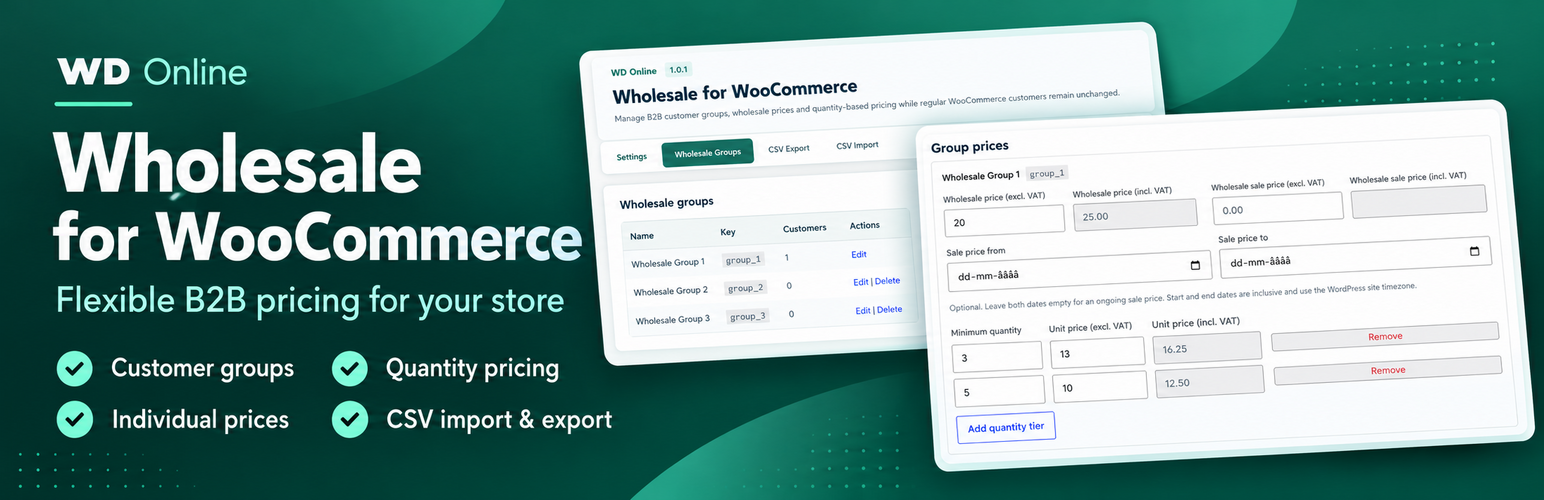
Prezzi all’ingrosso per WooCommerce, in modo semplice
Pensiamo che questo sia il miglior plugin per la vendita all’ingrosso su WooCommerce. Ti offre prezzi B2B e all’ingrosso flessibili direttamente nel tuo negozio WooCommerce esistente. Crea gruppi di clienti all’ingrosso, imposta prezzi diversi per singoli clienti, offri prezzi basati sulla quantità e gestisci i clienti esenti da IVA, senza creare un negozio all’ingrosso separato. Che tu venda a dettaglianti, distributori, professionisti o altre aziende, il plugin ti aiuta a gestire clienti al dettaglio e all’ingrosso dalla stessa installazione WooCommerce.Prezzi B2B flessibili per WooCommerce
WooCommerce non include funzionalità avanzate per i prezzi all’ingrosso nella configurazione standard. WDOnline Wholesale for WooCommerce aggiunge gli strumenti necessari per servire i clienti B2B mantenendo invariati i normali prezzi al dettaglio. I prezzi all’ingrosso vengono mostrati automaticamente ai clienti che hanno effettuato l’accesso e sono assegnati a un gruppo all’ingrosso. Gli altri clienti continuano a vedere i prezzi standard di WooCommerce. Questo rende semplice gestire un negozio WooCommerce B2C e B2B con un unico catalogo prodotti, un unico magazzino e un’unica procedura di pagamento.Crea più gruppi di clienti all’ingrosso
Clienti all’ingrosso diversi richiedono spesso prezzi differenti. Con WDOnline Wholesale for WooCommerce puoi creare più gruppi all’ingrosso e assegnare i clienti al livello di prezzo appropriato. Ad esempio, puoi creare gruppi separati per:- Dettaglianti
- Distributori
- Clienti professionali
- Rivenditori
- Clienti VIP
- Clienti all’ingrosso internazionali
Imposta i prezzi all’ingrosso sui singoli prodotti
I prezzi all’ingrosso possono essere inseriti direttamente nell’editor dei prodotti WooCommerce. Il plugin supporta:- Prodotti semplici
- Prodotti variabili e singole varianti
- Prezzi di listino all’ingrosso
- Prezzi promozionali all’ingrosso programmati
- Prezzi diversi per ciascun gruppo all’ingrosso
- Prezzi personalizzati per singoli clienti
- Prezzi all’ingrosso basati sulla quantità
Prezzi all’ingrosso personalizzati per cliente
Non tutti i clienti aziendali rientrano in un gruppo di prezzo standard. Per i clienti con accordi negoziati o prezzi contrattuali, puoi creare un prezzo all’ingrosso individuale per un prodotto specifico. Il prezzo personalizzato del cliente ha la precedenza sul normale prezzo del gruppo, senza influire sugli altri clienti all’ingrosso. È ideale per:- Clienti con contratti
- Clienti strategici
- Rivenditori con prezzi negoziati
- Listini personalizzati per cliente
- Accordi di acquisto speciali
Prezzi all’ingrosso per quantità e a scaglioni
Incoraggia ordini più consistenti con prezzi all’ingrosso basati sulla quantità. Puoi definire prezzi unitari diversi in base al numero di unità acquistate dal cliente. Ad esempio:- 1–4 unità: 20 € per unità
- 5–9 unità: 18 € per unità
- 10 o più unità: 16 € per unità
Compatibile con WDOnline Quantity Discounts
Se utilizzi anche WDOnline Quantity Discounts for WooCommerce, i plugin possono confrontare i prezzi disponibili e applicare la regola di prezzo corretta. Puoi configurare come devono interagire i prezzi all’ingrosso e i normali sconti quantità. L’opzione consigliata applica il prezzo più basso disponibile, garantendo che un cliente all’ingrosso non paghi più di un cliente al dettaglio che ha diritto a uno sconto quantità. È possibile mostrare una tabella dei prezzi combinata per evitare di confondere i clienti con tabelle duplicate.Controlli sulla visualizzazione dell’IVA e delle imposte
Scegli come mostrare i prezzi all’ingrosso nelle pagine dei prodotti:- Segui l’impostazione di visualizzazione delle imposte di WooCommerce
- Mostra i prezzi IVA esclusa
- Mostra i prezzi IVA inclusa
- Mostra entrambi i prezzi, IVA esclusa e IVA inclusa
Prezzi promozionali all’ingrosso programmati
Crea promozioni temporanee all’ingrosso aggiungendo un prezzo in offerta con date di inizio e fine facoltative. I prezzi all’ingrosso programmati sono utili per:- Campagne stagionali
- Promozioni per rivenditori
- Offerte B2B a tempo limitato
- Liquidazioni di magazzino
- Accordi speciali con i distributori
Mostra o nascondi il prezzo al dettaglio
Scegli se i clienti all’ingrosso devono vedere il normale prezzo al dettaglio accanto al proprio prezzo all’ingrosso. Mostrare entrambi i prezzi rende evidente il risparmio, mentre nascondere il prezzo al dettaglio offre un’esperienza di acquisto B2B più essenziale. Puoi inoltre personalizzare l’etichetta del prezzo all’ingrosso, i colori e le dimensioni del testo per adattarli al design del negozio.Importazione ed esportazione CSV
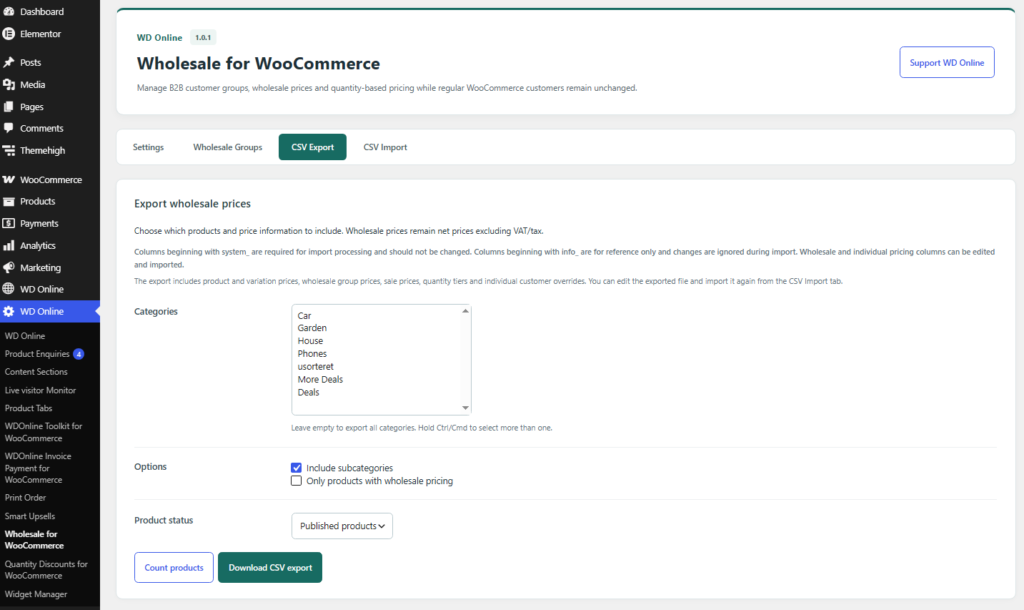
Gestire i prezzi all’ingrosso in un catalogo prodotti di grandi dimensioni può richiedere tempo. Gli strumenti CSV integrati semplificano l’aggiornamento e la gestione dei prezzi all’ingrosso in blocco. Esporta i prodotti per categoria, includi le sottocategorie e scegli quali informazioni sui prezzi includere. Puoi quindi modificare i dati in un foglio di calcolo e importare i prezzi aggiornati in WooCommerce. Gli strumenti CSV supportano:- Prezzi dei gruppi all’ingrosso
- Prezzi personalizzati per cliente
- Scaglioni di prezzo per quantità
- Prezzi promozionali programmati
- Prodotti semplici e variabili
- Filtri per categoria
- Filtri per stato del prodotto
- Convalida prima dell’importazione
Progettato per le esigenze concrete dei negozi WooCommerce
WDOnline Wholesale for WooCommerce utilizza i sistemi esistenti di WooCommerce per prodotti, clienti, imposte, carrello e pagamento. Non è necessario gestire un negozio B2B separato o duplicare i prodotti. I clienti al dettaglio e all’ingrosso possono acquistare dallo stesso sito web, ricevendo i prezzi corretti per il proprio account.Funzionalità principali
- Più gruppi di clienti all’ingrosso
- Ruolo dedicato per i clienti all’ingrosso
- Prezzi all’ingrosso per prodotti semplici e variabili
- Prezzi per singole varianti dei prodotti
- Prezzi contrattuali personalizzati per cliente
- Prezzi all’ingrosso basati sulla quantità e a scaglioni
- Prezzi promozionali all’ingrosso programmati
- Visualizzazione dei prezzi IVA esclusa e IVA inclusa
- Esenzione fiscale per singoli clienti
- Visualizzazione facoltativa dei normali prezzi al dettaglio
- Importazione ed esportazione CSV in blocco
- Filtri per categoria e stato del prodotto
- Compatibilità con WDOnline Quantity Discounts
- Stile configurabile per prezzi e tabelle dei prezzi
- Predisposto per la traduzione e compatibile con Loco Translate
- Funziona con il carrello e la procedura di pagamento standard di WooCommerce
A chi è rivolto il plugin?
WDOnline Wholesale for WooCommerce è adatto ai negozi che vendono a:- Dettaglianti e rivenditori
- Distributori
- Concessionari
- Professionisti del settore
- Clienti aziendali
- Clienti B2B internazionali
- Clienti con prezzi contrattuali negoziati
- Aziende che ordinano prodotti in grandi quantità
Inizia a vendere all’ingrosso con WooCommerce
Trasforma il tuo negozio WooCommerce esistente in una piattaforma flessibile per il B2B e la vendita all’ingrosso. Crea gruppi di clienti, offri prezzi personalizzati, premia gli ordini più consistenti e gestisci i clienti esenti da IVA, mantenendo le vendite al dettaglio e all’ingrosso in un unico negozio WooCommerce. Scarica WDOnline Wholesale for WooCommerce e inizia oggi stesso a creare prezzi B2B flessibili.WDOnline Wholesale for WooCommerce ti permette di impostare prezzi per gruppi di clienti all’ingrosso, creare prezzi personalizzati per singoli clienti e offrire prezzi unitari diversi in base alle quantità ordinate. Il plugin funziona con i prodotti e le varianti di WooCommerce. I clienti al dettaglio continuano a utilizzare i normali prezzi WooCommerce.
La funzione Tabella delle quantità combinata può mostrare un’unica tabella ai clienti all’ingrosso e nascondere per loro la tabella automatica di Quantity Discounts. Dopo aver modificato queste impostazioni, controlla la pagina del prodotto e il carrello con un account all’ingrosso di prova.
Requisiti e installazione
Il plugin richiede un’installazione attiva di WooCommerce. Il file readme indica WordPress 6.5 o successivo e PHP 7.4 o successivo.- In WordPress, vai a Plugin → Aggiungi nuovo → Carica plugin.
- Seleziona il file ZIP di WDOnline Wholesale for WooCommerce, installalo e attivalo.
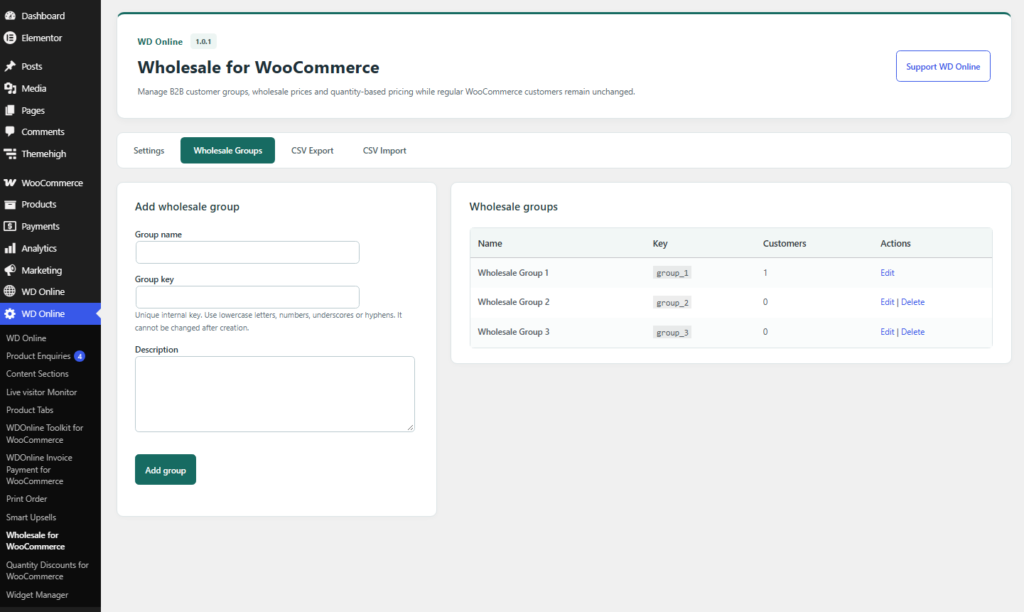
- Apri WD Online → Wholesale. Le schede disponibili sono Impostazioni, Gruppi all’ingrosso, Esportazione CSV e Importazione CSV.
- In Impostazioni, seleziona Abilita i prezzi all’ingrosso e salva le modifiche.
- Crea un gruppo, assegna i clienti e inserisci i prezzi nei prodotti come descritto di seguito.
1. Creare gruppi all’ingrosso
Apri WD Online → Wholesale → Gruppi all’ingrosso. Inserisci un Nome del gruppo (ad esempio, Partner commerciali), una Chiave del gruppo univoca (ad esempio,trade_partners) e una descrizione facoltativa. Seleziona Aggiungi gruppo.
La chiave del gruppo può contenere lettere minuscole, numeri, trattini bassi e trattini. Sceglila con attenzione: non può essere modificata dopo la creazione del gruppo. Puoi modificare il nome o la descrizione del gruppo in seguito. Il numero di Clienti del gruppo compare nell’elenco; l’azione Elimina viene mostrata soltanto quando non ci sono clienti assegnati.
Puoi creare più gruppi quando i clienti necessitano di prezzi diversi per gli stessi prodotti.
2. Assegnare i clienti all’ingrosso
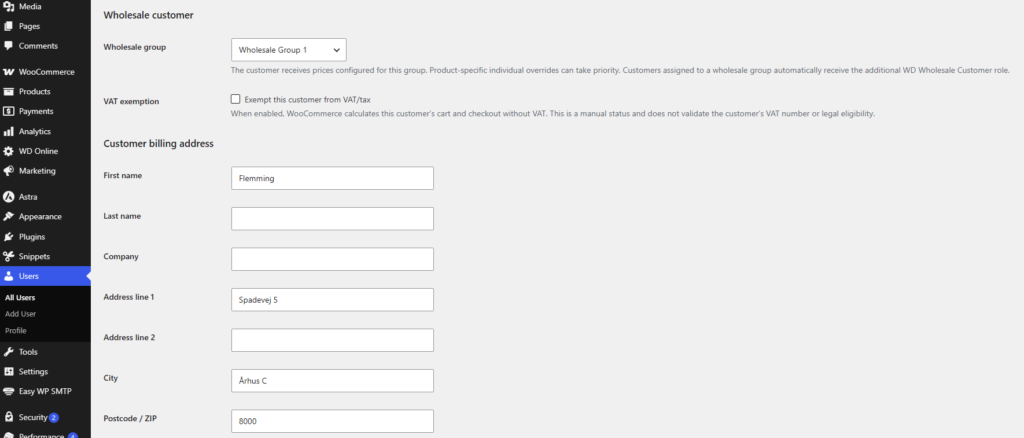
Apri Utenti → Tutti gli utenti, modifica il profilo di un cliente e individua Cliente all’ingrosso. Seleziona un Gruppo all’ingrosso, quindi salva il profilo. Scegli Non è un cliente all’ingrosso per rimuovere l’assegnazione. Un cliente assegnato a un gruppo riceve anche il ruolo WD Wholesale Customer. In Utenti → Tutti gli utenti, puoi ordinare o filtrare per Gruppo all’ingrosso e utilizzare Assegna gruppo all’ingrosso… nelle azioni di gruppo degli utenti per assegnare o rimuovere un gruppo per più utenti. La stessa sezione del profilo include la casella facoltativa Esenta questo cliente dall’IVA o dalle imposte. Questa opzione contrassegna manualmente il cliente come esente da imposte nel carrello e nella pagina di pagamento di WooCommerce. Non verifica una partita IVA né determina se il cliente abbia diritto all’esenzione; verifica i requisiti prima di abilitarla. Importante: un cliente deve essere assegnato a un gruppo all’ingrosso per ricevere i prezzi all’ingrosso, compresi quelli personalizzati. Verifica i prezzi dopo aver effettuato l’accesso come cliente del gruppo interessato.3. Impostare i prezzi di gruppo su un prodotto
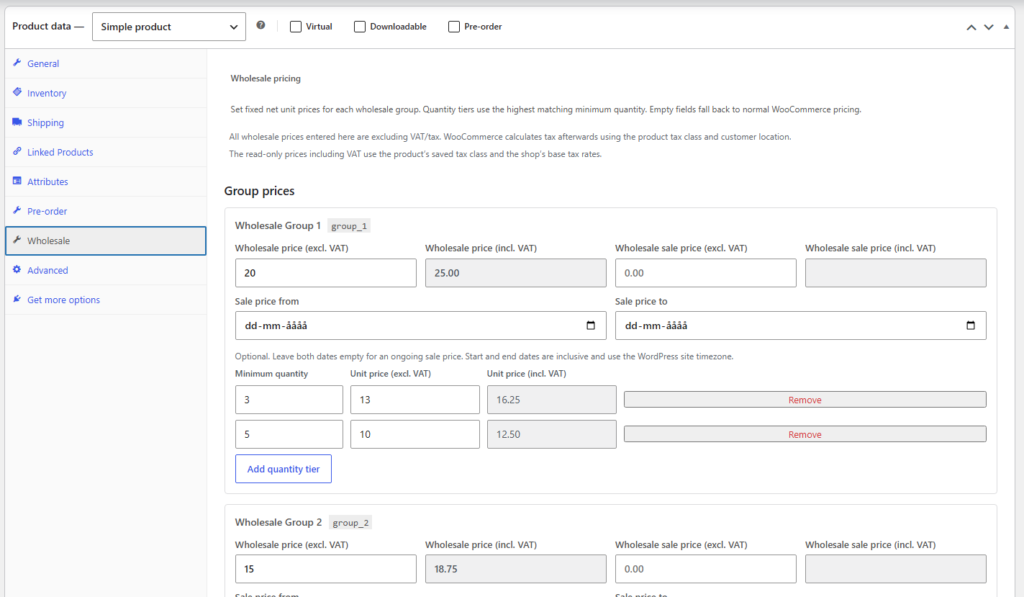
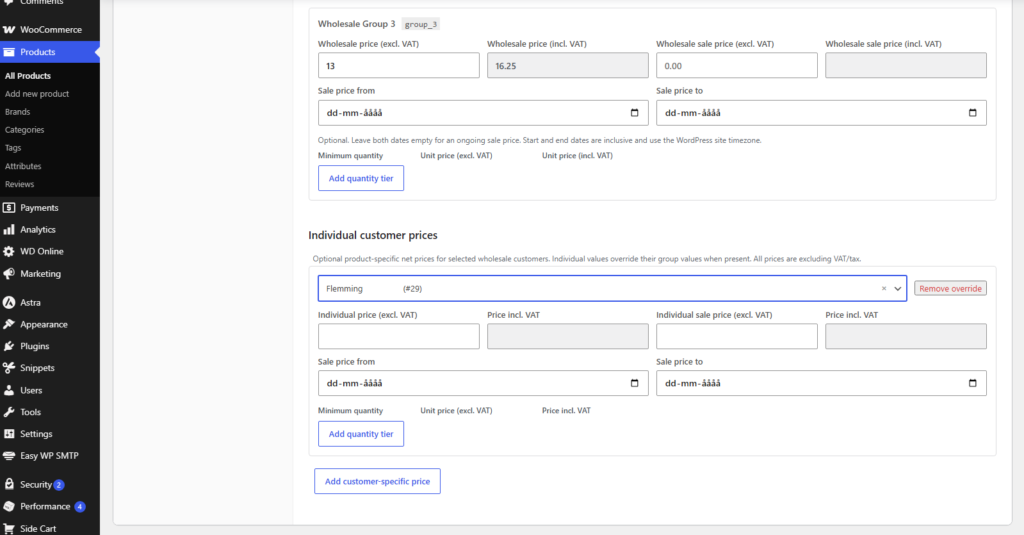
Modifica un prodotto WooCommerce e apri il pannello Prezzi all’ingrosso nell’area Dati prodotto. Viene mostrato un riquadro dei prezzi per ciascun gruppo. Per ogni gruppo puoi inserire:- Prezzo all’ingrosso (IVA esclusa): il prezzo unitario di listino all’ingrosso.
- Prezzo promozionale all’ingrosso (IVA esclusa): un prezzo unitario facoltativo, temporaneo o senza scadenza.
- Prezzo promozionale dal / Prezzo promozionale fino al: limiti di data facoltativi. Entrambe le date sono incluse e seguono il fuso orario del tuo sito WordPress. Lascia entrambe vuote per un prezzo promozionale senza limiti temporali.
- Quantità minima / Prezzo unitario (IVA esclusa): scaglioni di prezzo per quantità; seleziona Aggiungi scaglione di quantità per ogni soglia aggiuntiva.
Prodotti variabili
Puoi impostare i prezzi di gruppo sul prodotto principale variabile. Per sostituirli per una variante, espandi la variante in Dati prodotto → Varianti e apri Prezzi all’ingrosso (IVA esclusa). Inserisci i prezzi della variante e aggiorna il prodotto. I campi vuoti della variante ereditano i valori corrispondenti dal prodotto principale. Questo permette di utilizzare un prezzo di base per un gruppo, con eccezioni per determinate taglie o opzioni.4. Assegnare un prezzo individuale a un cliente
Nel pannello Prezzi all’ingrosso del prodotto, individua Prezzi individuali dei clienti e seleziona Aggiungi prezzo personalizzato per cliente. Cerca un cliente all’ingrosso, inserisci il suo prezzo individuale, l’eventuale prezzo promozionale con le relative date e gli eventuali scaglioni di quantità. Aggiorna il prodotto. I valori individuali, quando specificati, hanno la precedenza su quelli del gruppo. Per le varianti, i valori di gruppo e del cliente possono essere ereditati dal prodotto principale; i valori specifici della variante hanno la precedenza quando presenti. Utilizza Rimuovi personalizzazione nel riquadro del cliente per rimuovere l’eccezione specifica del prodotto, quindi aggiorna il prodotto.5. Scegliere come visualizzare i prezzi
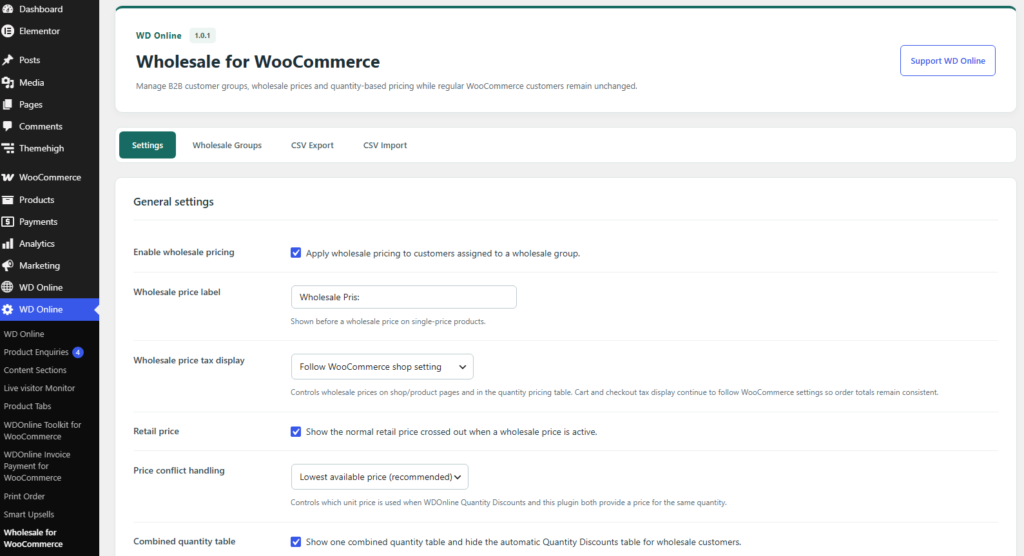
Apri WD Online → Wholesale → Impostazioni:- Etichetta del prezzo all’ingrosso: modifica il testo mostrato prima del prezzo all’ingrosso per un prodotto che visualizza un solo prezzo.
- Visualizzazione delle imposte sui prezzi all’ingrosso: segui l’impostazione del negozio WooCommerce, mostra i prezzi IVA esclusa, IVA inclusa oppure entrambi gli importi. Questa opzione controlla i prezzi nel negozio, nelle pagine dei prodotti e nella tabella delle quantità. La visualizzazione delle imposte nel carrello e nella pagina di pagamento continua a seguire le impostazioni di WooCommerce.
- Prezzo al dettaglio: mostra facoltativamente il normale prezzo al dettaglio barrato accanto a un prezzo all’ingrosso attivo.
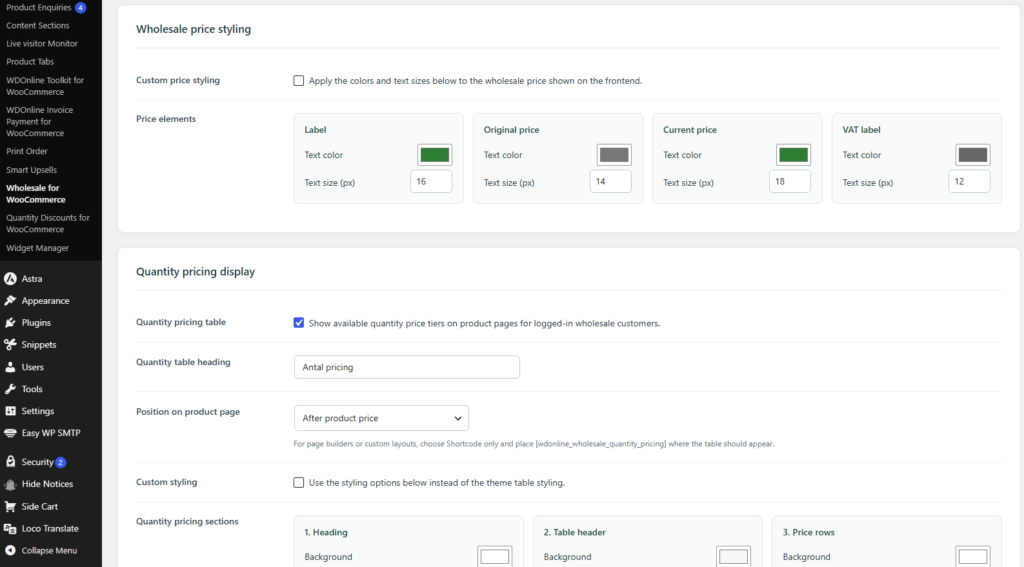
- Stile personalizzato dei prezzi: abilita e scegli separatamente colori e dimensioni del testo per l’etichetta, il prezzo originale, il prezzo attuale e l’etichetta IVA.
Tabella dei prezzi per quantità
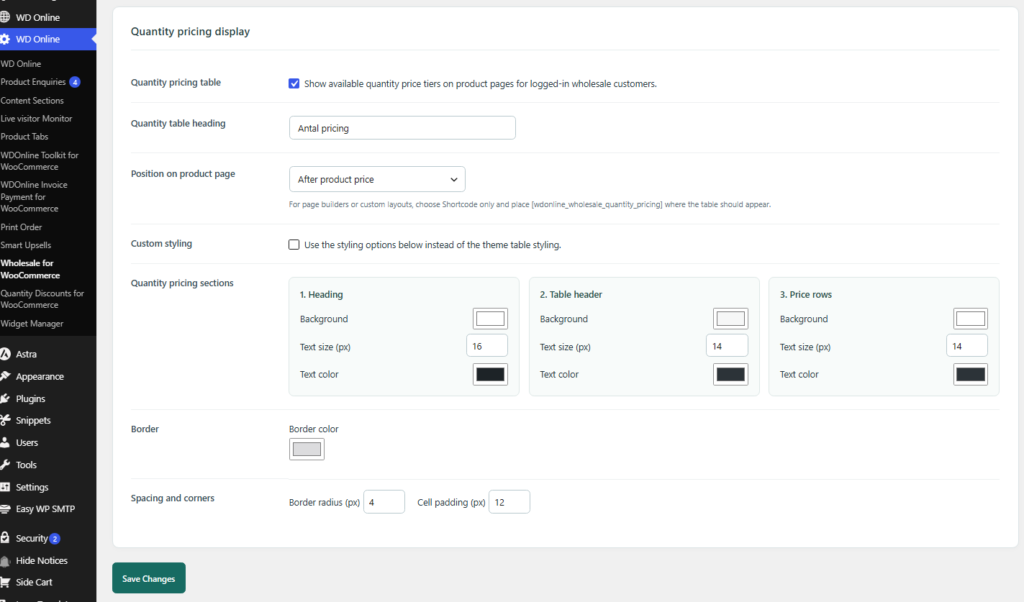
Abilita Tabella dei prezzi per quantità per mostrare gli scaglioni disponibili nelle pagine dei prodotti ai clienti all’ingrosso che hanno effettuato l’accesso. Imposta il titolo e scegli una posizione, ad esempio prima o dopo il prezzo, dopo la descrizione breve, prima o dopo il pulsante Aggiungi al carrello, dopo i metadati del prodotto oppure sotto il riepilogo del prodotto. Per un layout personalizzato, scegli Solo shortcode e inserisci6. Utilizzarlo con WDOnline Quantity Discounts
Se utilizzi anche WDOnline Quantity Discounts, apri Impostazioni → Gestione dei conflitti di prezzo e scegli come selezionare il prezzo unitario quando entrambi i plugin offrono un prezzo per la stessa quantità:| Opzione | Risultato |
|---|---|
| Prezzo più basso disponibile (consigliato) | Utilizza il prezzo più basso disponibile. |
| Precedenza al prezzo all’ingrosso | Preferisce il prezzo all’ingrosso quando applicabile. |
| Precedenza al prezzo di Quantity Discounts | Preferisce il prezzo di Quantity Discounts quando applicabile. |
7. Esportare i prezzi all’ingrosso in CSV
Apri WD Online → Wholesale → Esportazione CSV. Se lo desideri, seleziona una o più Categorie (tieni premuto Ctrl o Cmd per selezioni multiple), scegli se includere le sottocategorie e seleziona Solo prodotti con prezzi all’ingrosso, se necessario. Scegli uno Stato del prodotto: pubblicato, tutti, bozza o privato. Seleziona Conta prodotti per visualizzare quanti prodotti corrispondono ai filtri senza scaricare un file. Seleziona Scarica esportazione CSV per scaricare un CSV UTF-8 delimitato da punti e virgola contenente i prodotti e le varianti pertinenti, i prezzi di gruppo, i prezzi individuali, le date delle offerte e gli scaglioni di quantità. Il file include anche informazioni di riferimento come nome del prodotto, SKU, classe fiscale e prezzo normale IVA inclusa. L’esportazione è utile come modello di partenza per le modifiche in blocco. Conserva una copia inalterata prima di modificarla.8. Importare i prezzi modificati
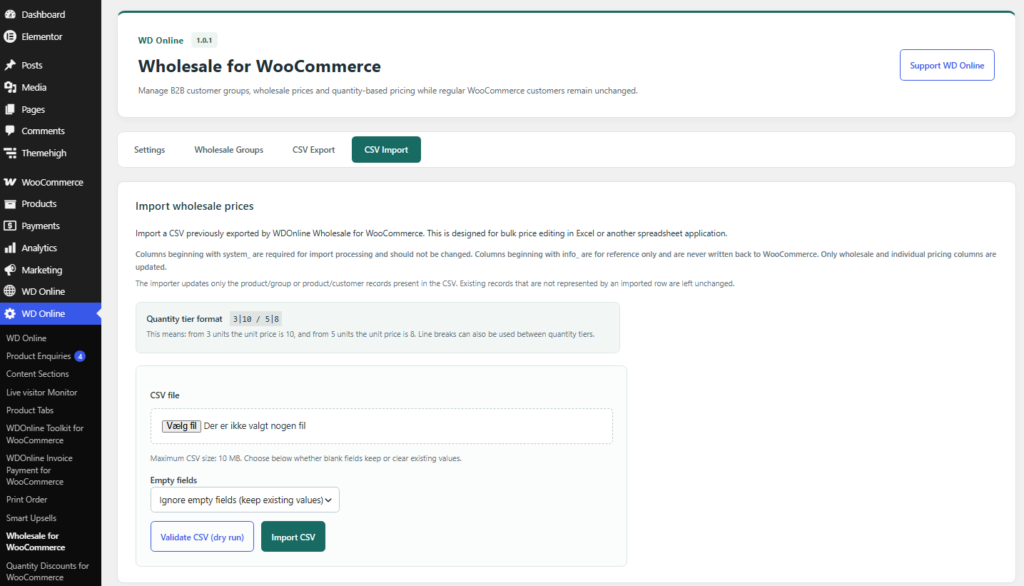
Apri il CSV esportato in un’applicazione per fogli di calcolo e modifica i campi dei prezzi all’ingrosso o individuali. Il formato degli scaglioni di quantità è3|10 / 5|8, che indica un prezzo unitario di 10 a partire da 3 unità e di 8 a partire da 5 unità. Puoi anche separare gli scaglioni con interruzioni di riga.
Mantieni intatte le colonne system_ e i relativi identificativi; lo strumento di importazione ne ha bisogno per associare le righe ai record. Le colonne info_ servono come riferimento e le modifiche apportate non vengono salvate in WooCommerce. In particolare, modificare lo stato del prodotto o il prezzo di listino nelle colonne informative non aggiorna questi valori in WooCommerce. Conserva gli identificativi dei prodotti e dei clienti o dei gruppi per i record che intendi aggiornare.
- Salva il foglio di calcolo modificato come file CSV.
- Apri WD Online → Wholesale → Importazione CSV e seleziona il file.
- In Campi vuoti, scegli Ignora i campi vuoti (mantieni i valori esistenti) oppure Cancella i valori quando i campi sono vuoti, a seconda che i campi vuoti debbano conservare o rimuovere i prezzi esistenti.
- Seleziona Convalida CSV (simulazione) per controllare il file senza apportare modifiche; esamina gli eventuali errori segnalati.
- Quando il risultato è corretto, seleziona Importa CSV. Controlla il riepilogo finale e verifica alcuni prodotti rappresentativi.
Risoluzione dei problemi
- Un cliente vede i prezzi al dettaglio: verifica che i prezzi all’ingrosso siano abilitati, che il cliente abbia effettuato l’accesso e sia assegnato a un gruppo e che il prodotto abbia un prezzo di gruppo o individuale pertinente. Controlla anche gli eventuali valori specifici delle varianti.
- Uno scaglione di quantità non viene applicato: controlla la quantità minima e prova la quantità nel carrello. Assicurati che il cliente appartenga a un gruppo all’ingrosso e che il prodotto abbia un prezzo di scaglione valido.
- L’importo delle imposte non è quello previsto: verifica la classe fiscale del prodotto, le impostazioni fiscali di WooCommerce, l’ubicazione del cliente e l’eventuale esenzione IVA manuale. La stima IVA inclusa in sola lettura nell’editor utilizza le aliquote di base del negozio, mentre le imposte mostrate al cliente vengono calcolate da WooCommerce.
- Una modifica CSV non ha avuto effetto su un prodotto: verifica di aver modificato una colonna importabile dei prezzi all’ingrosso o individuali e di aver mantenuto gli identificativi
system_. Esegui la convalida di simulazione e controlla il riepilogo dell’importazione. I campiinfo_non aggiornano i prodotti. - Compaiono due tabelle dei prezzi: quando WDOnline Quantity Discounts è attivo, abilita Tabella delle quantità combinata e controlla la pagina del prodotto dopo aver effettuato l’accesso con un account all’ingrosso.
Do you have suggestions for improvements to this plugin?
Plugin screenshots
Support WD Online
Our plugins are free. If you find them useful, you can support continued development. You decide the amount yourself and we see any amount as recognition that our plugin helps others.

Click the link below to download the plugin from wordpress.org.