
Les tarifs de gros WooCommerce en toute simplicité
Nous pensons qu’il s’agit de la meilleure extension de vente en gros pour WooCommerce. Elle vous offre une tarification B2B et de gros flexible directement dans votre boutique WooCommerce existante. Créez des groupes de clients professionnels, définissez des prix individuels, proposez des tarifs dégressifs et gérez les clients exonérés de TVA — sans créer de boutique de gros séparée. Que vous vendiez à des détaillants, des distributeurs, des professionnels ou d’autres entreprises, l’extension vous aide à gérer vos clients particuliers et professionnels depuis la même installation WooCommerce.Une tarification B2B flexible pour WooCommerce
WooCommerce ne propose pas de fonctionnalités avancées de tarification de gros par défaut. WDOnline Wholesale for WooCommerce ajoute les outils nécessaires pour servir vos clients B2B tout en conservant vos prix de détail habituels. Les tarifs de gros sont automatiquement affichés aux clients connectés qui appartiennent à un groupe de vente en gros. Les autres clients continuent de voir vos prix WooCommerce standard. Vous pouvez ainsi gérer facilement une boutique WooCommerce B2C et B2B combinée avec un seul catalogue de produits, un seul stock et un seul processus de commande.Créez plusieurs groupes de clients professionnels
Les différents clients professionnels ont souvent besoin de tarifs différents. Avec WDOnline Wholesale for WooCommerce, vous pouvez créer plusieurs groupes de vente en gros et attribuer à chaque client le niveau de tarification approprié. Vous pouvez par exemple créer des groupes distincts pour :- Les détaillants
- Les distributeurs
- Les clients professionnels
- Les revendeurs
- Les clients VIP
- Les clients de gros internationaux
Définissez des tarifs de gros pour chaque produit
Les tarifs de gros peuvent être saisis directement dans l’éditeur de produits WooCommerce. L’extension prend en charge :- Les produits simples
- Les produits variables et les variations individuelles
- Les tarifs de gros habituels
- Les tarifs promotionnels de gros planifiés
- Des prix différents pour chaque groupe
- Des prix individuels propres à chaque client
- Les tarifs de gros dégressifs selon la quantité
Des tarifs de gros propres à chaque client
Tous les clients professionnels ne correspondent pas à un groupe tarifaire standard. Pour les clients disposant d’accords négociés ou de prix contractuels, vous pouvez créer un tarif de gros individuel pour un produit précis. Ce prix client remplace le prix habituel du groupe sans affecter les autres clients professionnels. Cette fonctionnalité est idéale pour :- Les clients sous contrat
- Les grands comptes
- Les revendeurs disposant de prix négociés
- Les grilles tarifaires propres à chaque client
- Les accords d’achat particuliers
Des tarifs de gros dégressifs par paliers
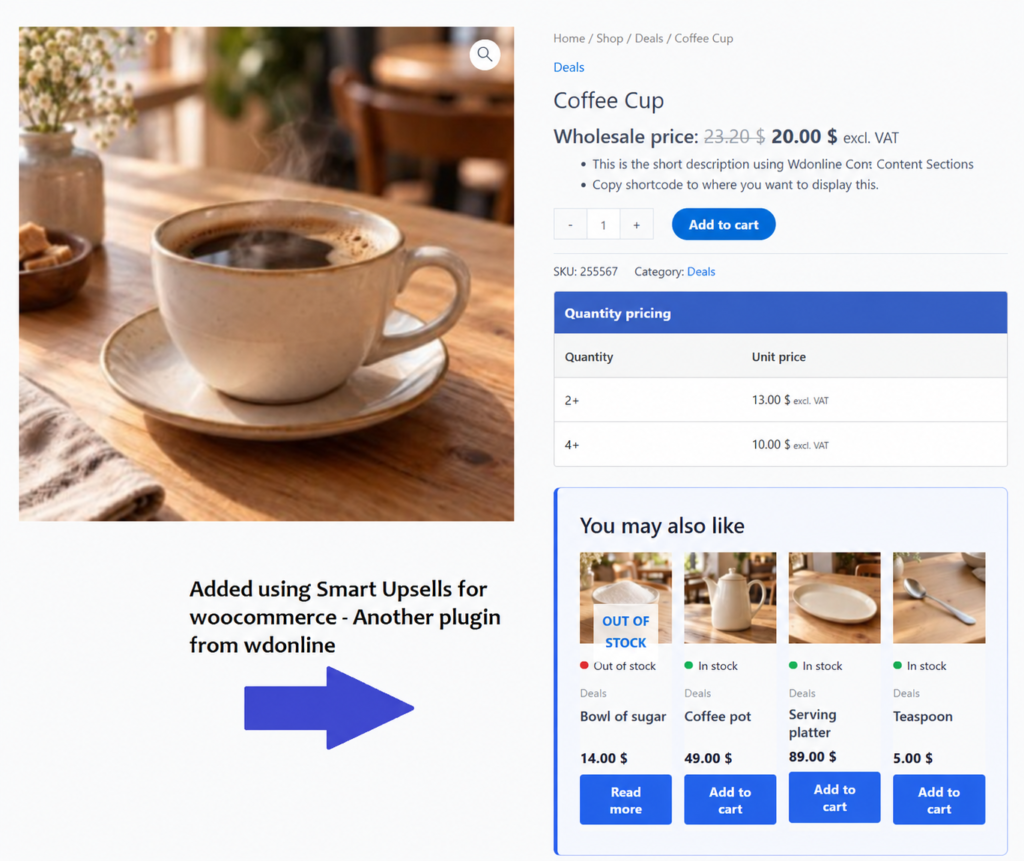
Encouragez les commandes plus importantes grâce à des tarifs de gros basés sur la quantité. Vous pouvez définir différents prix unitaires selon le nombre d’unités achetées. Par exemple :- 1 à 4 unités : 20 € par unité
- 5 à 9 unités : 18 € par unité
- 10 unités ou plus : 16 € par unité
Compatible avec WDOnline Quantity Discounts
Si vous utilisez également WDOnline Quantity Discounts for WooCommerce, les extensions peuvent comparer les prix disponibles et appliquer la règle tarifaire appropriée. Vous pouvez configurer la manière dont les tarifs de gros et les remises quantitatives habituelles interagissent. L’option recommandée applique le prix le plus bas disponible, afin qu’un client professionnel ne paie pas plus qu’un client classique bénéficiant d’une remise quantitative. Un tableau de prix combiné peut être affiché pour éviter de présenter aux clients deux tableaux qui pourraient prêter à confusion.Réglages d’affichage de la TVA et des taxes
Choisissez comment les tarifs de gros doivent apparaître sur les pages produit :- Suivre le réglage d’affichage des taxes de WooCommerce
- Afficher les prix hors TVA
- Afficher les prix avec TVA
- Afficher les prix hors TVA et avec TVA
Des tarifs promotionnels de gros planifiés
Créez des promotions temporaires en ajoutant un tarif promotionnel de gros avec des dates de début et de fin facultatives. Les tarifs de gros planifiés sont utiles pour :- Les campagnes saisonnières
- Les promotions destinées aux revendeurs
- Les offres B2B à durée limitée
- Les opérations de déstockage
- Les accords particuliers avec des distributeurs
Affichez ou masquez le prix de détail
Choisissez si les clients professionnels doivent voir le prix de détail habituel à côté de leur tarif de gros. L’affichage des deux prix met clairement en évidence l’économie réalisée, tandis que le masquage du prix de détail offre une présentation B2B plus épurée. Vous pouvez également personnaliser le libellé du tarif de gros, les couleurs et les tailles de texte pour les harmoniser avec le design de votre boutique.Importation et exportation CSV
La gestion des tarifs de gros dans un catalogue important peut prendre du temps. Les outils CSV intégrés facilitent la mise à jour et la maintenance de vos tarifs en masse. Exportez les produits par catégorie, incluez les sous-catégories et choisissez les informations tarifaires à intégrer. Vous pouvez ensuite modifier les données dans un tableur et réimporter les prix actualisés dans WooCommerce. Les outils CSV prennent en charge :- Les prix des groupes de vente en gros
- Les prix propres à chaque client
- Les paliers de prix dégressifs
- Les tarifs promotionnels planifiés
- Les produits simples et variables
- Le filtrage par catégorie
- Le filtrage par statut du produit
- La validation avant importation
Développé pour de véritables boutiques WooCommerce
WDOnline Wholesale for WooCommerce utilise les systèmes existants de WooCommerce pour les produits, les clients, les taxes, le panier et la validation de commande. Vous n’avez pas besoin de maintenir une boutique B2B séparée ni de dupliquer vos produits. Les clients particuliers et professionnels peuvent acheter sur le même site tout en bénéficiant des prix correspondant à leur compte.Fonctionnalités principales
- Plusieurs groupes de clients professionnels
- Rôle utilisateur dédié aux clients de gros
- Tarifs de gros pour les produits simples et variables
- Prix pour les variations individuelles de produits
- Prix contractuels propres à chaque client
- Tarifs de gros dégressifs et par paliers
- Tarifs promotionnels de gros planifiés
- Affichage des prix hors TVA et avec TVA
- Exonération fiscale individuelle des clients
- Affichage facultatif des prix de détail habituels
- Importation et exportation CSV en masse
- Filtrage par catégorie et statut du produit
- Compatibilité avec WDOnline Quantity Discounts
- Style personnalisable des prix et des tableaux tarifaires
- Prêt à être traduit et compatible avec Loco Translate
- Fonctionne avec le panier et la validation de commande standard de WooCommerce
À qui s’adresse cette extension ?
WDOnline Wholesale for WooCommerce convient aux boutiques qui vendent à :- Des détaillants et revendeurs
- Des distributeurs
- Des concessionnaires
- Des professionnels du secteur
- Des entreprises
- Des clients B2B internationaux
- Des clients bénéficiant de prix contractuels négociés
- Des entreprises commandant des produits en grandes quantités
Commencez à vendre en gros avec WooCommerce
Transformez votre boutique WooCommerce existante en une plateforme B2B et de vente en gros flexible. Créez des groupes de clients, proposez des prix personnalisés, récompensez les commandes plus importantes et gérez les clients exonérés de TVA — tout en conservant vos ventes au détail et en gros dans une seule boutique WooCommerce. Téléchargez WDOnline Wholesale for WooCommerce et commencez dès aujourd’hui à créer des tarifs B2B flexibles.WDOnline Wholesale for WooCommerce vous permet de définir des prix pour des groupes de clients professionnels, de créer des prix propres à chaque client et de proposer différents prix unitaires selon les quantités commandées. L’extension fonctionne avec les produits et les variations WooCommerce. Les clients particuliers continuent de bénéficier de vos tarifs WooCommerce habituels.
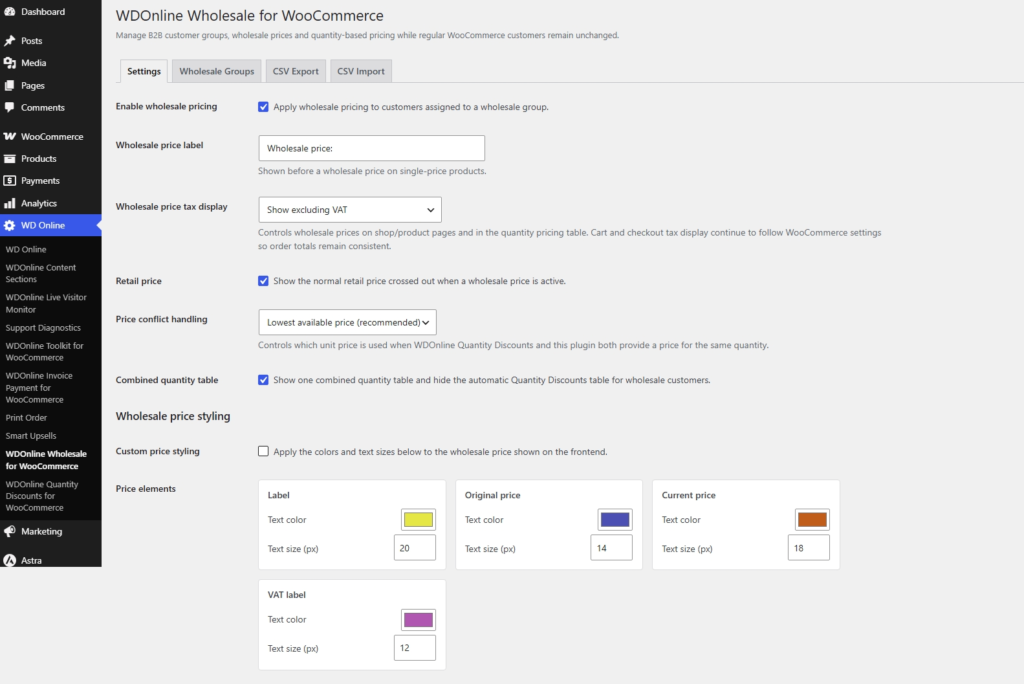
Combined quantity table permet d’afficher un seul tableau pour les clients professionnels et de masquer le tableau automatique de Quantity Discounts pour ces clients. Après avoir modifié ces réglages, vérifiez la page produit et le panier avec un compte professionnel de test.
Prérequis et installation
L’extension nécessite une installation active de WooCommerce. Son fichier readme indique WordPress 6.5 ou version ultérieure et PHP 7.4 ou version ultérieure.- Dans WordPress, accédez à Extensions → Ajouter une extension → Téléverser une extension.
- Sélectionnez le fichier ZIP de WDOnline Wholesale for WooCommerce, installez-le et activez-le.
- Ouvrez WD Online → Wholesale. Vous y trouverez les onglets Settings, Wholesale Groups, CSV Export et CSV Import.
- Dans Settings, cochez Enable wholesale pricing et enregistrez vos modifications.
- Créez un groupe, affectez-y des clients et saisissez les prix de vos produits comme décrit ci-dessous.
1. Créer des groupes de vente en gros
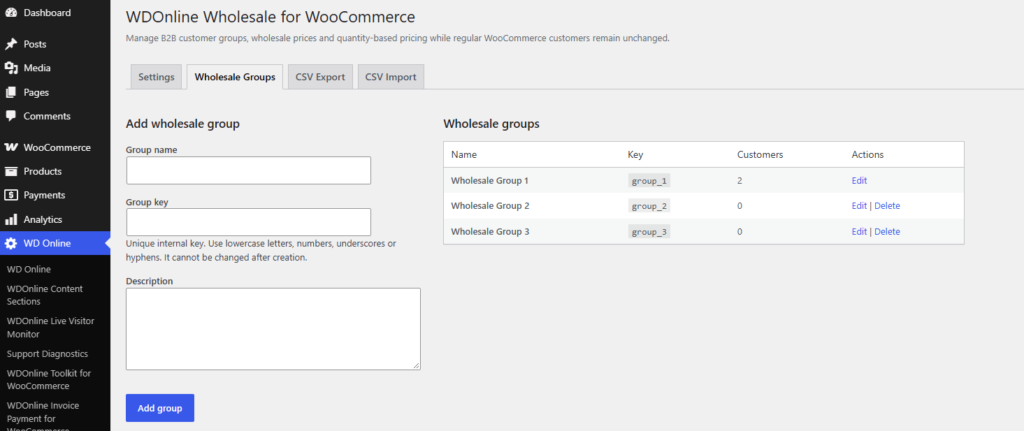
Ouvrez WD Online → Wholesale → Wholesale Groups. Saisissez un nom dans Group name (par exemple, Partenaires professionnels), une clé unique dans Group key (par exemple,trade_partners) et une description facultative. Sélectionnez Add group.
La clé du groupe peut contenir des lettres minuscules, des chiffres, des traits de soulignement et des traits d’union. Choisissez-la soigneusement : elle ne peut plus être modifiée après la création du groupe. Vous pourrez modifier le nom ou la description du groupe ultérieurement. Le nombre de clients du groupe apparaît dans la colonne Customers ; l’action Delete s’affiche uniquement lorsqu’aucun client n’est affecté au groupe.
Vous pouvez créer plusieurs groupes lorsque les clients doivent bénéficier de prix différents pour les mêmes produits.
2. Affecter les clients professionnels
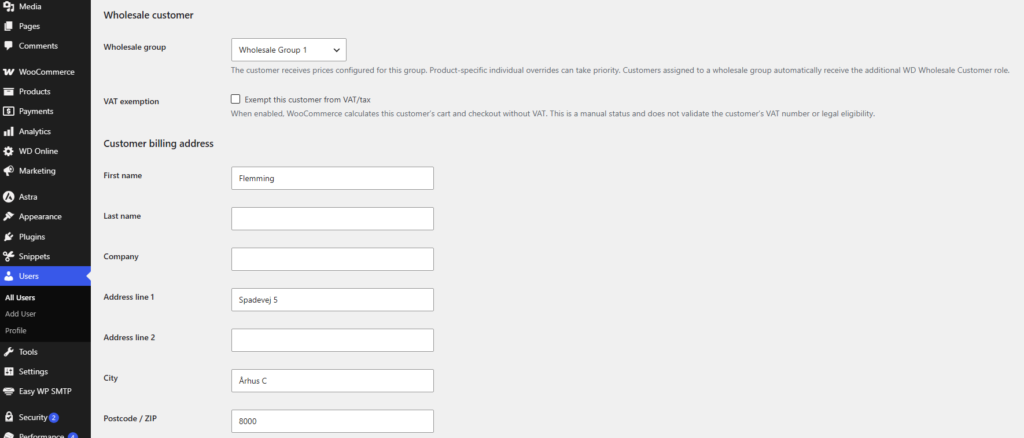
Ouvrez Comptes → Tous les comptes, modifiez le profil d’un client et recherchez la section Wholesale customer. Sélectionnez un groupe dans Wholesale group, puis enregistrez le profil. Choisissez Not a wholesale customer pour supprimer l’affectation. Un client affecté à un groupe reçoit également le rôle WD Wholesale Customer. Dans Comptes → Tous les comptes, vous pouvez trier ou filtrer les utilisateurs par Wholesale Group et utiliser Assign Wholesale Group… dans les actions groupées pour affecter un groupe à plusieurs utilisateurs ou supprimer leur affectation. La même section du profil comporte une case facultative Exempt this customer from VAT/tax. Elle permet de déclarer manuellement ce client comme exonéré de taxes dans le panier et lors de la validation de commande WooCommerce. Elle ne vérifie pas de numéro de TVA et ne détermine pas si le client remplit les conditions d’exonération ; vérifiez son éligibilité avant de l’activer. Important : un client doit être affecté à un groupe de vente en gros pour bénéficier des tarifs de gros, y compris des prix individuels. Testez les prix en vous connectant avec le compte d’un client du groupe concerné.3. Définir les prix de groupe sur un produit
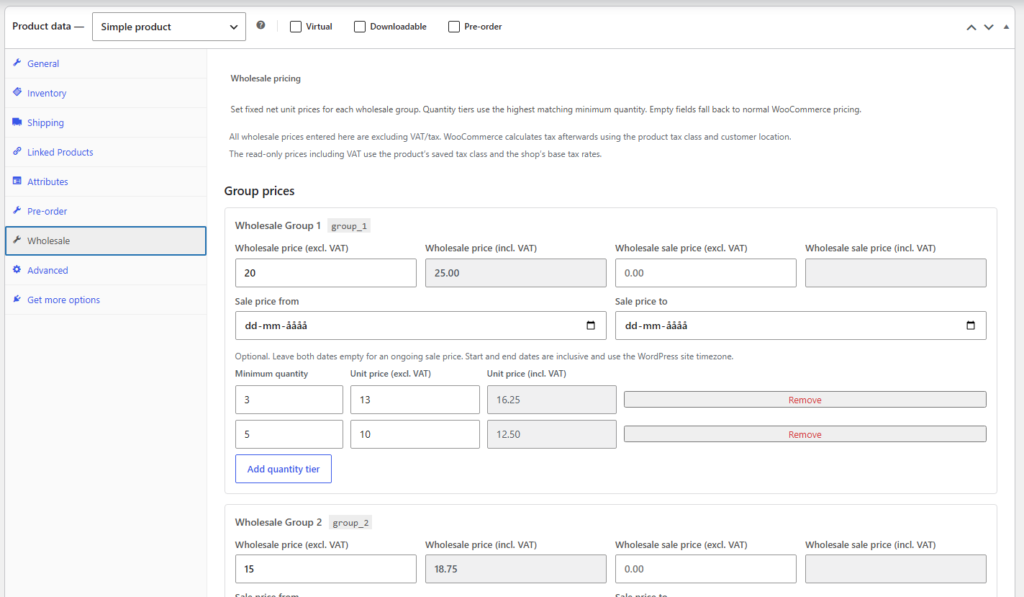
Modifiez un produit WooCommerce et ouvrez le panneau Wholesale pricing dans la zone Données produit. Une fiche de tarification apparaît pour chaque groupe. Pour un groupe, vous pouvez saisir :- Wholesale price (excl. VAT) : le prix unitaire de gros habituel.
- Wholesale sale price (excl. VAT) : un prix unitaire promotionnel facultatif, temporaire ou permanent.
- Sale price from / Sale price to : des dates limites facultatives. Les deux dates sont incluses et suivent le fuseau horaire de votre site WordPress. Laissez les deux dates vides pour appliquer le prix promotionnel sans limite de durée.
- Minimum quantity / Unit price (excl. VAT) : les paliers de prix dégressifs ; sélectionnez Add quantity tier pour chaque seuil supplémentaire.
Produits variables
Vous pouvez définir les prix de groupe sur le produit variable parent. Pour les remplacer sur une variation, développez la variation dans Données produit → Variations et ouvrez Wholesale pricing (excl. VAT). Saisissez les prix de la variation et mettez à jour le produit. Les champs de variation laissés vides héritent des valeurs correspondantes du produit parent. Cela permet de définir un prix de base pour un groupe, avec des exceptions pour certaines tailles ou options.4. Attribuer un prix individuel à un client
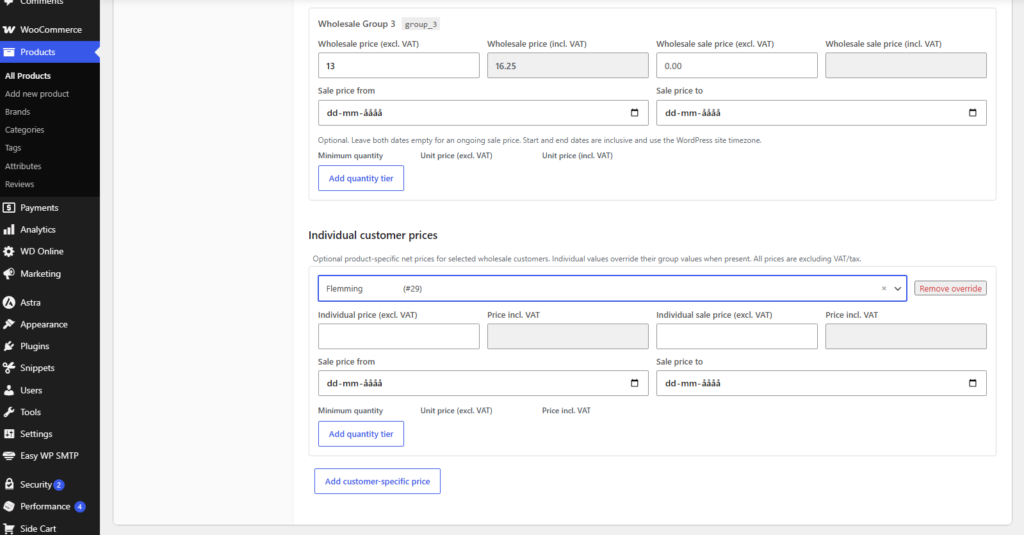
Dans le panneau Wholesale pricing du produit, recherchez Individual customer prices et sélectionnez Add customer-specific price. Recherchez un client professionnel, saisissez son prix individuel, un éventuel prix promotionnel avec ses dates, ainsi que les paliers de quantité souhaités. Mettez à jour le produit. Lorsqu’elles sont renseignées, les valeurs individuelles sont prioritaires sur celles du groupe. Pour les variations, les valeurs de groupe et de client peuvent être héritées du produit parent ; les valeurs propres à la variation sont prioritaires lorsqu’elles sont renseignées. Utilisez Remove override sur la fiche du client pour supprimer l’exception propre à ce produit, puis mettez à jour le produit.5. Choisir l’affichage des prix
Ouvrez WD Online → Wholesale → Settings :- Wholesale price label : modifiez le texte affiché avant le prix de gros pour un produit présentant un prix unique.
- Wholesale price tax display : suivez le réglage de la boutique WooCommerce, affichez les prix hors TVA, avec TVA ou les deux montants. Ce réglage concerne les prix dans la boutique et sur les pages produit, ainsi que le tableau des prix dégressifs. L’affichage des taxes dans le panier et lors de la validation de commande suit toujours les réglages WooCommerce.
- Retail price : affichez éventuellement le prix de détail habituel barré à côté d’un prix de gros actif.
- Custom price styling : activez la personnalisation et choisissez séparément les couleurs et tailles de texte du libellé, du prix initial, du prix actuel et de la mention de TVA.
Tableau des prix dégressifs
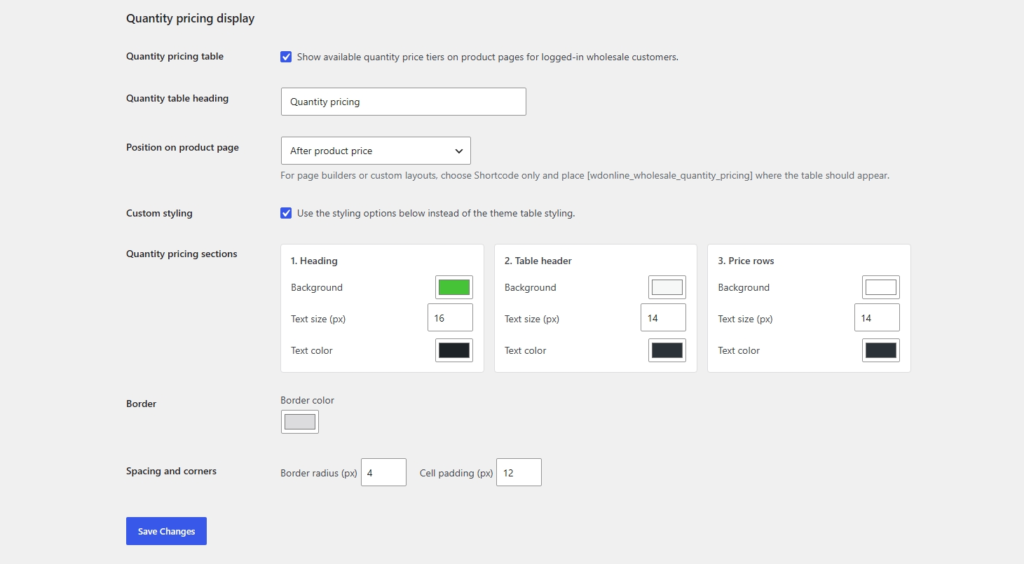
Activez Quantity pricing table pour afficher les paliers de quantité disponibles sur les pages produit pour les clients professionnels connectés. Définissez son titre et choisissez un emplacement, par exemple avant ou après le prix, après la description courte, autour du bouton Ajouter au panier, après les métadonnées du produit ou sous le résumé du produit. Pour une mise en page personnalisée, choisissez Shortcode only et insérez6. Utiliser l’extension avec WDOnline Quantity Discounts
Si vous utilisez également WDOnline Quantity Discounts, ouvrez Settings → Price conflict handling et choisissez comment le prix unitaire est sélectionné lorsque les deux extensions proposent un prix pour la même quantité :| Option | Résultat |
|---|---|
| Lowest available price (recommended) | Utilise le prix disponible le plus bas. |
| Wholesale price wins | Privilégie le prix de gros lorsqu’il s’applique. |
| Quantity discount price wins | Privilégie le prix de Quantity Discounts lorsqu’il s’applique. |
7. Exporter les prix de gros au format CSV
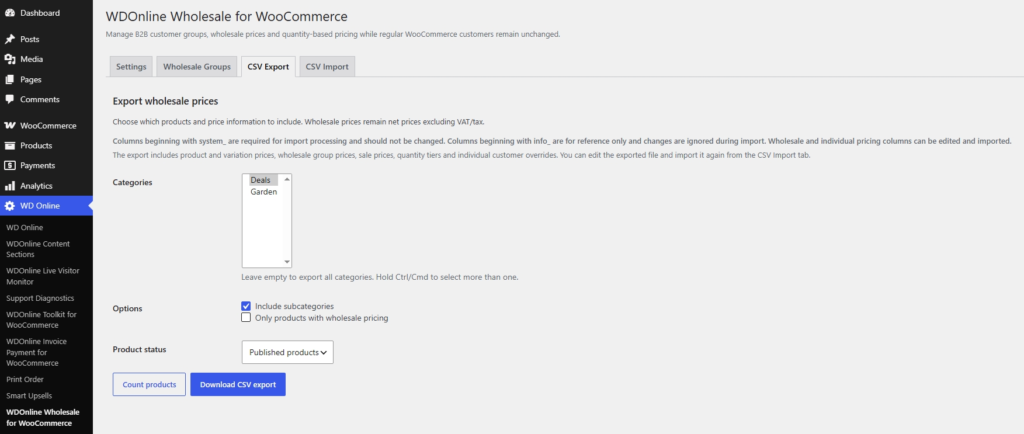
Ouvrez WD Online → Wholesale → CSV Export. Sélectionnez éventuellement une ou plusieurs catégories dans Categories (maintenez Ctrl ou Cmd pour effectuer plusieurs sélections), choisissez si les sous-catégories doivent être incluses et cochez Only products with wholesale pricing si nécessaire. Choisissez un statut dans Product status : publié, tous, brouillon ou privé. Sélectionnez Count products pour connaître le nombre de produits correspondants sans télécharger de fichier. Sélectionnez Download CSV export pour télécharger un fichier CSV UTF-8, délimité par des points-virgules, contenant les produits et variations concernés, les prix de groupe, les prix individuels, les dates de promotion et les paliers de quantité. Le fichier comprend également des informations de référence, comme le nom du produit, le SKU, la classe de taxe et le prix habituel avec TVA. L’exportation constitue un modèle de départ utile pour les modifications en masse. Conservez une copie intacte avant de le modifier.8. Importer les prix modifiés
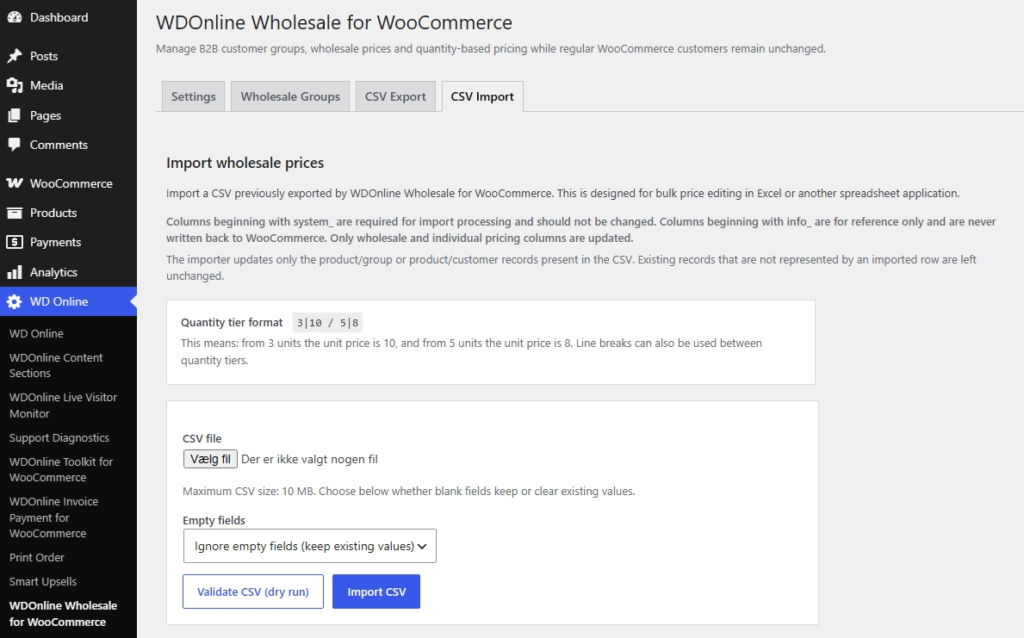
Ouvrez le fichier CSV exporté dans un tableur et modifiez les champs de tarification de gros ou individuelle. Le format des paliers de quantité est3|10 / 5|8, ce qui signifie un prix unitaire de 10 à partir de 3 unités et de 8 à partir de 5 unités. Vous pouvez également séparer les paliers par des sauts de ligne.
Conservez les colonnes system_ et leurs identifiants intacts ; l’outil d’importation en a besoin pour associer les lignes aux enregistrements. Les colonnes info_ servent uniquement de référence et leurs modifications ne sont pas enregistrées dans WooCommerce. En particulier, modifier le statut du produit ou le prix habituel fourni à titre informatif ne met pas à jour ces valeurs dans WooCommerce. Conservez les identifiants du produit et du client ou du groupe pour les enregistrements que vous souhaitez mettre à jour.
- Enregistrez la feuille de calcul modifiée au format CSV.
- Ouvrez WD Online → Wholesale → CSV Import et sélectionnez le fichier.
- Sous Empty fields, choisissez Ignore empty fields (keep existing values) ou Clear values when empty, selon que les champs vides doivent conserver ou supprimer les valeurs de tarification existantes.
- Sélectionnez Validate CSV (dry run) pour vérifier le fichier sans effectuer de modifications ; examinez les éventuelles erreurs signalées.
- Lorsque le résultat vous convient, sélectionnez Import CSV. Consultez le récapitulatif final et testez des produits représentatifs.
Dépannage
- Un client voit les prix de détail : assurez-vous que la tarification de gros est activée, que le client est connecté et affecté à un groupe, et que le produit possède un prix de groupe ou individuel applicable. Vérifiez également les éventuelles valeurs propres à la variation.
- Un palier de quantité n’est pas appliqué : vérifiez la quantité minimale et testez la quantité dans le panier. Assurez-vous que le client appartient à un groupe de vente en gros et que le produit possède un prix de palier valide.
- Le montant de taxe semble inattendu : vérifiez la classe de taxe du produit, les réglages de taxes WooCommerce, la localisation du client et toute exonération manuelle de TVA. L’estimation avec TVA en lecture seule dans l’éditeur utilise les taux de base de la boutique, tandis que les taxes affichées au client sont calculées par WooCommerce.
- Une modification CSV n’a pas affecté un produit : vérifiez que vous avez modifié une colonne importable de tarification de gros ou individuelle et conservé les identifiants
system_. Lancez la validation à blanc et consultez le récapitulatif d’importation. Les champsinfo_ne mettent pas à jour les produits. - Deux tableaux de prix apparaissent : lorsque WDOnline Quantity Discounts est actif, activez Combined quantity table et vérifiez la page produit avec un compte professionnel connecté.
Do you have suggestions for improvements to this plugin?
Plugin screenshots
Support WD Online
Our plugins are free. If you find them useful, you can support continued development. You decide the amount yourself and we see any amount as recognition that our plugin helps others.