
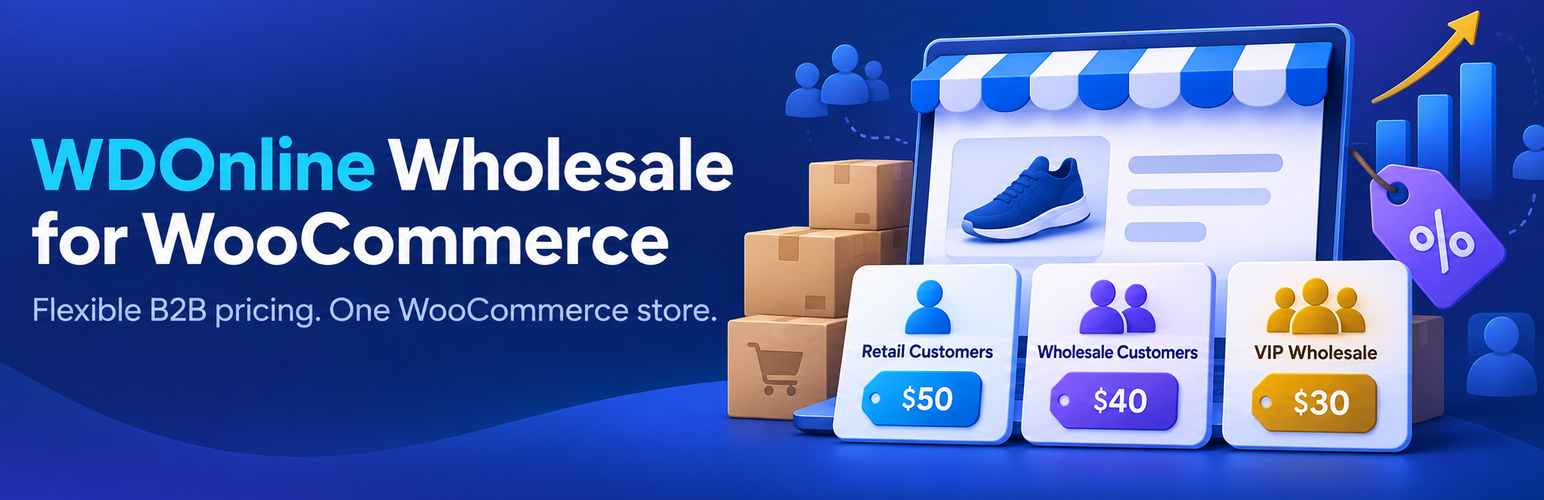
Großhandelspreise für WooCommerce leicht gemacht
Wir halten dieses Plugin für das beste Großhandelsplugin für WooCommerce. Es bietet Ihnen flexible B2B- und Großhandelspreise direkt in Ihrem bestehenden WooCommerce-Shop. Erstellen Sie Großhandelskundengruppen, legen Sie individuelle Kundenpreise fest, bieten Sie Mengenpreise an und verwalten Sie umsatzsteuerbefreite Kunden — ohne einen separaten Großhandelsshop einzurichten. Ob Sie an Einzelhändler, Distributoren, Gewerbekunden oder andere Unternehmen verkaufen: Das Plugin hilft Ihnen, Einzelhandels- und Großhandelskunden innerhalb derselben WooCommerce-Installation zu verwalten.Flexible B2B-Preise für WooCommerce
WooCommerce bietet standardmäßig keine erweiterten Großhandelspreise. WDOnline Wholesale for WooCommerce ergänzt die Preiswerkzeuge, die Sie für B2B-Kunden benötigen, während Ihre normalen Einzelhandelspreise unverändert bleiben. Großhandelspreise werden automatisch angemeldeten Kunden angezeigt, die einer Großhandelsgruppe zugewiesen sind. Reguläre Kunden sehen weiterhin Ihre üblichen WooCommerce-Preise. So betreiben Sie einfach einen kombinierten B2C- und B2B-WooCommerce-Shop mit einem Produktkatalog, einem Lagerbestand und einer Kasse.Mehrere Großhandelskundengruppen erstellen
Verschiedene Großhandelskunden benötigen häufig unterschiedliche Preise. Mit WDOnline Wholesale for WooCommerce können Sie mehrere Großhandelsgruppen erstellen und Kunden der passenden Preisstufe zuweisen. Beispielsweise können Sie separate Gruppen anlegen für:- Einzelhändler
- Distributoren
- Gewerbekunden
- Fachhändler
- VIP-Kunden
- Internationale Großhandelskunden
Großhandelspreise für einzelne Produkte festlegen
Großhandelspreise können direkt im WooCommerce-Produkteditor eingegeben werden. Das Plugin unterstützt:- Einfache Produkte
- Variable Produkte und einzelne Varianten
- Reguläre Großhandelspreise
- Zeitlich geplante Großhandelsangebotspreise
- Unterschiedliche Preise für jede Großhandelsgruppe
- Individuelle kundenspezifische Preise
- Mengenbasierte Großhandelspreise
Kundenspezifische Großhandelspreise
Nicht jeder Geschäftskunde passt in eine standardmäßige Preisgruppe. Für Kunden mit individuellen Vereinbarungen oder Vertragspreisen können Sie einen eigenen Großhandelspreis für ein bestimmtes Produkt festlegen. Der kundenspezifische Preis hat Vorrang vor dem normalen Gruppenpreis, ohne andere Großhandelskunden zu beeinflussen. Das ist ideal für:- Vertragskunden
- Schlüsselkunden
- Händler mit individuell vereinbarten Preisen
- Kundenspezifische Preislisten
- Besondere Einkaufsvereinbarungen
Mengenbasierte Großhandelspreise und Preisstaffeln
Fördern Sie größere Bestellungen mit mengenbasierten Großhandelspreisen. Sie können unterschiedliche Stückpreise abhängig von der gekauften Menge festlegen. Zum Beispiel:- 1–4 Stück: 20 € pro Stück
- 5–9 Stück: 18 € pro Stück
- Ab 10 Stück: 16 € pro Stück
Kompatibel mit WDOnline Quantity Discounts
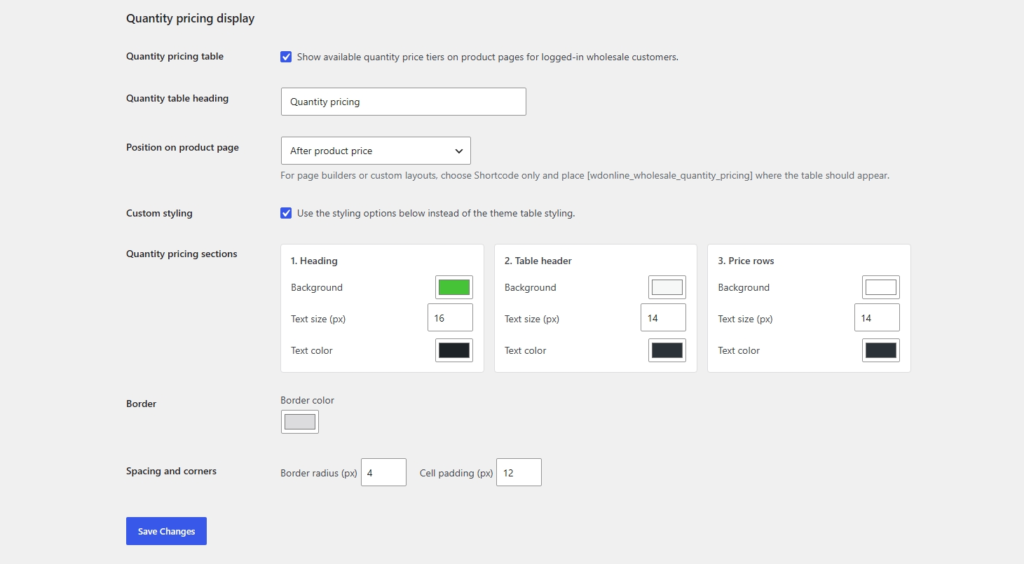
Wenn Sie auch WDOnline Quantity Discounts for WooCommerce verwenden, können die Plugins die verfügbaren Preise vergleichen und die passende Preisregel anwenden. Sie können festlegen, wie Großhandelspreise und reguläre Mengenrabatte zusammenwirken sollen. Die empfohlene Option verwendet den niedrigsten verfügbaren Preis. So zahlt ein Großhandelskunde nicht mehr als ein regulärer Kunde, der einen Mengenrabatt erhält. Eine gemeinsame Preistabelle kann angezeigt werden, damit Kunden nicht durch doppelte Preistabellen verwirrt werden.Anzeige von Umsatzsteuer und Steuern steuern
Wählen Sie, wie Großhandelspreise auf Produktseiten erscheinen sollen:- Der WooCommerce-Einstellung zur Steueranzeige folgen
- Preise ohne Umsatzsteuer anzeigen
- Preise inklusive Umsatzsteuer anzeigen
- Preise sowohl ohne als auch inklusive Umsatzsteuer anzeigen
Zeitlich geplante Großhandelsangebotspreise
Erstellen Sie vorübergehende Großhandelsaktionen, indem Sie einen Großhandelsangebotspreis mit optionalem Start- und Enddatum hinzufügen. Zeitlich geplante Großhandelspreise eignen sich für:- Saisonale Aktionen
- Händleraktionen
- Zeitlich begrenzte B2B-Angebote
- Abverkäufe
- Besondere Vereinbarungen mit Distributoren
Einzelhandelspreis anzeigen oder ausblenden
Wählen Sie, ob Großhandelskunden den normalen Einzelhandelspreis neben ihrem Großhandelspreis sehen sollen. Die Anzeige beider Preise macht die Ersparnis deutlich. Das Ausblenden des Einzelhandelspreises sorgt für eine übersichtlichere B2B-Kaufansicht. Sie können außerdem die Beschriftung des Großhandelspreises, die Farben und die Textgrößen an das Design Ihres Shops anpassen.CSV-Import und -Export
Die Verwaltung von Großhandelspreisen in einem großen Produktkatalog kann viel Zeit beanspruchen. Die integrierten CSV-Werkzeuge erleichtern die gleichzeitige Aktualisierung und Pflege vieler Großhandelspreise. Exportieren Sie Produkte nach Kategorie, beziehen Sie Unterkategorien ein und wählen Sie, welche Preisinformationen enthalten sein sollen. Anschließend können Sie die Daten in einer Tabellenkalkulation bearbeiten und die aktualisierten Preise wieder in WooCommerce importieren. Die CSV-Werkzeuge unterstützen:- Preise für Großhandelsgruppen
- Kundenspezifische Preise
- Mengenpreisstaffeln
- Zeitlich geplante Angebotspreise
- Einfache und variable Produkte
- Filterung nach Kategorie
- Filterung nach Produktstatus
- Validierung vor dem Import
Für echte WooCommerce-Shops entwickelt
WDOnline Wholesale for WooCommerce nutzt die bestehenden WooCommerce-Systeme für Produkte, Kunden, Steuern, Warenkorb und Kasse. Sie müssen keinen separaten B2B-Shop pflegen oder Ihre Produkte duplizieren. Einzelhandels- und Großhandelskunden können auf derselben Website einkaufen und erhalten dabei die für ihr Konto geltenden Preise.Hauptfunktionen
- Mehrere Großhandelskundengruppen
- Spezielle Benutzerrolle für Großhandelskunden
- Großhandelspreise für einfache und variable Produkte
- Preise für einzelne Produktvarianten
- Kundenspezifische Vertragspreise
- Mengenbasierte Großhandelspreise und Preisstaffeln
- Zeitlich geplante Großhandelsangebotspreise
- Preisanzeige ohne und inklusive Umsatzsteuer
- Individuelle Steuerbefreiung für Kunden
- Optionale Anzeige regulärer Einzelhandelspreise
- Massenimport und -export per CSV
- Filterung nach Kategorie und Produktstatus
- Kompatibilität mit WDOnline Quantity Discounts
- Anpassbare Gestaltung von Preisen und Preistabellen
- Für Übersetzungen vorbereitet und mit Loco Translate kompatibel
- Funktioniert mit dem standardmäßigen WooCommerce-Warenkorb und der Kasse
Für wen ist das Plugin geeignet?
WDOnline Wholesale for WooCommerce eignet sich für Shops, die an folgende Kundengruppen verkaufen:- Einzelhändler und Wiederverkäufer
- Distributoren
- Fachhändler
- Gewerbliche Fachkräfte
- Firmenkunden
- Internationale B2B-Kunden
- Kunden mit individuell vereinbarten Vertragspreisen
- Unternehmen, die Produkte in größeren Mengen bestellen
Starten Sie den Großhandel mit WooCommerce
Verwandeln Sie Ihren bestehenden WooCommerce-Shop in eine flexible B2B- und Großhandelsplattform. Erstellen Sie Kundengruppen, bieten Sie individuelle Preise an, belohnen Sie größere Bestellungen und verwalten Sie umsatzsteuerbefreite Kunden — während Sie Einzelhandels- und Großhandelsverkäufe in einem WooCommerce-Shop zusammenführen. Laden Sie WDOnline Wholesale for WooCommerce herunter und erstellen Sie noch heute flexible B2B-Preise.WDOnline Wholesale for WooCommerce ermöglicht es Ihnen, Preise für Großhandelskundengruppen festzulegen, individuelle Kundenpreise zu erstellen und unterschiedliche Stückpreise für verschiedene Bestellmengen anzubieten. Das Plugin funktioniert mit WooCommerce-Produkten und Varianten. Einzelhandelskunden sehen weiterhin Ihre normalen WooCommerce-Preise.
Combined quantity table kann Großhandelskunden eine einzige Tabelle anzeigen und die automatische Quantity Discounts-Tabelle für diese Kunden ausblenden. Prüfen Sie nach Änderungen an diesen Einstellungen die Produktseite und den Warenkorb mit einem Großhandels-Testkonto.
Voraussetzungen und Installation
Das Plugin erfordert eine aktive WooCommerce-Installation. Laut Readme werden WordPress 6.5 oder neuer und PHP 7.4 oder neuer benötigt.- Gehen Sie in WordPress zu Plugins → Neues Plugin hinzufügen → Plugin hochladen.
- Wählen Sie die ZIP-Datei von WDOnline Wholesale for WooCommerce aus, installieren Sie das Plugin und aktivieren Sie es.
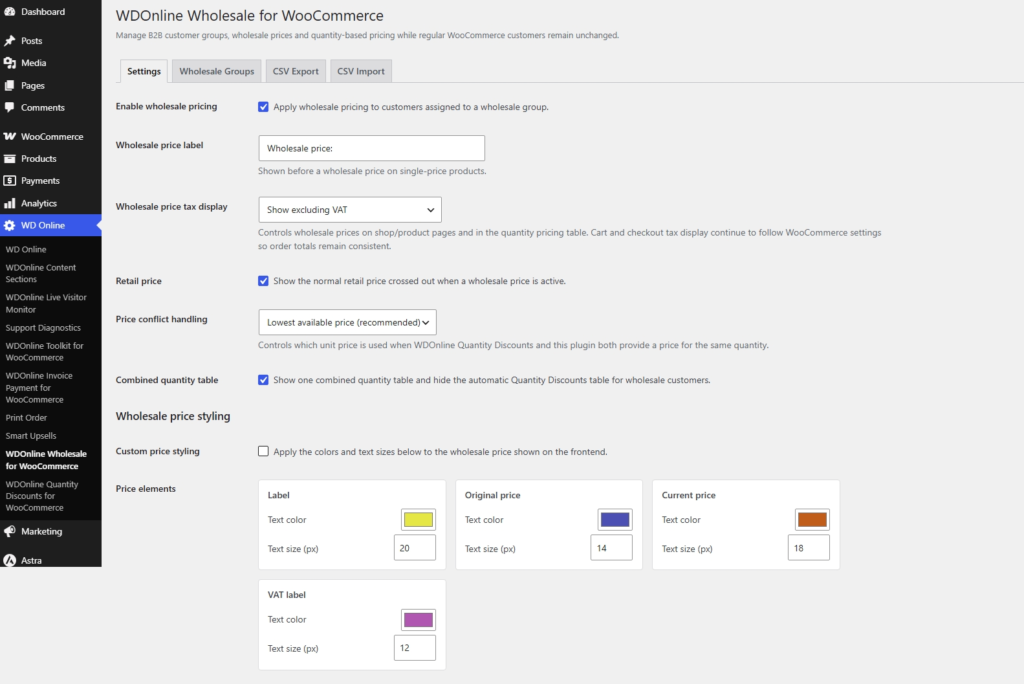
- Öffnen Sie WD Online → Wholesale. Dort finden Sie die Reiter Settings, Wholesale Groups, CSV Export und CSV Import.
- Aktivieren Sie unter Settings die Option Enable wholesale pricing und speichern Sie Ihre Änderungen.
- Erstellen Sie eine Gruppe, weisen Sie Kunden zu und geben Sie Produktpreise ein, wie nachfolgend beschrieben.
1. Großhandelsgruppen erstellen
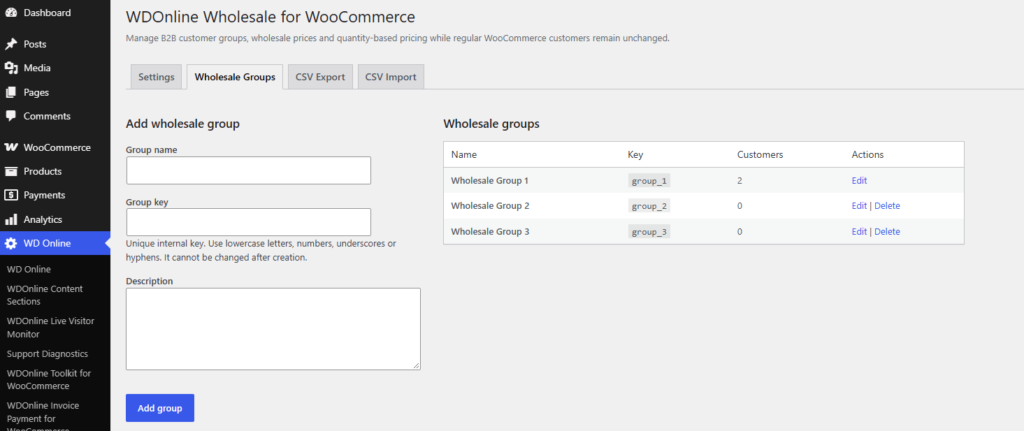
Öffnen Sie WD Online → Wholesale → Wholesale Groups. Geben Sie einen Group name ein, beispielsweise Handelspartner, einen eindeutigen Group key, beispielsweisetrade_partners, und optional eine Beschreibung. Klicken Sie auf Add group.
Der Gruppenschlüssel darf Kleinbuchstaben, Zahlen, Unterstriche und Bindestriche enthalten. Wählen Sie ihn sorgfältig: Nach dem Erstellen der Gruppe kann er nicht mehr geändert werden. Den Namen und die Beschreibung einer Gruppe können Sie später bearbeiten. Die Anzahl der zugewiesenen Kunden wird in der Liste unter Customers angezeigt. Die Aktion Delete erscheint nur, wenn der Gruppe keine Kunden zugewiesen sind.
Sie können mehrere Gruppen erstellen, wenn Kunden unterschiedliche Preise für dieselben Produkte benötigen.
2. Großhandelskunden zuweisen
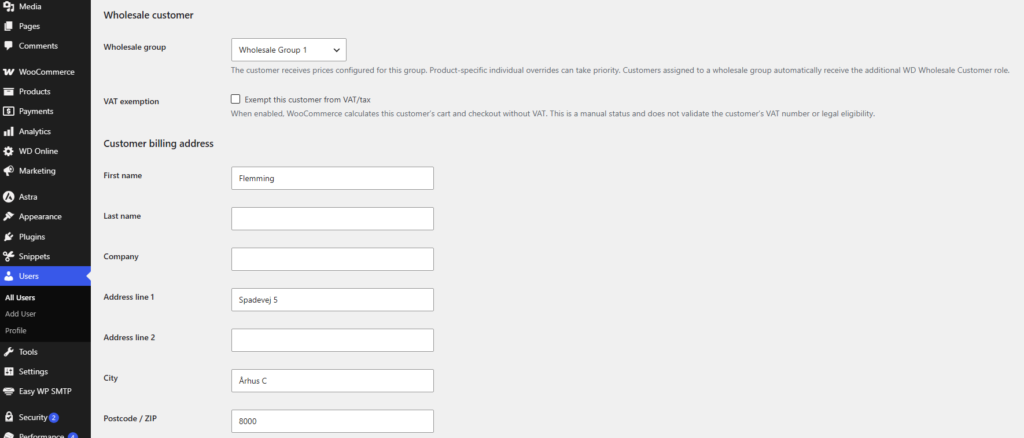
Öffnen Sie Benutzer → Alle Benutzer, bearbeiten Sie das Profil eines Kunden und suchen Sie den Abschnitt Wholesale customer. Wählen Sie eine Wholesale group aus und speichern Sie das Profil. Wählen Sie Not a wholesale customer, um die Zuweisung zu entfernen. Ein einer Gruppe zugewiesener Kunde erhält außerdem die Rolle WD Wholesale Customer. Unter Benutzer → Alle Benutzer können Sie nach Wholesale Group sortieren oder filtern. Über Assign Wholesale Group… in den Mehrfachaktionen können Sie mehreren Benutzern eine Gruppe zuweisen oder deren Gruppenzuweisung entfernen. Derselbe Profilabschnitt enthält das optionale Kontrollkästchen Exempt this customer from VAT/tax. Damit wird der Kunde im WooCommerce-Warenkorb und an der Kasse manuell als steuerbefreit gekennzeichnet. Die Funktion prüft weder eine Umsatzsteuer-Identifikationsnummer noch die Berechtigung zur Steuerbefreiung. Prüfen Sie die Voraussetzungen, bevor Sie diese Option aktivieren. Wichtig: Ein Kunde muss einer Großhandelsgruppe zugewiesen sein, um Großhandelspreise zu erhalten. Das gilt auch für individuelle Kundenpreise. Testen Sie die Preise, während Sie als Kunde der vorgesehenen Gruppe angemeldet sind.3. Gruppenpreise für ein Produkt festlegen
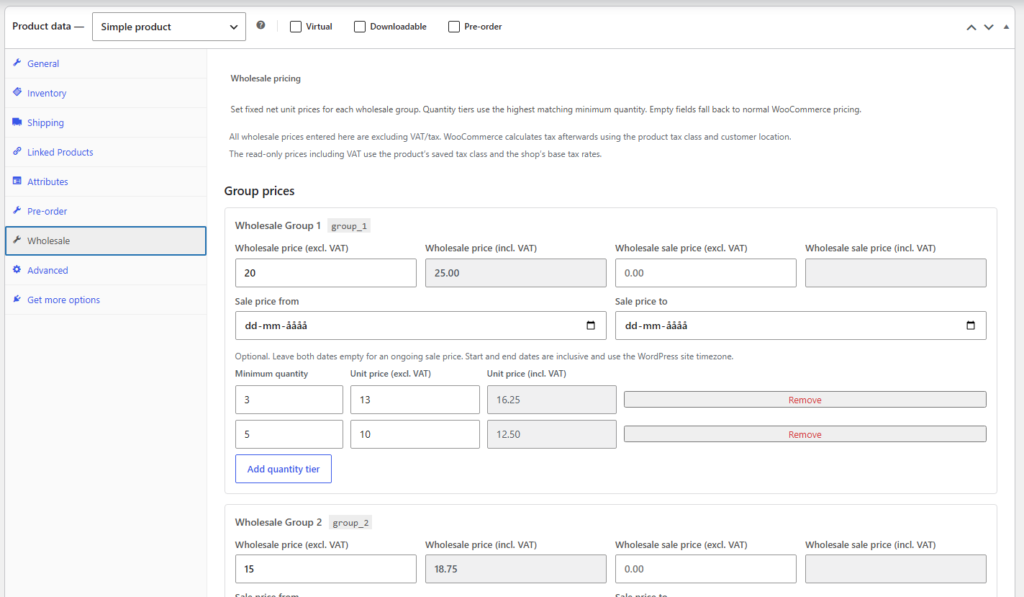
Bearbeiten Sie ein WooCommerce-Produkt und öffnen Sie im Bereich Produktdaten das Panel Wholesale pricing. Für jede Gruppe erscheint eine eigene Preiskarte. Für eine Gruppe können Sie Folgendes eingeben:- Wholesale price (excl. VAT): Der reguläre Großhandelsstückpreis.
- Wholesale sale price (excl. VAT): Ein optionaler, zeitlich begrenzter oder dauerhaft geltender Angebotsstückpreis.
- Sale price from / Sale price to: Optionale Datumsgrenzen. Beide Grenztage sind eingeschlossen und richten sich nach der Zeitzone Ihrer WordPress-Website. Lassen Sie beide Datumsfelder leer, wenn der Angebotspreis ohne zeitliche Begrenzung gelten soll.
- Minimum quantity / Unit price (excl. VAT): Mengenpreisstaffeln. Klicken Sie für jede weitere Mengenschwelle auf Add quantity tier.
Variable Produkte
Sie können Gruppenpreise am variablen Hauptprodukt festlegen. Um diese für eine Variante zu überschreiben, klappen Sie die Variante unter Produktdaten → Varianten auf und öffnen Sie Wholesale pricing (excl. VAT). Geben Sie die Variantenpreise ein und aktualisieren Sie das Produkt. Leere Variantenfelder übernehmen die entsprechenden Werte des Hauptprodukts. So können Sie einen Grundpreis für eine Gruppe mit Ausnahmen für bestimmte Größen oder Optionen festlegen.4. Einem Kunden einen individuellen Preis geben
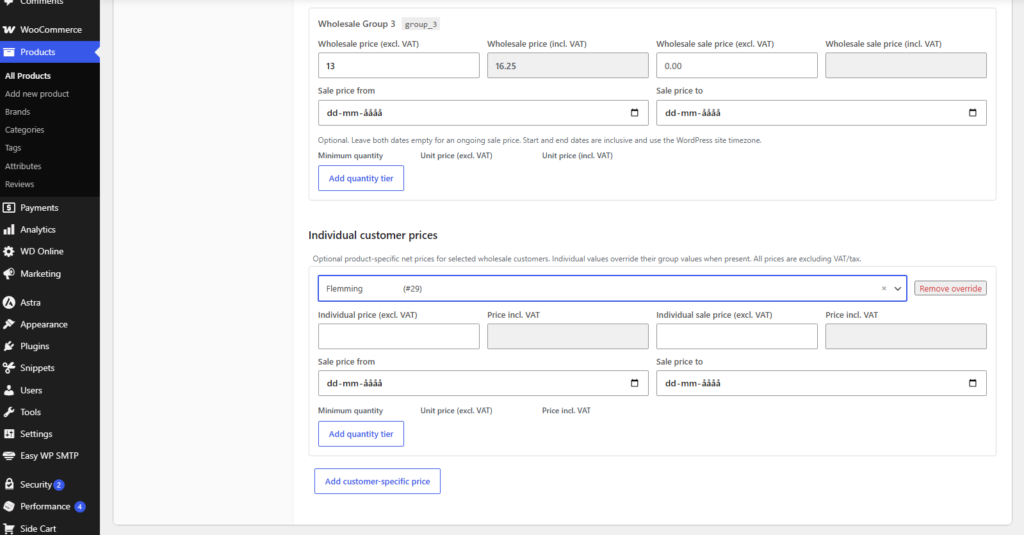
Suchen Sie im Produktpanel Wholesale pricing nach Individual customer prices und klicken Sie auf Add customer-specific price. Suchen Sie einen Großhandelskunden und geben Sie dessen individuellen Preis, einen optionalen Angebotspreis mit Datumsangaben sowie gegebenenfalls Mengenpreisstaffeln ein. Aktualisieren Sie das Produkt. Individuelle Werte haben Vorrang vor Gruppenwerten, sofern sie angegeben sind. Bei Varianten können Gruppen- und Kundenwerte vom Hauptprodukt übernommen werden. Variantenspezifische Werte haben Vorrang, wenn sie vorhanden sind. Verwenden Sie Remove override auf der Kundenkarte, um die produktspezifische Ausnahme zu entfernen, und aktualisieren Sie anschließend das Produkt.5. Darstellung der Preise auswählen
Öffnen Sie WD Online → Wholesale → Settings:- Wholesale price label: Ändern Sie den Text, der bei einem Produkt mit einem einzelnen Preis vor dem Großhandelspreis erscheint.
- Wholesale price tax display: Folgen Sie der WooCommerce-Shop-Einstellung, zeigen Sie Preise ohne Umsatzsteuer, inklusive Umsatzsteuer oder beide Beträge an. Dies steuert die Preise im Shop, auf Produktseiten und in der Mengenpreistabelle. Die Steueranzeige im Warenkorb und an der Kasse folgt weiterhin den WooCommerce-Einstellungen.
- Retail price: Zeigen Sie optional den normalen Einzelhandelspreis durchgestrichen neben einem aktiven Großhandelspreis an.
- Custom price styling: Aktivieren Sie die Option und wählen Sie Textfarben und Größen separat für die Beschriftung, den ursprünglichen Preis, den aktuellen Preis und den Umsatzsteuerhinweis.
Mengenpreistabelle
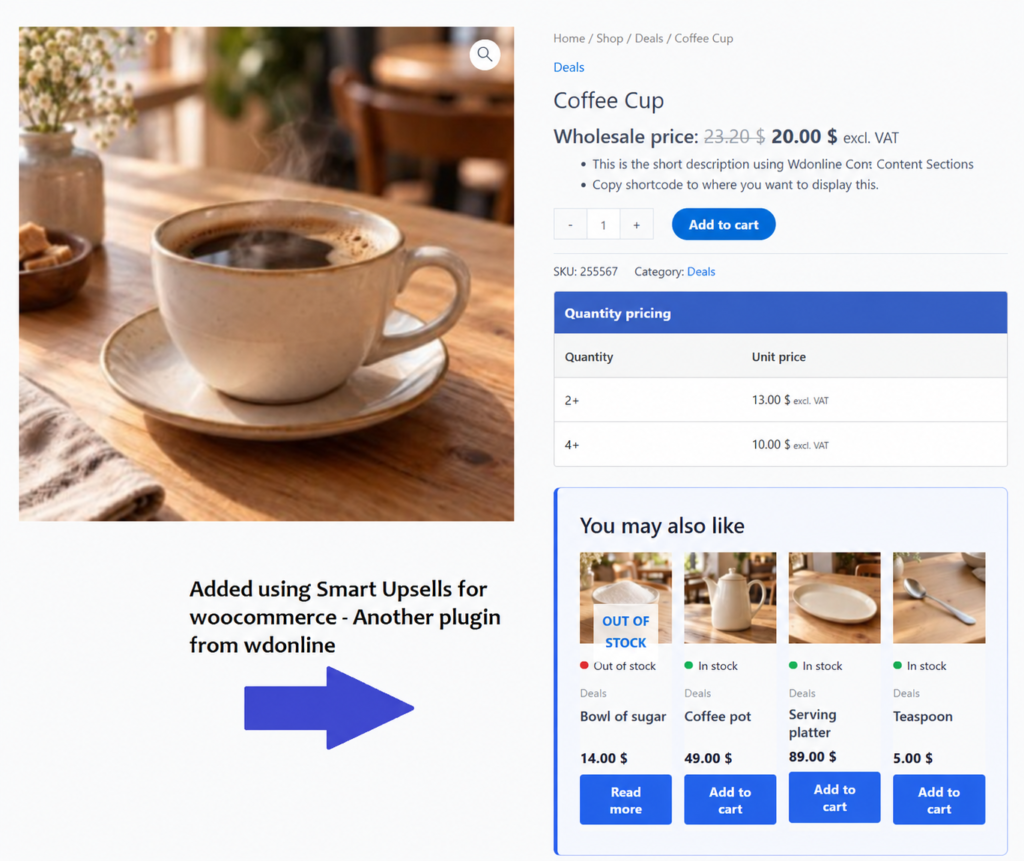
Aktivieren Sie Quantity pricing table, um angemeldeten Großhandelskunden verfügbare Mengenpreisstaffeln auf Produktseiten anzuzeigen. Legen Sie eine Überschrift fest und wählen Sie eine Position, beispielsweise vor oder nach dem Preis, nach der Kurzbeschreibung, vor oder nach der Schaltfläche „In den Warenkorb“, nach den Produktmetadaten oder unterhalb der Produktübersicht. Für eine individuelle Platzierung wählen Sie Shortcode only und fügen Sie6. Zusammen mit WDOnline Quantity Discounts verwenden
Wenn Sie auch WDOnline Quantity Discounts verwenden, öffnen Sie Settings → Price conflict handling und wählen Sie, wie der Stückpreis bestimmt wird, wenn beide Plugins einen Preis für dieselbe Menge anbieten:| Option | Ergebnis |
|---|---|
| Lowest available price (recommended) | Verwendet den niedrigeren verfügbaren Preis. |
| Wholesale price wins | Bevorzugt den Großhandelspreis, sofern einer gilt. |
| Quantity discount price wins | Bevorzugt den Preis von Quantity Discounts, sofern einer gilt. |
7. Großhandelspreise als CSV exportieren
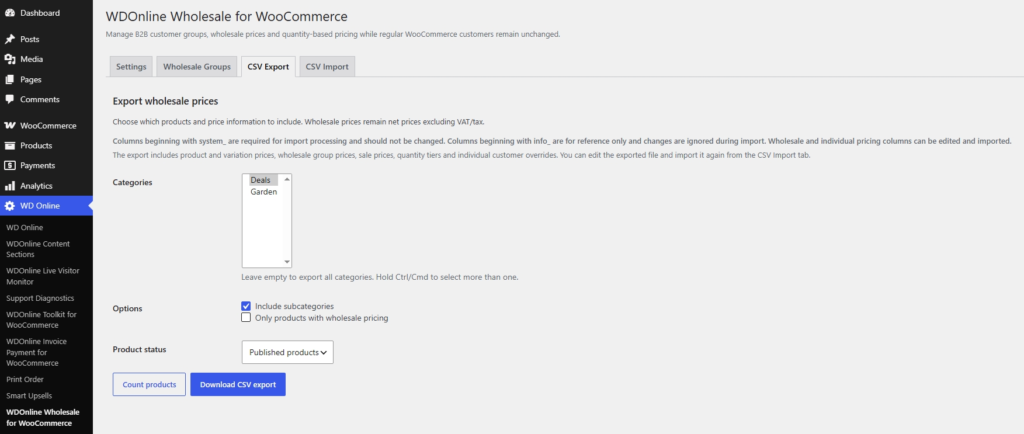
Öffnen Sie WD Online → Wholesale → CSV Export. Wählen Sie optional eine oder mehrere Categories aus. Halten Sie für eine Mehrfachauswahl Strg oder Cmd gedrückt. Legen Sie fest, ob Unterkategorien einbezogen werden sollen, und aktivieren Sie bei Bedarf Only products with wholesale pricing. Wählen Sie einen Product status: veröffentlicht, alle, Entwurf oder privat. Klicken Sie auf Count products, um die Anzahl passender Produkte zu prüfen, ohne eine Datei herunterzuladen. Klicken Sie auf Download CSV export, um eine semikolongetrennte UTF-8-CSV-Datei mit den relevanten Produkten und Varianten, Gruppenpreisen, individuellen Preisen, Angebotsdaten und Mengenpreisstaffeln herunterzuladen. Die Datei enthält auch Referenzinformationen wie Produktname, Artikelnummer, Steuerklasse und Normalpreis inklusive Umsatzsteuer. Der Export eignet sich als Vorlage für Massenbearbeitungen. Bewahren Sie vor der Bearbeitung eine unveränderte Kopie auf.8. Bearbeitete Preise importieren
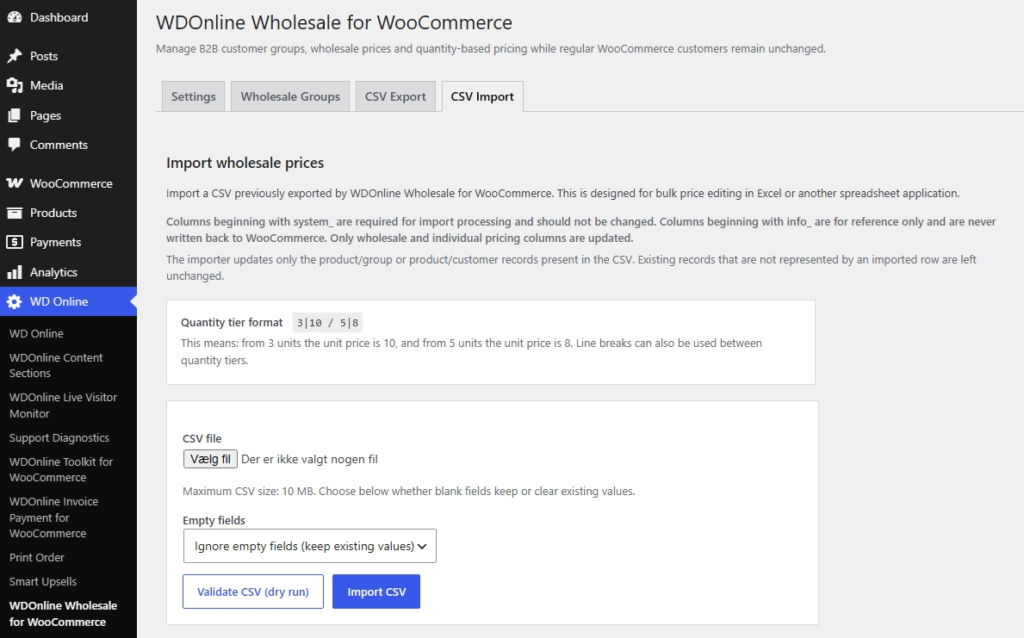
Öffnen Sie die exportierte CSV-Datei in einem Tabellenkalkulationsprogramm und bearbeiten Sie die Felder für Großhandels- oder individuelle Kundenpreise. Das Format für Mengenpreisstaffeln lautet3|10 / 5|8. Dies bedeutet einen Stückpreis von 10 ab 3 Stück und 8 ab 5 Stück. Sie können die Staffeln auch durch Zeilenumbrüche trennen.
Lassen Sie die system_-Spalten und deren Kennungen unverändert. Der Import benötigt sie, um Zeilen den richtigen Datensätzen zuzuordnen. info_-Spalten dienen als Referenz; Änderungen daran werden nicht in WooCommerce übernommen. Insbesondere aktualisiert eine Änderung des informativen Produktstatus oder Normalpreises nicht die entsprechenden WooCommerce-Werte. Behalten Sie die Produkt- sowie Kunden- oder Gruppenkennungen der Datensätze bei, die Sie aktualisieren möchten.
- Speichern Sie die bearbeitete Tabelle als CSV-Datei.
- Öffnen Sie WD Online → Wholesale → CSV Import und wählen Sie die Datei aus.
- Wählen Sie unter Empty fields entweder Ignore empty fields (keep existing values) oder Clear values when empty, je nachdem, ob leere Felder bestehende Preiswerte beibehalten oder entfernen sollen.
- Klicken Sie auf Validate CSV (dry run), um die Datei ohne Änderungen zu prüfen. Gehen Sie gemeldete Fehler durch.
- Wenn das Ergebnis korrekt aussieht, klicken Sie auf Import CSV. Prüfen Sie die Abschlussübersicht und testen Sie eine repräsentative Auswahl von Produkten.
Fehlerbehebung
- Ein Kunde sieht Einzelhandelspreise: Stellen Sie sicher, dass Großhandelspreise aktiviert sind, der Kunde angemeldet und einer Gruppe zugewiesen ist und das Produkt einen passenden Gruppen- oder individuellen Kundenpreis hat. Prüfen Sie auch variantenspezifische Werte.
- Eine Mengenpreisstaffel wird nicht angewendet: Prüfen Sie die Mindestmenge und testen Sie die Menge im Warenkorb. Stellen Sie sicher, dass der Kunde einer Großhandelsgruppe angehört und das Produkt einen gültigen Staffelpreis hat.
- Der Steuerbetrag erscheint unerwartet: Prüfen Sie die Steuerklasse des Produkts, die WooCommerce-Steuereinstellungen, den Kundenstandort und eine mögliche manuelle Umsatzsteuerbefreiung. Die schreibgeschützte Schätzung inklusive Umsatzsteuer im Editor verwendet die Basissteuersätze des Shops. Die dem Kunden berechneten Steuern werden dagegen von WooCommerce ermittelt.
- Eine CSV-Änderung hat ein Produkt nicht beeinflusst: Prüfen Sie, ob Sie eine importierbare Spalte für Großhandels- oder individuelle Kundenpreise bearbeitet und die
system_-Kennungen beibehalten haben. Führen Sie die Validierung ohne Änderungen aus und prüfen Sie die Importübersicht.info_-Felder aktualisieren keine Produkte. - Es erscheinen zwei Preistabellen: Wenn WDOnline Quantity Discounts aktiv ist, aktivieren Sie Combined quantity table und prüfen Sie die Produktseite mit einem angemeldeten Großhandelskonto.
Do you have suggestions for improvements to this plugin?
Plugin screenshots
Support WD Online
Our plugins are free. If you find them useful, you can support continued development. You decide the amount yourself and we see any amount as recognition that our plugin helps others.