
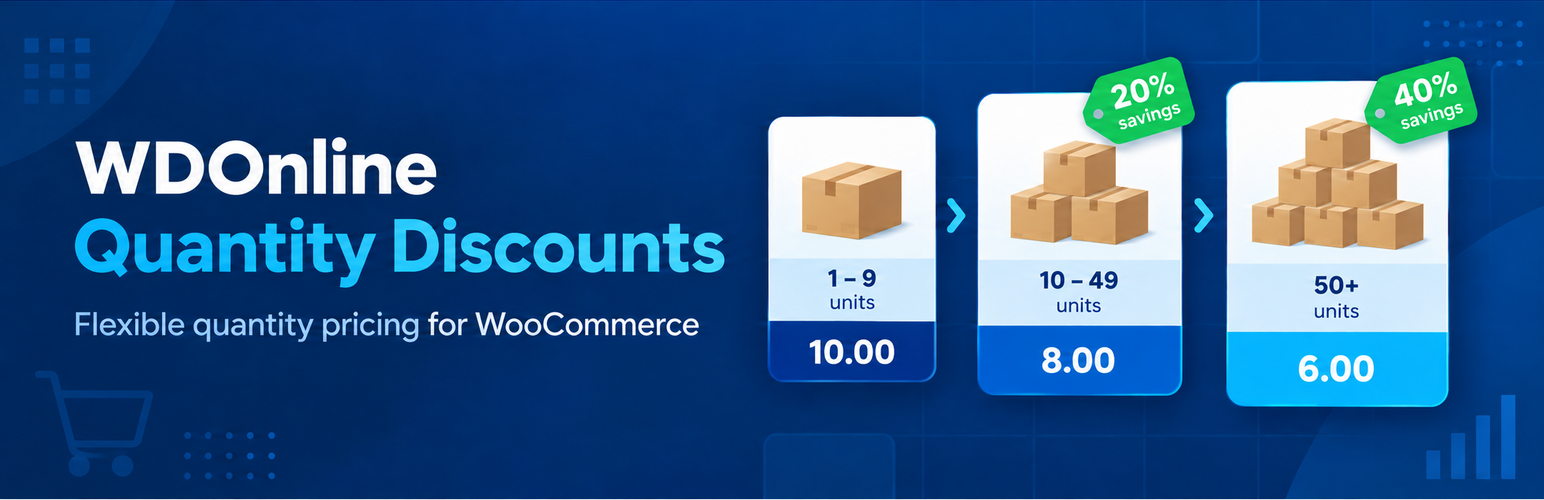
Preços por quantidade potentes e flexíveis para WooCommerce
Incentive os clientes a comprar mais, oferecendo descontos por quantidade claros e atrativos diretamente nos seus produtos WooCommerce. O WDOnline Quantity Discounts facilita a criação de preços por escalões com base na quantidade adicionada ao carrinho. Ofereça um preço unitário mais baixo quando os clientes compram três, cinco, dez ou qualquer outra quantidade que definir, sem configurações complicadas nem códigos de cupão introduzidos manualmente. Quer venda produtos individuais, quantidades por grosso, embalagens múltiplas ou fornecimentos em grandes quantidades, o plugin oferece-lhe um controlo preciso sobre os preços, mostrando claramente aos clientes quanto podem poupar.Transforme quantidades maiores em encomendas maiores
Os descontos por quantidade dão aos clientes um bom motivo para aumentar o volume das suas encomendas. Em vez de procurarem códigos de cupão, os clientes podem ver imediatamente os escalões de preços disponíveis na página do produto. Por exemplo:- Compre 3 ou mais unidades por 8,00 € cada
- Compre 5 ou mais unidades por 7,00 € cada
- Compre 10 ou mais unidades por 6,50 € cada
Regras de desconto flexíveis
Crie preços baseados na quantidade utilizando preços unitários fixos ou descontos percentuais. Isto permite escolher o método de definição de preços mais adequado a cada produto e estratégia de vendas. As regras podem ser configuradas para produtos individuais, variações de produtos ou categorias inteiras. Mantém o controlo sobre onde os descontos se aplicam e como são calculados.Concebido para produtos simples e variáveis
O WDOnline Quantity Discounts funciona com produtos simples e variáveis do WooCommerce. Cada variação pode ter a sua própria estrutura de descontos por quantidade, permitindo que diferentes tamanhos, cores, embalagens ou configurações de produtos utilizem regras de preços distintas. Quando adequado, as variações também podem herdar regras do produto principal.Preços claros na página do produto
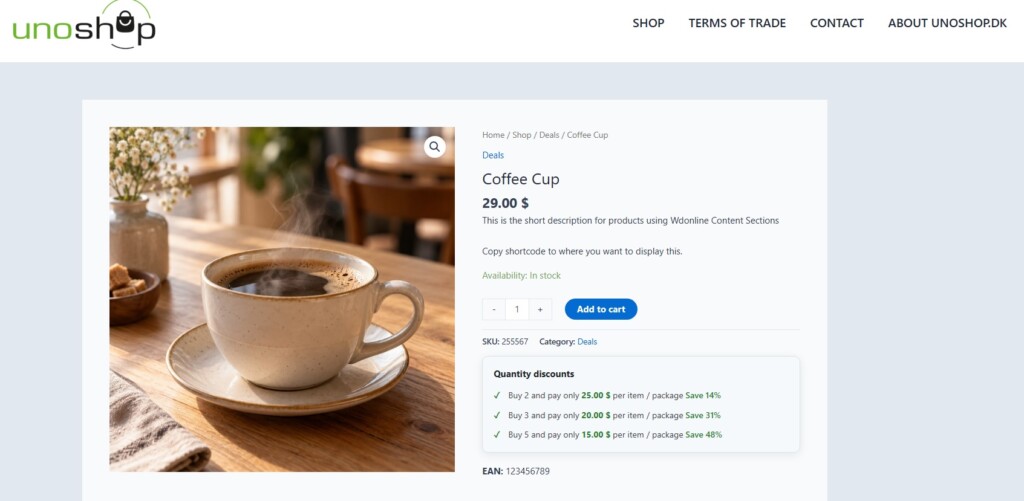
Os clientes nunca deveriam ter de adivinhar quanto vão pagar. O plugin pode apresentar uma tabela de descontos por quantidade fácil de compreender diretamente na página do produto. Os escalões de quantidade e os preços disponíveis são apresentados antes de o cliente adicionar o produto ao carrinho, tornando a decisão de compra mais simples e transparente. Também podem ser apresentadas mensagens opcionais nas páginas da loja e das categorias de produtos para destacar os produtos com preços por quantidade.Aspeto personalizável na parte pública do site
Adapte a apresentação dos descontos por quantidade ao aspeto da sua loja. O plugin inclui opções de estilo que permitem controlar a apresentação dos escalões de preços e das mensagens promocionais na parte pública do site. O estilo avançado pode ser ativado quando necessário ou permanecer desativado para herdar o aspeto do tema WordPress ativo.Descontos por quantidade para categorias inteiras
Aplique descontos percentuais por quantidade a uma categoria inteira de produtos sem editar cada produto individualmente. É ideal para gamas de venda por grosso, coleções promocionais ou grupos de produtos que partilham a mesma estrutura de descontos. As regras de categoria podem ser geridas de forma centralizada, tornando a manutenção de catálogos grandes mais rápida e simples.Importação e exportação eficientes
Gira os descontos por quantidade de vários produtos através da importação e exportação CSV. Exporte as regras de preços existentes, faça alterações numa folha de cálculo e importe o ficheiro atualizado para o WooCommerce. Podem ser incluídas informações dos produtos, preços normais, preços promocionais e regras de descontos por quantidade, facilitando a revisão e a manutenção de catálogos maiores. O plugin também se integra com os dados de exportação de produtos do WooCommerce, permitindo incorporar naturalmente os preços por quantidade nos processos de gestão existentes da loja.Agendamento opcional
Crie campanhas de descontos por quantidade disponíveis apenas durante um período específico. As regras agendadas são úteis para promoções sazonais, ofertas por grosso por tempo limitado e outras campanhas em que os preços com desconto devem começar e terminar automaticamente.Concebido para as necessidades reais das lojas WooCommerce
O WDOnline Quantity Discounts foi concebido para disponibilizar ferramentas práticas de gestão de preços sem acrescentar complexidade desnecessária. O plugin segue as normas do WordPress e do WooCommerce, suporta tradução e funciona com ferramentas como o Loco Translate. As definições estão organizadas no menu de administração partilhado WD Online, enquanto o plugin continua a funcionar de forma independente, sem necessitar de um plugin base adicional.Funcionalidades principais
- Preços baseados na quantidade para WooCommerce
- Preços unitários fixos ou descontos percentuais
- Suporte para produtos simples e variáveis
- Regras de preços individuais para variações de produtos
- Descontos percentuais por categoria
- Cálculo automático dos descontos no carrinho e na finalização da compra
- Tabelas claras de preços por quantidade nas páginas dos produtos
- Mensagens promocionais opcionais nas páginas da loja e das categorias
- Estilo personalizável na parte pública do site
- Períodos de desconto agendados
- Importação e exportação CSV
- Compatibilidade com a exportação do WooCommerce
- Preparado para tradução e compatível com Loco Translate
- Sem necessidade de códigos de cupão
- Sem necessidade de um plugin base separado da WD Online
Dê aos clientes um motivo para comprar mais
Com o WDOnline Quantity Discounts, os preços por quantidade tornam-se visíveis, automáticos e fáceis de gerir. Crie ofertas por quantidade atrativas, comunique claramente as poupanças e aumente o valor de cada encomenda, tudo a partir do WooCommerce.O WDOnline Quantity Discounts for WooCommerce permite oferecer preços unitários mais baixos quando os clientes compram uma determinada quantidade. Pode criar preços unitários fixos ou descontos percentuais para produtos e variações individuais, bem como regras percentuais para categorias inteiras de produtos. O preço aplicável é calculado automaticamente no carrinho e na finalização da compra.
Na moeda definida para a sua loja, este exemplo estabelece um preço unitário de 8 a partir de três unidades, de 7 a partir de cinco unidades e de 6,5 a partir de dez unidades. A quantidade é um limite mínimo e o preço aplica-se a cada unidade da linha elegível do carrinho, não apenas às unidades acima desse limite. Uma quantidade inferior ao primeiro limite utiliza o preço normal do WooCommerce. As quantidades têm de ser números inteiros iguais ou superiores a 2, com os escalões por ordem crescente. O preço fixo de um escalão tem de ser superior a zero e não pode aumentar de um escalão para o seguinte nem ultrapassar o preço de comparação selecionado.
Os escalões percentuais utilizam o preço de comparação do produto e são recalculados quando esse preço muda. Por exemplo, com um preço de comparação de 20 e um escalão de 10% a partir de três unidades, o preço unitário do escalão é 18. O produto necessita de um preço de comparação válido para utilizar escalões percentuais.
A opção Calcular preços a partir de percentagens está disponível quando pretende introduzir pares de quantidade e percentagem, como
Para apresentar os escalões de um produto específico noutra página, indique o respetivo ID:
Substitua
Os produtos são identificados primeiro pelo ID e depois pelo SKU. Editar
Requisitos e instalação
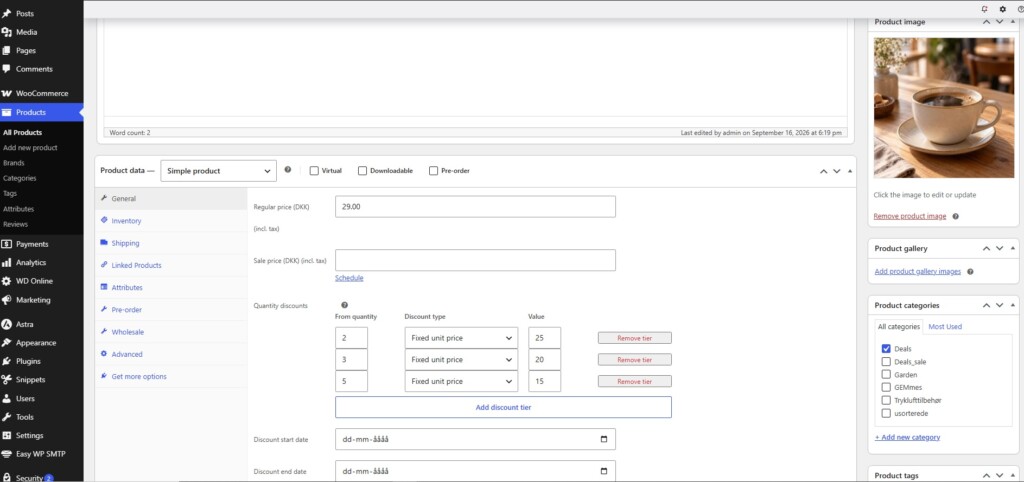
O plugin requer uma instalação ativa do WooCommerce. No painel do WordPress, aceda a Plugins → Adicionar novo plugin → Carregar plugin, escolha o ficheiro ZIP do plugin, instale-o e ative-o. A página de definições aparecerá em WD Online → WDOnline Quantity Discounts for WooCommerce. Para experimentar rapidamente, edite um produto simples com um preço normal, adicione um escalão de quantidade em Dados do produto → Geral, atualize o produto e adicione ao carrinho unidades suficientes para atingir o escalão. Verifique a página do produto e o carrinho para confirmar a apresentação e o preço.Criar descontos para um produto simples
- Aceda a Produtos → Todos os produtos e edite o produto.
- Em Dados do produto → Geral, localize Descontos por quantidade junto dos campos de preços.
- Utilize o editor visual de escalões para adicionar uma Quantidade mínima, escolha Preço unitário fixo ou Desconto percentual e introduza um valor. Adicione mais linhas para criar outros limites.
- Atualize o produto e teste as quantidades na respetiva página da loja.
3|8
5|7
10|6.53|10 e 5|15, e gerar preços fixos a partir do preço de comparação atual. Utilize antes um escalão percentual no editor visual se pretender que o preço com desconto mude automaticamente quando o preço do produto for alterado.
Agendar um desconto de produto
Defina a Data de início do desconto e/ou a Data de fim do desconto na área de preços do produto para limitar o período em que as suas regras diretas se aplicam. Deixe uma das datas vazia para não estabelecer esse limite temporal. A verificação das datas utiliza o fuso horário do seu site WordPress. A data de fim não pode ser anterior à data de início.Definir descontos para variações
Num produto variável, abra Dados do produto → Variações e expanda a variação que pretende editar. Cada variação tem os seus próprios escalões de Descontos por quantidade da variação e datas opcionais de início e fim. Guarde a variação e atualize o produto principal. Repita para outras variações, conforme necessário. A apresentação dos escalões na loja é atualizada quando o cliente seleciona uma variação. Cada variação utiliza as suas próprias regras diretas. Se não tiver regras diretas, pode aplicar-se uma regra de categoria correspondente; a variação não herda os escalões diretos do produto principal. Verifique o preço normal ou promocional de cada variação antes de criar escalões percentuais.Criar descontos percentuais por categoria
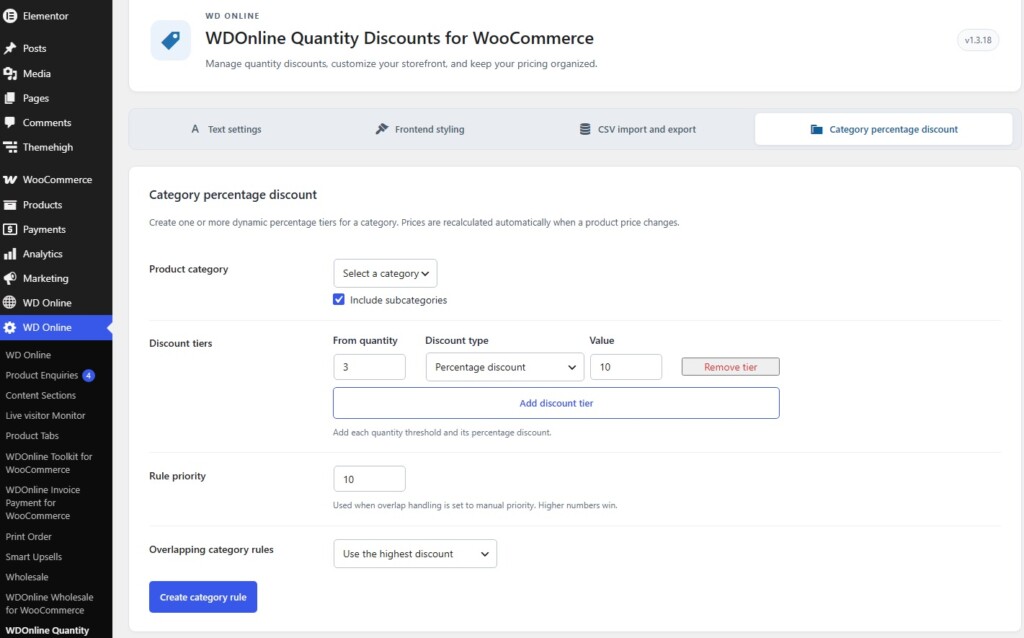
Abra WD Online → WDOnline Quantity Discounts for WooCommerce → Desconto percentual por categoria.- Selecione uma Categoria de produto e escolha se pretende Incluir subcategorias.
- Adicione um ou mais Escalões de desconto, cada um com uma quantidade mínima e uma percentagem.
- Defina opcionalmente a Prioridade da regra se pretender utilizar prioridades manuais para regras de categoria sobrepostas. Os números mais altos têm prioridade.
- Escolha como tratar as Regras de categoria sobrepostas: maior desconto, menor desconto, categoria mais específica ou prioridade manual.
- Clique em Criar regra de categoria.
Controlar a apresentação na loja e a comparação de preços
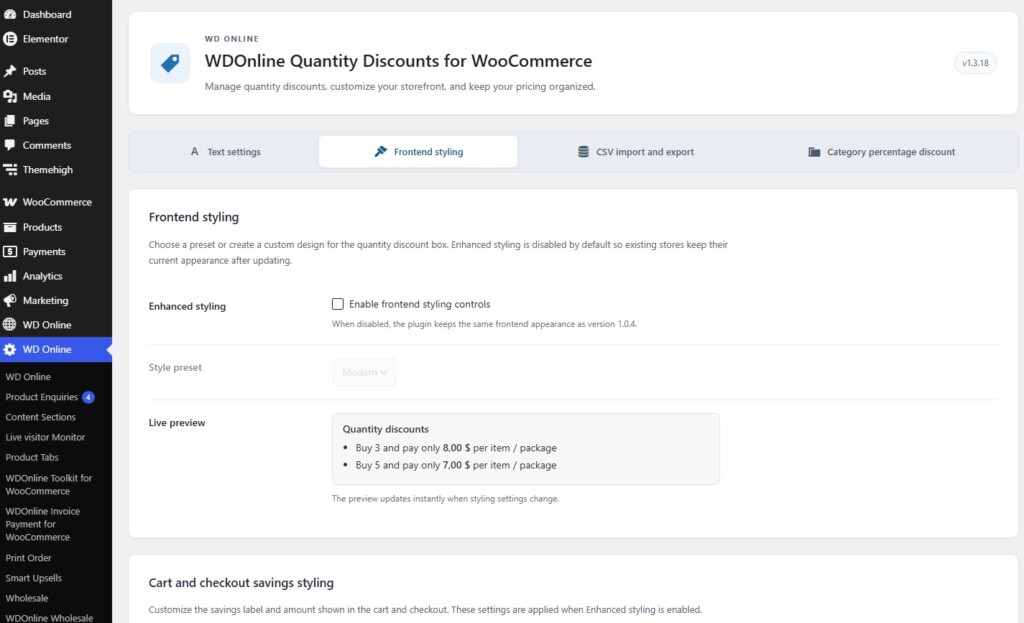
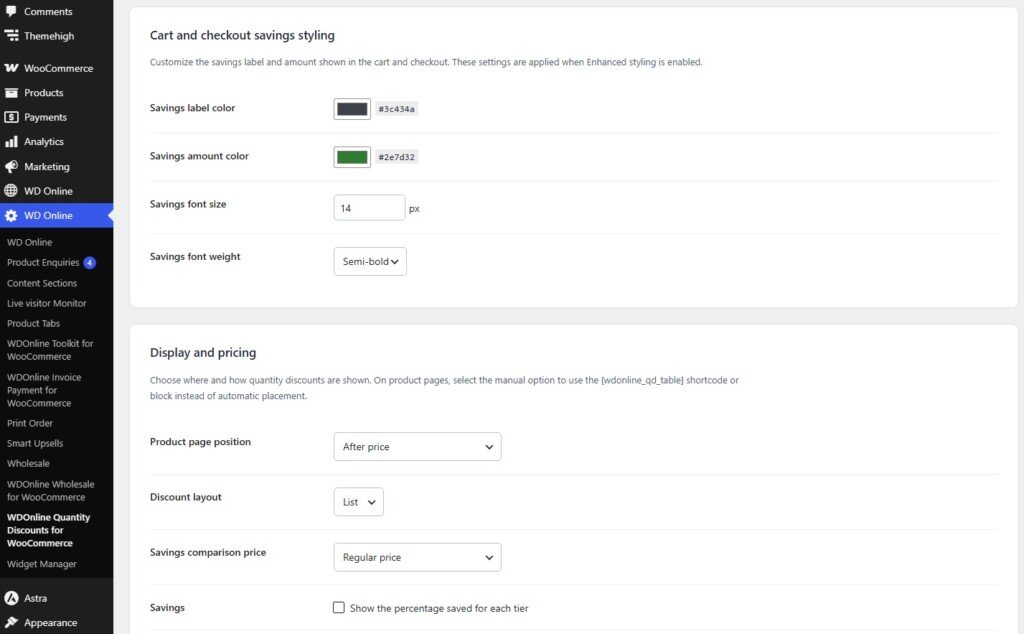
A página de definições do plugin tem quatro separadores: Definições de texto, Estilo da parte pública do site, Importação e exportação CSV e Desconto percentual por categoria. Os controlos de apresentação e preços encontram-se em Estilo da parte pública do site.- Mostrar nas páginas dos produtos: ative ou desative o quadro de escalões nas páginas dos produtos.
- Posição na página do produto: coloque o quadro antes ou depois do preço, após a descrição breve, antes ou depois do botão Adicionar ao carrinho ou escolha Apenas shortcode ou bloco manual.
- Disposição dos descontos: apresente os escalões como lista ou tabela.
- Preço de comparação para a poupança: utilize o preço normal, o preço promocional ativo ou o mais baixo dos dois. Esta definição afeta os cálculos percentuais e a comparação da poupança. Quando está selecionado Preço promocional ativo e não existe uma promoção ativa, o plugin utiliza o preço normal.
- Poupança: mostre ou oculte a percentagem poupada em cada escalão no quadro da página do produto.
- Mostrar nas páginas da loja e das categorias: ative ou desative a mensagem curta de desconto nas listagens de produtos. Esta opção encontra-se em Definições de texto.
Utilizar um shortcode ou bloco
Selecione Apenas shortcode ou bloco manual em Posição na página do produto quando pretender posicionar o quadro de escalões manualmente. Insira o bloco Quantity Discounts ou utilize este shortcode no conteúdo do produto:123 pelo ID real do produto. Quando é selecionada uma posição automática na página do produto, o plugin impede a apresentação de um shortcode ou bloco no conteúdo desse produto para evitar um quadro duplicado. Um ID de produto explícito pode continuar a ser utilizado noutra página.
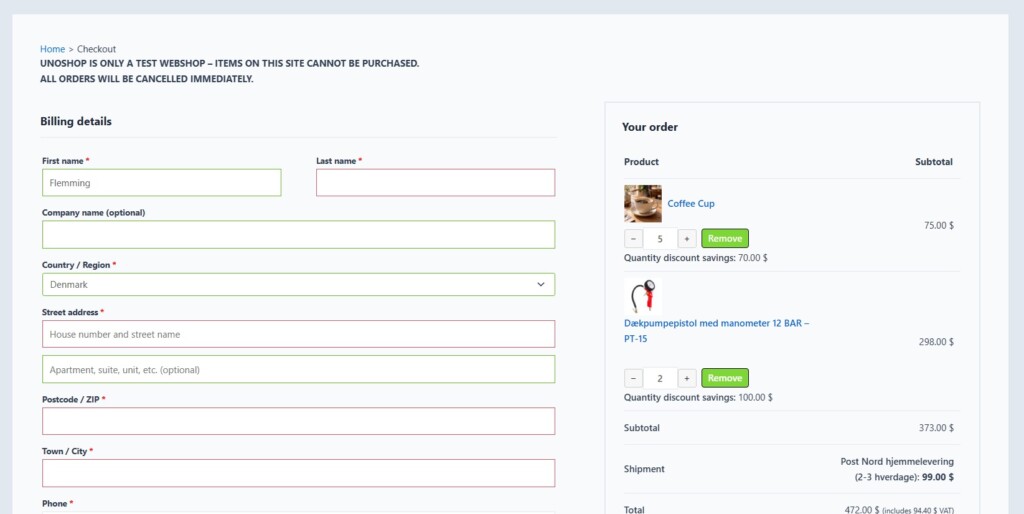
Mostrar a poupança no carrinho e na finalização da compra
Em Estilo da parte pública do site → Apresentação e preços → Poupança no carrinho e na finalização da compra, escolha Não mostrar a poupança, Mostrar a poupança por artigo ou Mostrar a poupança total. A apresentação da poupança está desativada por predefinição. O plugin mostra a poupança dos descontos por quantidade apenas quando um escalão ativo determina efetivamente o preço final do artigo no carrinho, evitando apresentar outro ajuste de preço como um desconto por quantidade. Para alterar a etiqueta, abra Definições de texto → Texto da poupança no carrinho e na finalização da compra. Para personalizar o aspeto, ative Estilo avançado e ajuste Estilo da poupança no carrinho e na finalização da compra: cor da etiqueta, cor do montante, tamanho e espessura da letra.Editar textos e design
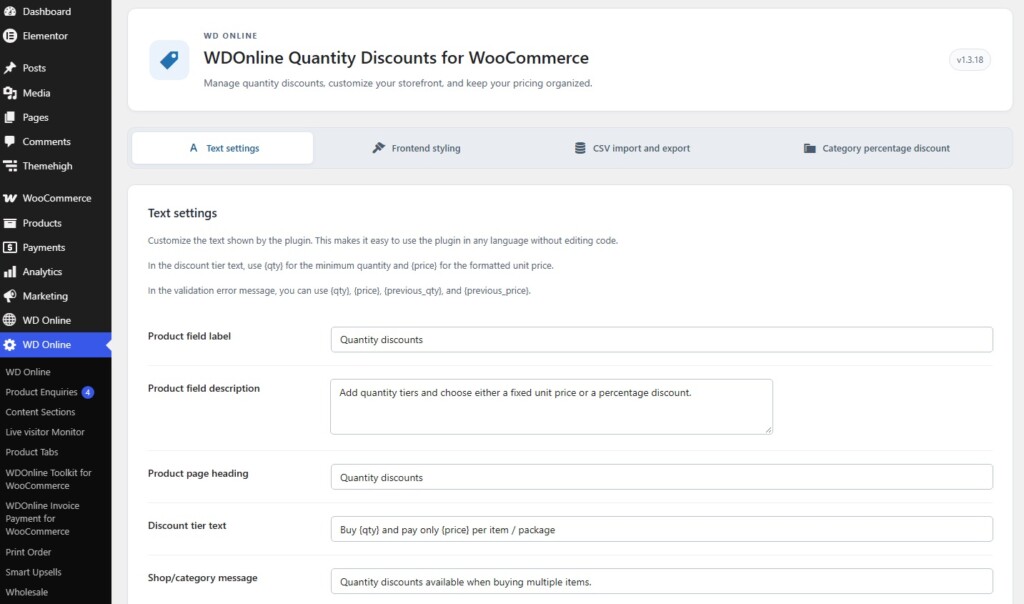
Definições de texto
Utilize Definições de texto para alterar a etiqueta e a descrição do campo do produto, o título na página do produto, o texto dos escalões de desconto, a mensagem da loja e das categorias, a etiqueta da poupança no carrinho e na finalização da compra e uma mensagem de erro de validação. Guarde o separador depois de editar. O modelo Texto dos escalões de desconto necessita de ambos os marcadores:{qty} para a quantidade mínima e {price} para o preço unitário formatado. A mensagem de validação pode utilizar {qty}, {price}, {previous_qty} e {previous_price}. Também pode traduzir os textos do plugin com o Loco Translate; o plugin inclui um modelo de tradução.
Estilo da parte pública do site
Ative Estilo avançado para disponibilizar os controlos de estilo. Escolha Clássico, Minimalista, Moderno ou Personalizado. As definições personalizadas incluem cores do quadro e dos contornos, raio dos cantos, espaçamento interior, tamanhos e cores dos títulos e do texto, cor do preço com desconto, marcadores dos escalões, espaçamento e sombra do quadro. A Pré-visualização em tempo real reage enquanto edita as definições; clique em Guardar alterações para as aplicar ao site. O estilo avançado está desativado por predefinição, preservando o aspeto existente até ser ativado.Exportar e importar descontos com CSV
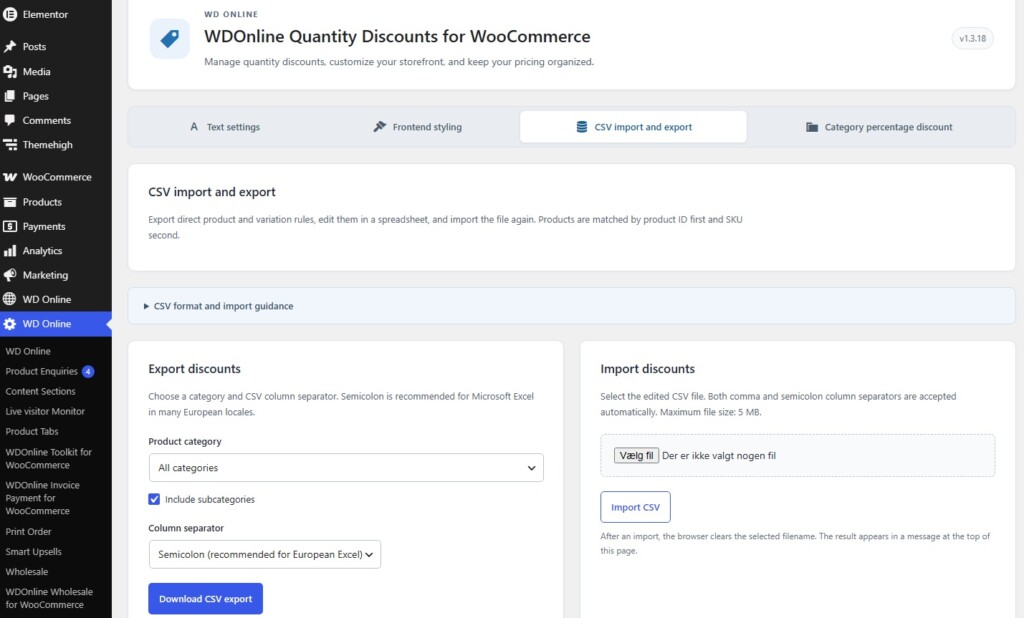
Abra Importação e exportação CSV nas definições do plugin. Exportar: selecione todas as categorias ou uma categoria de produto, inclua opcionalmente as subcategorias, escolha uma vírgula ou um ponto e vírgula como separador de colunas e clique em Descarregar exportação CSV. Os pontos e vírgulas podem facilitar o trabalho em instalações europeias do Excel. A exportação contém as regras diretas dos produtos e das variações; as regras percentuais de categoria são geridas separadamente no respetivo separador. Editar: mantenha a linha de cabeçalho intacta. O CSV inclui o ID do produto, SKU, nome e tipo de produto, preços normais e promocionais, regras de descontos por quantidade, linhas das regras do editor visual e datas de início e fim. Os escalões individuais dentro da célulaquantity_discounts utilizam sempre pontos e vírgulas, mesmo que as colunas do CSV utilizem vírgulas:
3|8;5|7quantity_discounts converte esses escalões em regras de preço fixo. Uma regra percentual exportada que permaneça inalterada mantém o seu tipo percentual. As colunas regular_price e sale_price podem atualizar os preços de produtos simples e de variações individuais; um valor vazio em sale_price remove o preço promocional. Reveja cuidadosamente as colunas de preços antes de importar um ficheiro editado.
Importar: escolha o CSV editado e clique em Importar CSV. O importador deteta colunas separadas por vírgulas ou pontos e vírgulas e aceita ficheiros CSV até 5 MB. Um aviso de resultados aparece no topo do separador e indica as linhas ignoradas. Teste com uma pequena exportação antes de alterar um catálogo grande e conserve uma cópia do ficheiro original.
Encontrar produtos com regras de desconto
A lista Produtos inclui informações sobre descontos por quantidade, como o tipo e a origem da regra, a regra de categoria e o preço mais baixo dos escalões, com filtros que ajudam a encontrar produtos com regras diretas ou sem descontos. Para uma variação específica, abra o produto principal e examine os campos de preços dessa variação.Resolução de problemas
O quadro da página do produto não aparece: confirme que o produto tem uma regra aplicável, que a apresentação na página do produto está ativada e que a data atual está dentro do período definido pelas eventuais datas de início e fim. Verifique se a posição selecionada é Apenas shortcode ou bloco manual. Nos produtos variáveis, selecione uma variação que tenha regras diretas ou seja abrangida por uma regra de categoria. O preço no carrinho não muda: adicione unidades suficientes do mesmo produto ou variação para atingir um escalão e verifique os valores e as datas da regra. As regras dos produtos e das variações são separadas; uma regra direta num produto principal variável não é herdada pelas suas variações. Se outra extensão de preços alterar a mesma linha do carrinho, reveja o preço final e teste as duas extensões em conjunto. Um escalão percentual não tem preço: verifique se o produto ou a variação tem um preço normal ou um preço de comparação aplicável. Reveja Preço de comparação para a poupança em Estilo da parte pública do site → Apresentação e preços. Uma regra de categoria não é aplicada: verifique a categoria atribuída ao produto, a opção Incluir subcategorias, a existência de regras diretas no produto ou na variação e a definição de categorias sobrepostas. Uma linha CSV é ignorada: mantenha os cabeçalhos originais e verifique o ID do produto ou SKU, a validade do formato dos escalões, os preços numéricos e o separador de colunas selecionado. O aviso de importação apresenta o resultado.Do you have suggestions for improvements to this plugin?
Plugin screenshots
Support WD Online
Our plugins are free. If you find them useful, you can support continued development. You decide the amount yourself and we see any amount as recognition that our plugin helps others.

Click the link below to download the plugin from wordpress.org.