
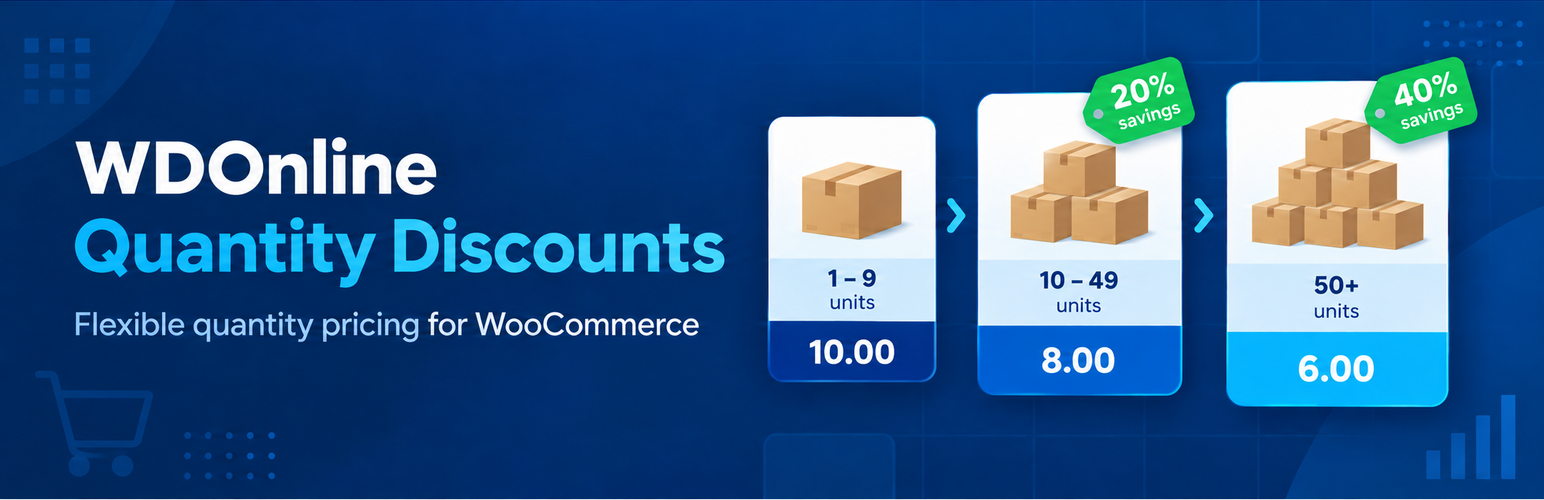
Leistungsstarke und flexible Mengenpreise für WooCommerce
Motivieren Sie Kunden, mehr zu kaufen, indem Sie übersichtliche und attraktive Mengenrabatte direkt bei Ihren WooCommerce-Produkten anbieten. WDOnline Quantity Discounts macht es einfach, Preisstaffeln anhand der in den Warenkorb gelegten Menge zu erstellen. Bieten Sie einen niedrigeren Stückpreis an, wenn Kunden drei, fünf, zehn oder eine andere von Ihnen festgelegte Menge kaufen — ohne komplizierte Einrichtung oder manuelle Gutscheincodes. Ob Sie einzelne Produkte, Großhandelsmengen, Mehrfachpackungen oder Waren in größeren Mengen verkaufen: Das Plugin gibt Ihnen präzise Kontrolle über Ihre Preise und zeigt Kunden deutlich, wie viel sie sparen können.Machen Sie aus größeren Mengen größere Bestellungen
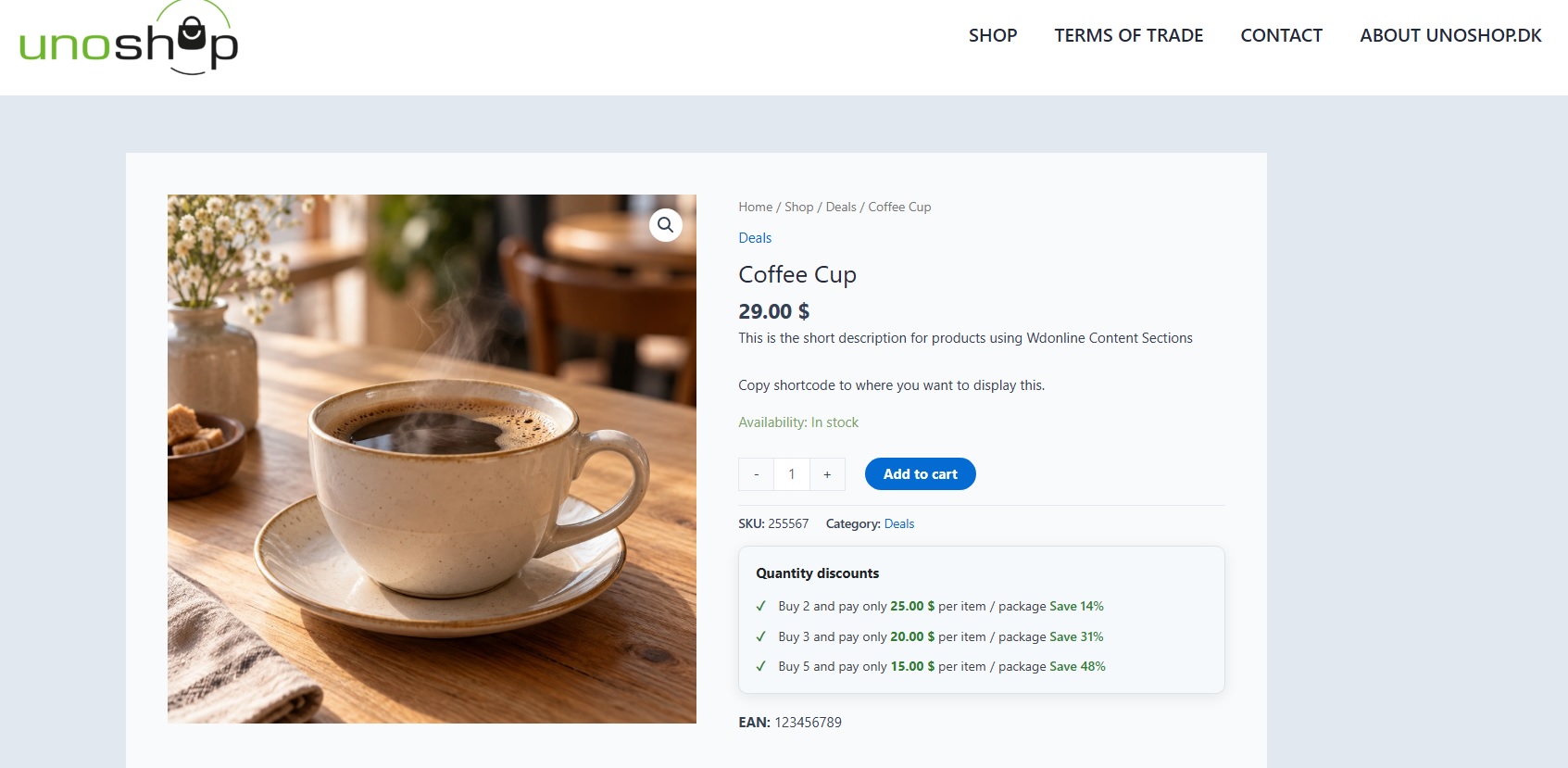
Mengenrabatte geben Kunden einen guten Grund, ihre Bestellmenge zu erhöhen. Statt nach Gutscheincodes zu suchen, sehen sie die verfügbaren Preisstaffeln direkt auf der Produktseite. Zum Beispiel:- Ab 3 Stück: 8,00 € pro Stück
- Ab 5 Stück: 7,00 € pro Stück
- Ab 10 Stück: 6,50 € pro Stück
Flexible Rabattregeln
Erstellen Sie mengenbasierte Preise mit festen Stückpreisen oder prozentualen Rabatten. So können Sie die Preismethode wählen, die am besten zum jeweiligen Produkt und zu Ihrer Verkaufsstrategie passt. Regeln lassen sich für einzelne Produkte, Produktvarianten oder ganze Produktkategorien festlegen. Sie behalten die Kontrolle darüber, wo Rabatte gelten und wie sie berechnet werden.Für einfache und variable Produkte entwickelt
WDOnline Quantity Discounts funktioniert sowohl mit einfachen als auch mit variablen WooCommerce-Produkten. Jede Variante kann eine eigene Mengenrabattstruktur erhalten. So können unterschiedliche Größen, Farben, Verpackungen oder Produktkonfigurationen separate Preisregeln verwenden. Wo es sinnvoll ist, können Varianten auch Regeln ihres Hauptprodukts übernehmen.Übersichtliche Preise auf der Produktseite
Kunden sollten nicht raten müssen, wie viel sie bezahlen werden. Das Plugin kann eine leicht verständliche Mengenrabatt-Tabelle direkt auf der Produktseite anzeigen. Verfügbare Mengenstufen und Preise werden dargestellt, bevor der Kunde das Produkt in den Warenkorb legt. Das macht die Kaufentscheidung einfacher und transparenter. Optionale Hinweise können außerdem auf Shop- und Produktkategorieseiten angezeigt werden, um auf Produkte mit Mengenpreisen aufmerksam zu machen.Anpassbares Frontend-Design
Passen Sie die Darstellung der Mengenrabatte an Ihren Shop an. Das Plugin enthält Gestaltungsoptionen, mit denen Sie festlegen können, wie Preisstaffeln und Aktionshinweise im Frontend erscheinen. Die erweiterte Gestaltung kann bei Bedarf aktiviert werden oder deaktiviert bleiben, damit die Anzeige das Erscheinungsbild Ihres aktiven WordPress-Themes übernimmt.Mengenrabatte für ganze Kategorien
Wenden Sie prozentuale Mengenrabatte auf eine gesamte Produktkategorie an, ohne jedes Produkt einzeln zu bearbeiten. Das ist ideal für Großhandelssortimente, Aktionskollektionen oder Produktgruppen mit derselben Rabattstruktur. Kategorieregeln lassen sich zentral verwalten, wodurch große Produktkataloge schneller und einfacher gepflegt werden können.Effizienter Import und Export
Verwalten Sie Mengenrabatte für mehrere Produkte mithilfe des CSV-Imports und -Exports. Exportieren Sie bestehende Preisregeln, nehmen Sie Änderungen in einer Tabellenkalkulation vor und importieren Sie die aktualisierte Datei zurück in WooCommerce. Produktinformationen, reguläre Preise, Angebotspreise und Mengenrabattregeln können einbezogen werden, um größere Produktkataloge leichter zu prüfen und zu pflegen. Das Plugin integriert sich außerdem in den WooCommerce-Produktexport, damit sich Mengenpreise nahtlos in bestehende Arbeitsabläufe zur Shopverwaltung einfügen.Optionale Zeitplanung
Erstellen Sie Mengenrabattaktionen, die nur während eines bestimmten Zeitraums verfügbar sind. Zeitlich geplante Regeln eignen sich für saisonale Aktionen, befristete Großhandelsangebote und andere Kampagnen, bei denen Rabattpreise automatisch beginnen und enden sollen.Für echte WooCommerce-Shops entwickelt
WDOnline Quantity Discounts bietet praktische Preiswerkzeuge ohne unnötige Komplexität. Das Plugin folgt den WordPress- und WooCommerce-Standards, unterstützt Übersetzungen und funktioniert mit Werkzeugen wie Loco Translate. Seine Einstellungen sind im gemeinsamen WD Online-Administrationsmenü zusammengefasst. Das Plugin funktioniert dabei eigenständig und benötigt kein zusätzliches Kernplugin.Hauptfunktionen
- Mengenbasierte Preise für WooCommerce
- Feste Stückpreise oder prozentuale Rabatte
- Unterstützung für einfache und variable Produkte
- Individuelle Preisregeln für Produktvarianten
- Kategoriebasierte prozentuale Rabatte
- Automatische Rabattberechnung im Warenkorb und an der Kasse
- Übersichtliche Mengenpreistabellen auf Produktseiten
- Optionale Aktionshinweise auf Shop- und Kategorieseiten
- Anpassbare Frontend-Gestaltung
- Zeitlich geplante Rabattzeiträume
- CSV-Import und -Export
- Kompatibilität mit dem WooCommerce-Export
- Für Übersetzungen vorbereitet und mit Loco Translate kompatibel
- Keine Gutscheincodes erforderlich
- Kein separates WD Online-Kernplugin erforderlich
Geben Sie Kunden einen Grund, mehr zu kaufen
Mit WDOnline Quantity Discounts werden Mengenpreise sichtbar, automatisch angewendet und einfach verwaltet. Erstellen Sie attraktive Mengenangebote, zeigen Sie Ersparnisse deutlich und steigern Sie den Wert jeder Bestellung — direkt in WooCommerce.WDOnline Quantity Discounts for WooCommerce ermöglicht es Ihnen, niedrigere Stückpreise anzubieten, wenn Kunden eine bestimmte Menge kaufen. Sie können feste Stückpreise oder prozentuale Rabatte für einzelne Produkte und Varianten sowie Prozentregeln für ganze Produktkategorien erstellen. Der geltende Preis wird automatisch im Warenkorb und an der Kasse berechnet.
Voraussetzungen und Installation
Das Plugin erfordert eine aktive WooCommerce-Installation. Gehen Sie in Ihrem WordPress-Dashboard zu Plugins → Neues Plugin hinzufügen → Plugin hochladen, wählen Sie die ZIP-Datei des Plugins aus, installieren Sie es und aktivieren Sie es. Die Einstellungsseite erscheint anschließend unter WD Online → WDOnline Quantity Discounts for WooCommerce. Für einen schnellen Test bearbeiten Sie ein einfaches Produkt mit einem regulären Preis, fügen unter Produktdaten → Allgemein eine Mengenpreisstaffel hinzu und aktualisieren das Produkt. Legen Sie anschließend genügend Stück in den Warenkorb, um die Staffel zu erreichen. Prüfen Sie die Produktseite und den Warenkorb, um Darstellung und Preis zu bestätigen.Rabatte für ein einfaches Produkt erstellen
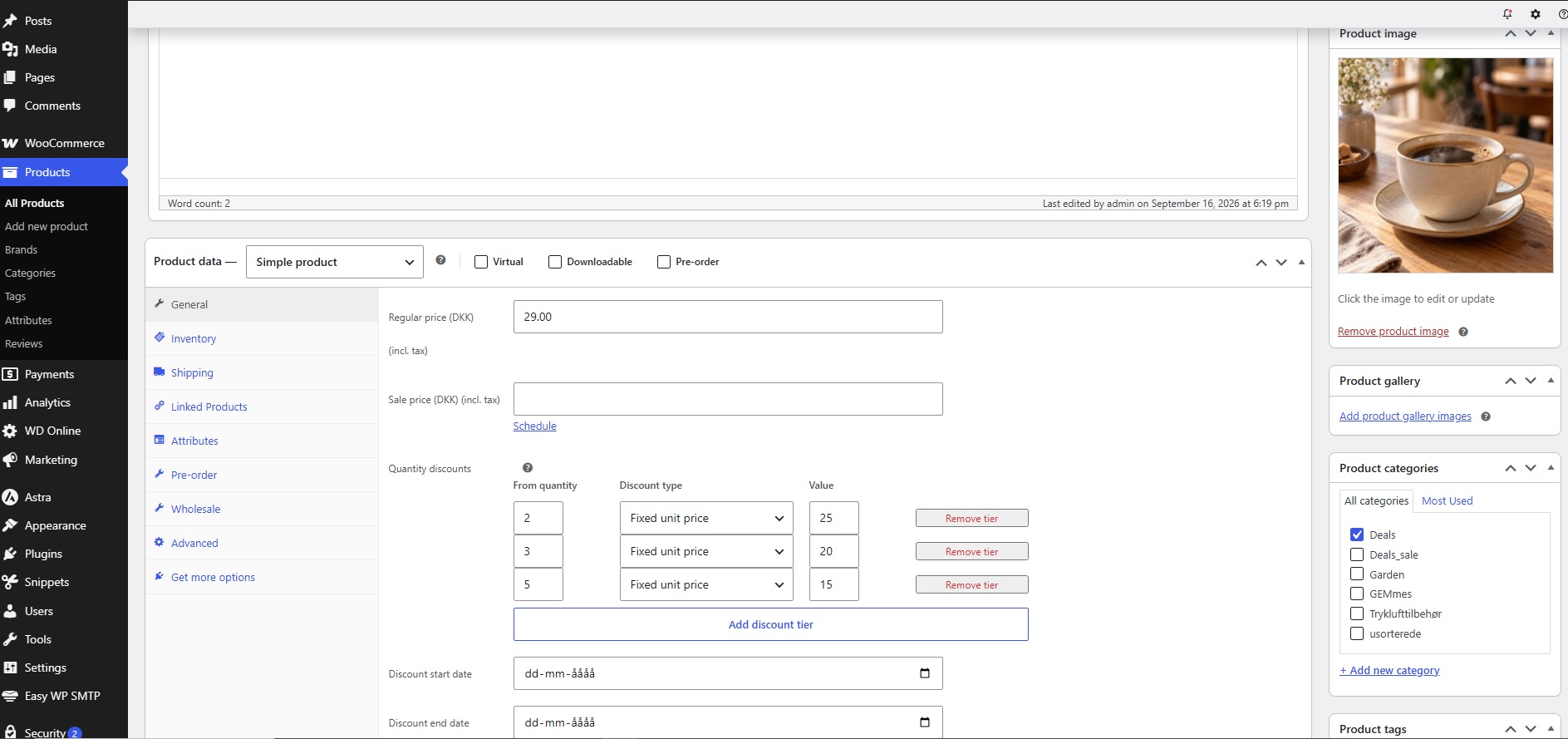
- Gehen Sie zu Produkte → Alle Produkte und bearbeiten Sie das Produkt.
- Suchen Sie unter Produktdaten → Allgemein nach Quantity discounts in der Nähe der Preisfelder.
- Geben Sie im visuellen Staffeleditor unter From quantity eine Mindestmenge ein, wählen Sie Fixed unit price oder Percentage discount und tragen Sie einen Wert ein. Fügen Sie für weitere Mengenschwellen zusätzliche Zeilen hinzu.
- Aktualisieren Sie das Produkt und testen Sie die Mengen auf seiner Produktseite im Shop.
3|8
5|7
10|6.53|10 und 5|15 eingeben und daraus anhand des aktuellen Vergleichspreises feste Preise berechnen möchten. Verwenden Sie stattdessen eine prozentuale Staffel im visuellen Editor, wenn sich der rabattierte Preis bei Änderungen des Produktpreises automatisch anpassen soll.
Einen Produktrabatt zeitlich planen
Legen Sie im Preisbereich des Produkts Discount start date und/oder Discount end date fest, um den Gültigkeitszeitraum seiner direkten Regeln zu begrenzen. Lassen Sie eines der Datumsfelder leer, wenn der Zeitraum keinen festen Anfang oder kein festes Ende haben soll. Die Datumsprüfung verwendet die Zeitzone Ihrer WordPress-Website. Das Enddatum darf nicht vor dem Startdatum liegen.Rabatte für Varianten festlegen
Öffnen Sie bei einem variablen Produkt Produktdaten → Varianten und klappen Sie die zu bearbeitende Variante auf. Jede Variante hat eigene Staffeln unter Variation quantity discounts sowie optionale Start- und Enddaten. Speichern Sie die Variante und aktualisieren Sie das Hauptprodukt. Wiederholen Sie dies bei Bedarf für weitere Varianten. Die Staffelanzeige im Shop aktualisiert sich, wenn ein Kunde eine Variante auswählt. Jede Variante verwendet ihre eigenen direkten Regeln. Wenn sie keine direkten Regeln hat, kann eine passende Kategorieregel gelten. Sie übernimmt keine direkten Staffeln des Hauptprodukts. Prüfen Sie den regulären Preis oder Angebotspreis jeder Variante, bevor Sie prozentuale Staffeln erstellen.Kategoriebasierte prozentuale Rabatte erstellen
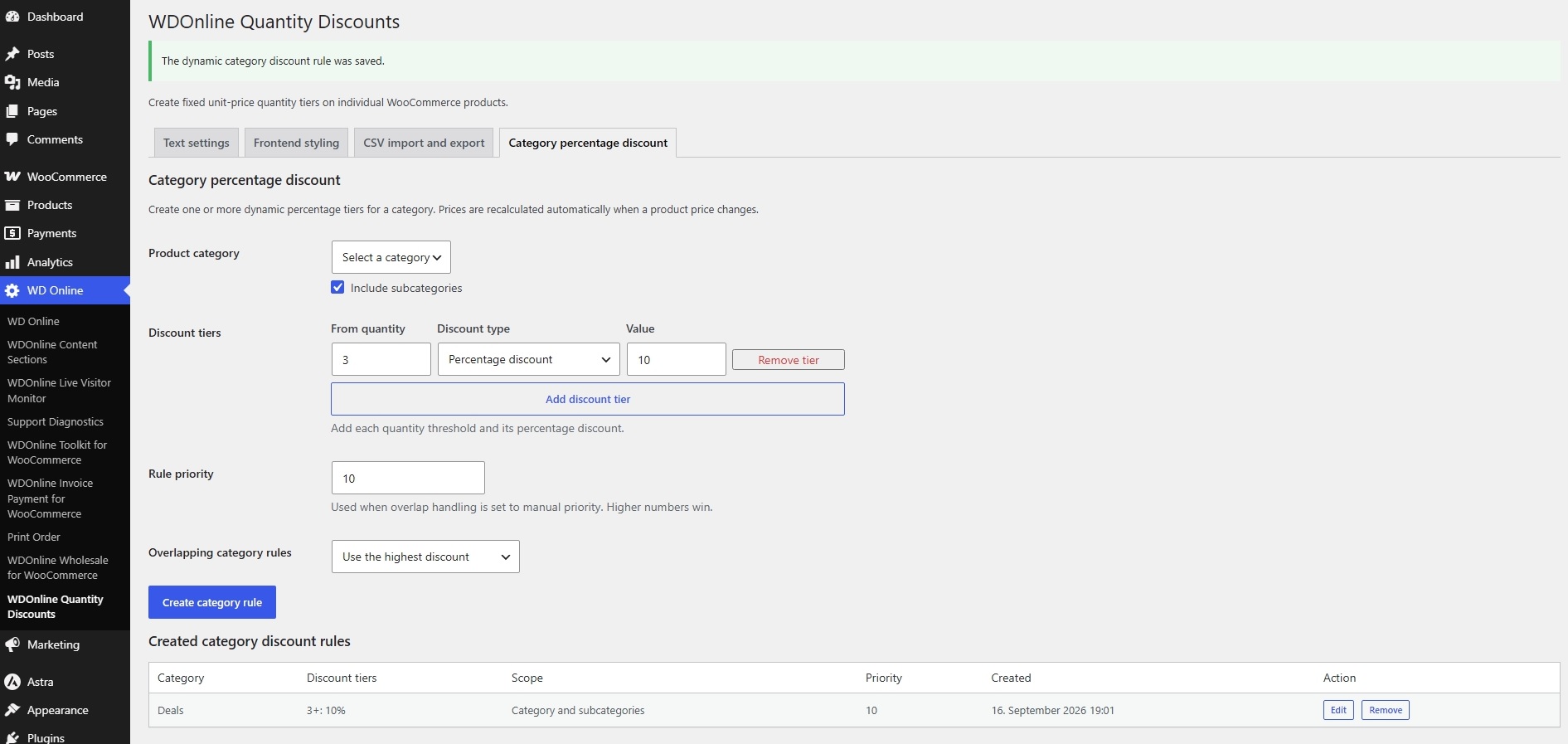
Öffnen Sie WD Online → WDOnline Quantity Discounts for WooCommerce → Category percentage discount.- Wählen Sie eine Product category aus und legen Sie fest, ob Include subcategories aktiviert werden soll.
- Fügen Sie eine oder mehrere Discount tiers mit jeweils einer Mindestmenge und einem Prozentsatz hinzu.
- Legen Sie optional eine Rule priority fest, wenn Sie sich überschneidende Kategorieregeln manuell priorisieren möchten. Höhere Zahlen haben Vorrang.
- Wählen Sie unter Overlapping category rules zwischen höchstem Rabatt, niedrigstem Rabatt, spezifischster Kategorie oder manueller Priorität.
- Klicken Sie auf Create category rule.
Shopdarstellung und Preisvergleich steuern
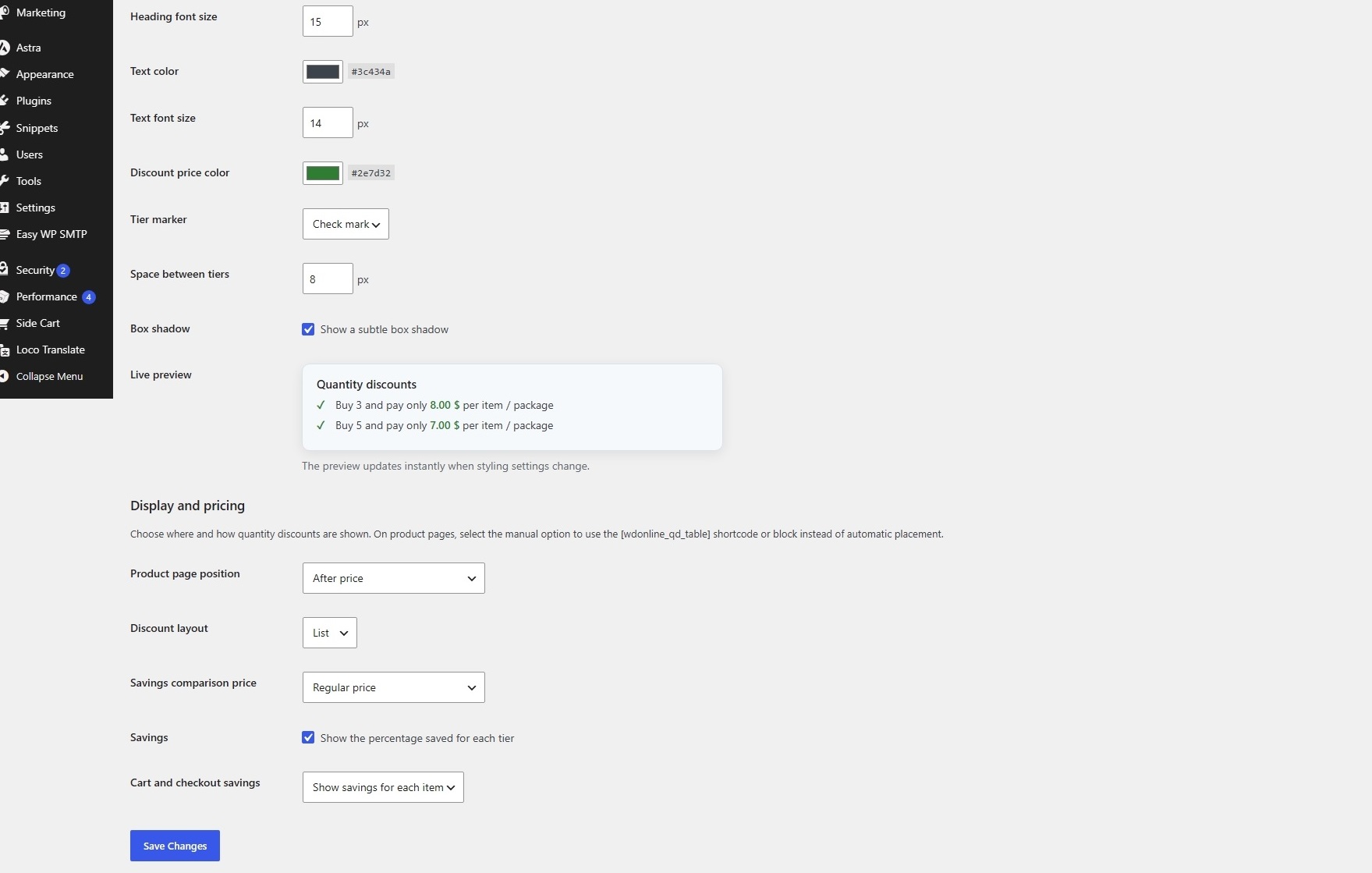
Die Einstellungsseite des Plugins hat vier Reiter: Text settings, Frontend styling, CSV import and export und Category percentage discount. Anzeige- und Preiseinstellungen finden Sie unter Frontend styling.- Show on product pages: Aktiviert oder deaktiviert die Staffelbox auf Produktseiten.
- Product page position: Platziert die Box vor oder nach dem Preis, nach der Kurzbeschreibung, vor oder nach „In den Warenkorb“. Alternativ wählen Sie Manual shortcode or block only.
- Discount layout: Zeigt Staffeln als Liste oder Tabelle an.
- Savings comparison price: Verwendet den regulären Preis, den aktiven Angebotspreis oder den niedrigeren dieser beiden Preise. Diese Einstellung beeinflusst die Prozentberechnung und den Vergleich der Ersparnis. Wenn Active sale price ausgewählt ist und kein Angebot aktiv ist, verwendet das Plugin den regulären Preis.
- Savings: Zeigt die prozentuale Ersparnis jeder Staffel in der Produktseitenbox an oder blendet sie aus.
- Show on shop/category pages: Aktiviert oder deaktiviert den kurzen Rabatthinweis in Produktübersichten. Diese Einstellung befindet sich unter Text settings.
Einen Shortcode oder Block verwenden
Wählen Sie unter Product page position die Option Manual shortcode or block only, wenn Sie die Staffelbox selbst platzieren möchten. Fügen Sie den Block Quantity Discounts ein oder verwenden Sie diesen Shortcode im Produktinhalt:123 durch die tatsächliche Produkt-ID. Wenn eine automatische Position auf der Produktseite ausgewählt ist, unterdrückt das Plugin einen Shortcode oder Block im Inhalt dieses Produkts, um eine doppelte Box zu vermeiden. Eine ausdrücklich angegebene Produkt-ID kann weiterhin auf einer anderen Seite verwendet werden.
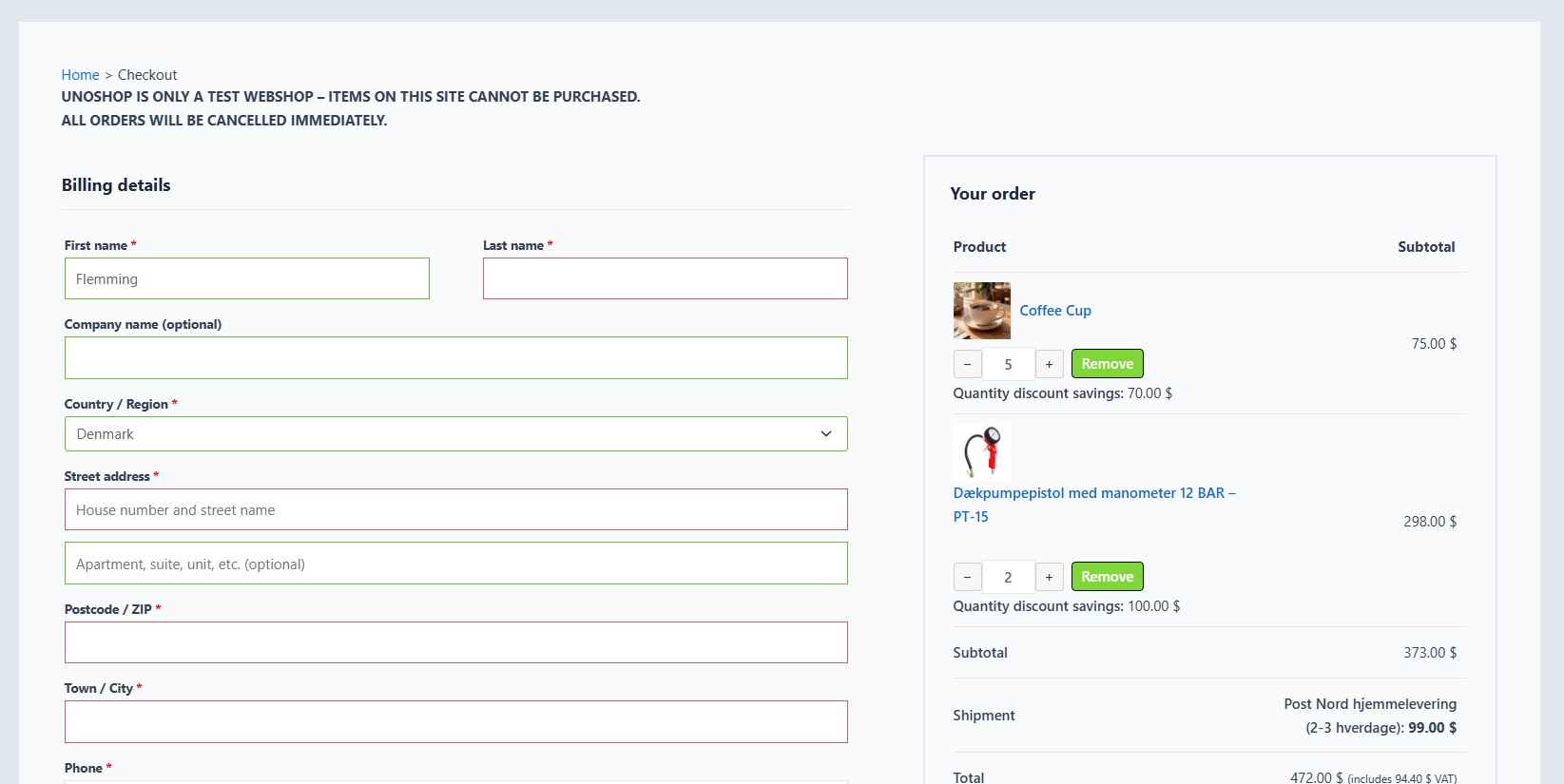
Ersparnisse im Warenkorb und an der Kasse anzeigen
Wählen Sie unter Frontend styling → Display and pricing → Cart and checkout savings zwischen Do not show savings, Show savings for each item und Show total savings. Die Anzeige der Ersparnis ist standardmäßig deaktiviert. Das Plugin zeigt Mengenrabatt-Ersparnisse nur dann an, wenn eine aktive Mengenstaffel tatsächlich den endgültigen Preis der Warenkorbposition bestimmt. Andere Preisanpassungen werden dadurch nicht als Mengenrabatt dargestellt. Um die Beschriftung zu ändern, öffnen Sie Text settings → Cart and checkout savings text. Für die Gestaltung aktivieren Sie Enhanced styling und passen Cart and checkout savings styling an: Beschriftungsfarbe, Betragsfarbe, Schriftgröße und Schriftstärke.Texte und Design bearbeiten
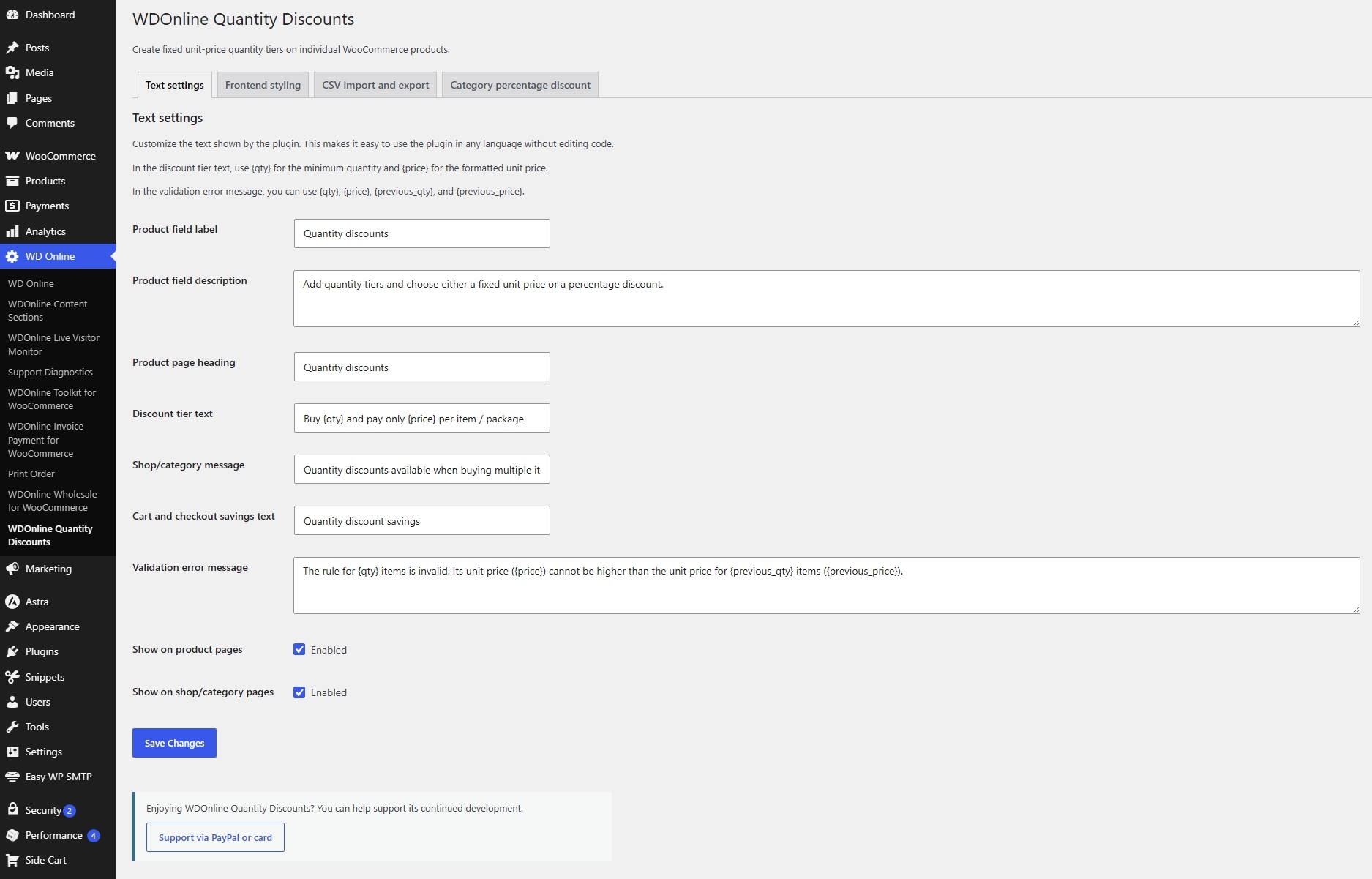
Texteinstellungen
Verwenden Sie Text settings, um die Beschriftung und Beschreibung des Produktfelds, die Überschrift auf der Produktseite, den Staffeltext, den Shop-/Kategoriehinweis, die Beschriftung der Ersparnis im Warenkorb und an der Kasse sowie eine Validierungsfehlermeldung zu ändern. Speichern Sie den Reiter nach der Bearbeitung. Die Vorlage Discount tier text benötigt beide Platzhalter:{qty} für die Mindestmenge und {price} für den formatierten Stückpreis. Die Validierungsmeldung kann {qty}, {price}, {previous_qty} und {previous_price} verwenden. Sie können Plugin-Texte auch mit Loco Translate übersetzen. Das Plugin enthält eine Übersetzungsvorlage.
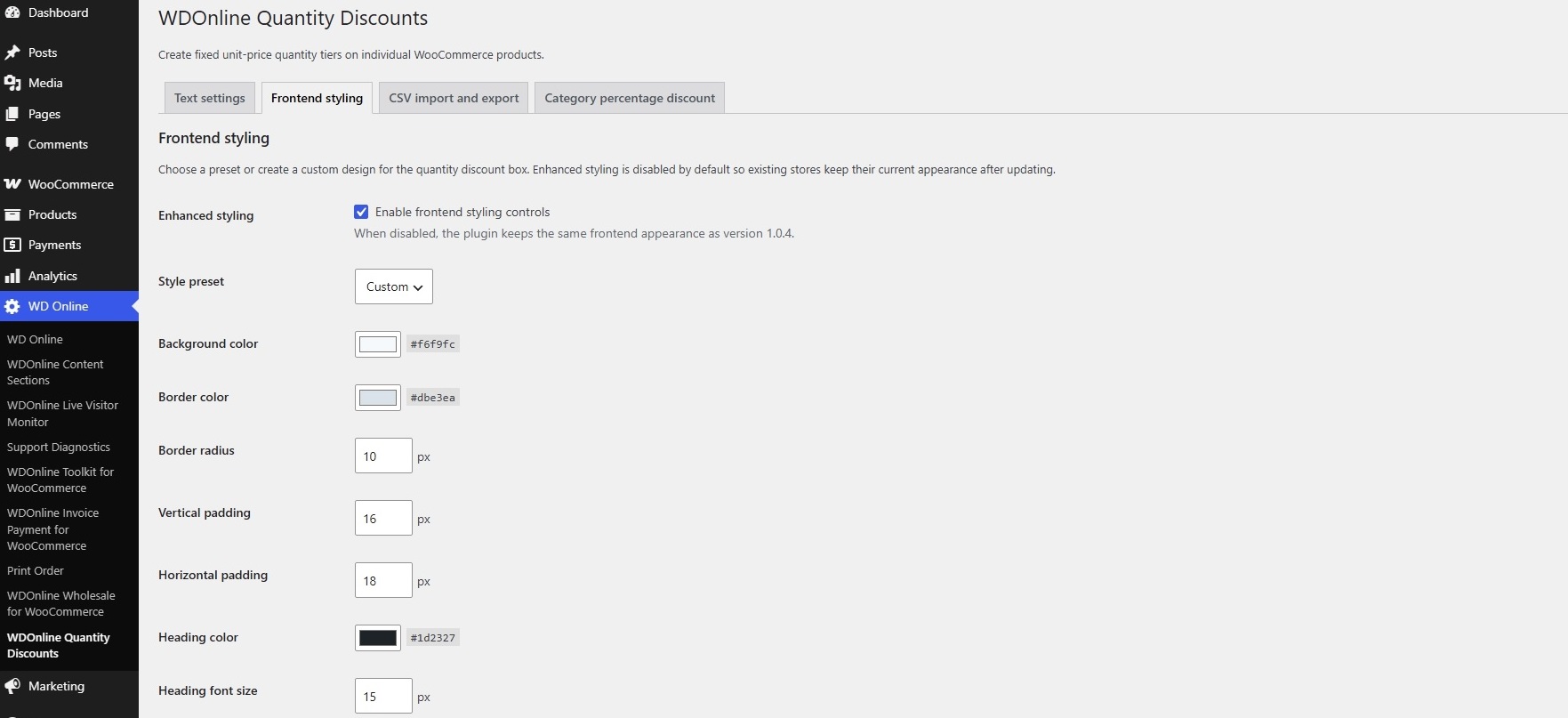
Frontend-Gestaltung
Aktivieren Sie Enhanced styling, um die Gestaltungsoptionen freizuschalten. Wählen Sie Classic, Minimal, Modern oder Custom. Die individuellen Einstellungen umfassen Box- und Rahmenfarben, Eckenradius, Innenabstände, Größen und Farben von Überschriften und Texten, Rabattpreisfarbe, Staffelmarkierungen, Abstände und einen Boxschatten. Die Live preview reagiert auf Ihre Änderungen. Klicken Sie auf Save Changes, um sie auf der Website anzuwenden. Die erweiterte Gestaltung ist standardmäßig deaktiviert, sodass das bisherige Erscheinungsbild bis zur Aktivierung erhalten bleibt.Rabatte per CSV exportieren und importieren
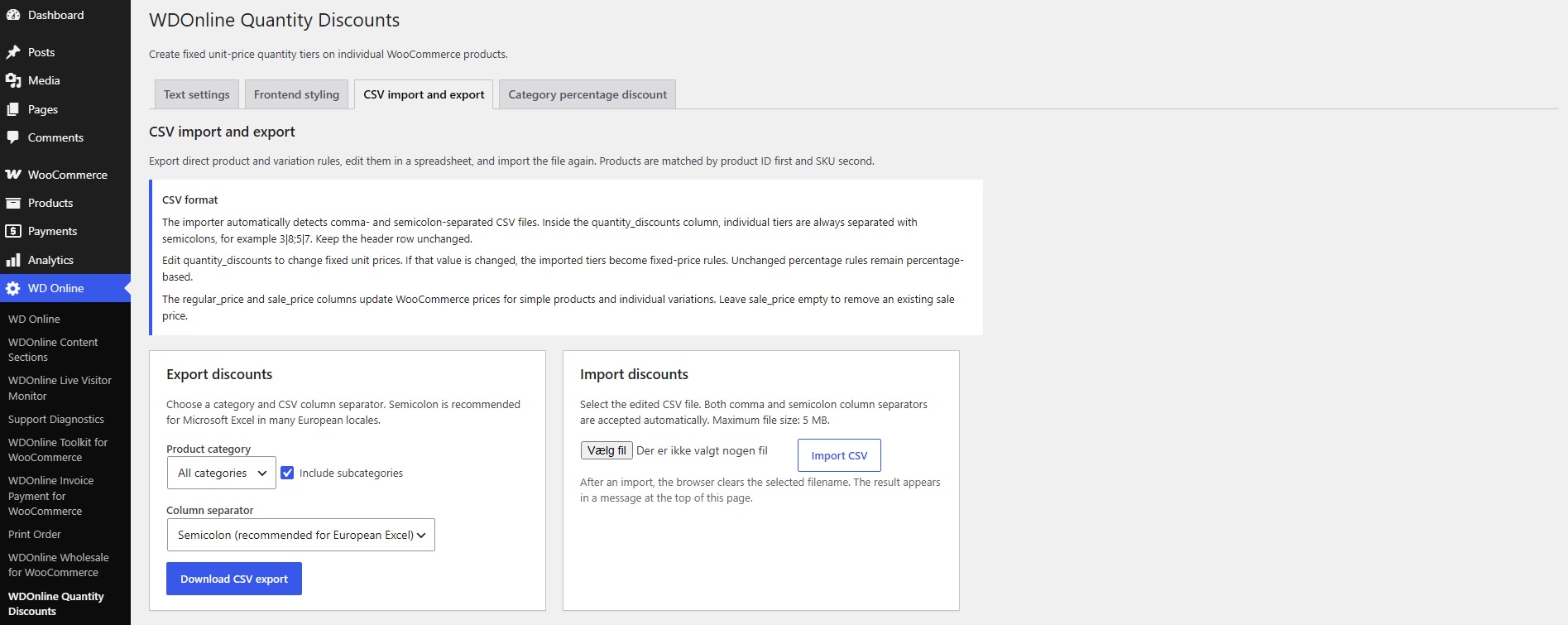
Öffnen Sie CSV import and export in den Plugin-Einstellungen. Export: Wählen Sie alle Kategorien oder eine einzelne Produktkategorie aus, beziehen Sie optional Unterkategorien ein, wählen Sie Komma oder Semikolon als Spaltentrennzeichen und klicken Sie auf Download CSV export. Semikolons lassen sich in europäischen Excel-Installationen häufig einfacher verwenden. Der Export enthält direkte Produkt- und Variantenregeln. Kategoriebasierte Prozentregeln werden separat in ihrem eigenen Reiter verwaltet. Bearbeitung: Lassen Sie die Kopfzeile unverändert. Die CSV-Datei enthält Produkt-ID, Artikelnummer, Produktname und -typ, reguläre Preise und Angebotspreise, Mengenrabattregeln, Regelzeilen aus dem visuellen Editor sowie Start- und Enddaten. Einzelne Staffeln innerhalb der Zellequantity_discounts werden immer mit Semikolons getrennt, auch wenn die CSV-Spalten Kommas verwenden:
3|8;5|7quantity_discounts bearbeiten, werden die betreffenden Staffeln zu Festpreisregeln. Eine unverändert exportierte Prozentregel behält ihren prozentualen Typ. Die Spalten regular_price und sale_price können Preise für einfache Produkte und einzelne Varianten aktualisieren. Ein leeres Feld sale_price entfernt den Angebotspreis. Prüfen Sie die Preisspalten sorgfältig, bevor Sie eine bearbeitete Datei importieren.
Import: Wählen Sie die bearbeitete CSV-Datei aus und klicken Sie auf Import CSV. Der Import erkennt durch Komma oder Semikolon getrennte Spalten und akzeptiert CSV-Dateien bis 5 MB. Eine Ergebnismeldung erscheint oben im Reiter und informiert über übersprungene Zeilen. Testen Sie mit einem kleinen Export, bevor Sie einen großen Produktkatalog ändern, und bewahren Sie eine Kopie der Originaldatei auf.
Produkte mit Rabattregeln finden
Die Liste Produkte enthält Informationen zu Mengenrabatten, etwa Regeltyp, Regelquelle, Kategorieregel und niedrigsten Staffelpreis. Filter helfen Ihnen, Produkte mit direkten Regeln oder fehlenden Rabatten zu finden. Für eine bestimmte Variante öffnen Sie das Hauptprodukt und prüfen die Preisfelder der Variante.Fehlerbehebung
Die Box auf der Produktseite erscheint nicht: Prüfen Sie, ob für das Produkt eine geltende Regel vorhanden ist, die Anzeige auf Produktseiten aktiviert ist und das heutige Datum innerhalb eines gegebenenfalls festgelegten Zeitraums liegt. Kontrollieren Sie, ob als Position Manual shortcode or block only ausgewählt ist. Wählen Sie bei variablen Produkten eine Variante mit direkten Regeln oder einer zutreffenden Kategorieregel aus. Der Warenkorbpreis bleibt unverändert: Fügen Sie genügend Stück desselben Produkts oder derselben Variante hinzu, um eine Staffel zu erreichen, und prüfen Sie anschließend Regelwerte und Datumsangaben. Produkt- und Variantenregeln sind getrennt. Eine direkte Regel am variablen Hauptprodukt wird nicht von dessen Varianten übernommen. Wenn eine andere Preiserweiterung dieselbe Warenkorbposition verändert, prüfen Sie den endgültigen Warenkorbpreis und testen Sie beide Erweiterungen gemeinsam. Eine prozentuale Staffel hat keinen Preis: Prüfen Sie, ob das Produkt oder die Variante einen regulären Preis beziehungsweise einen gültigen Vergleichspreis hat. Kontrollieren Sie Savings comparison price unter Frontend styling → Display and pricing. Eine Kategorieregel wird nicht angewendet: Prüfen Sie die dem Produkt zugewiesene Kategorie, die Option Include subcategories, vorhandene direkte Produkt- oder Variantenregeln und die Einstellung für sich überschneidende Kategorien. Eine CSV-Zeile wird übersprungen: Behalten Sie die ursprünglichen Spaltenüberschriften bei und prüfen Sie Produkt-ID oder Artikelnummer, ein gültiges Staffelformat, numerische Preise und das ausgewählte Spaltentrennzeichen. Die Importmeldung zeigt das Ergebnis an.Do you have suggestions for improvements to this plugin?
Plugin screenshots
Support WD Online
Our plugins are free. If you find them useful, you can support continued development. You decide the amount yourself and we see any amount as recognition that our plugin helps others.