
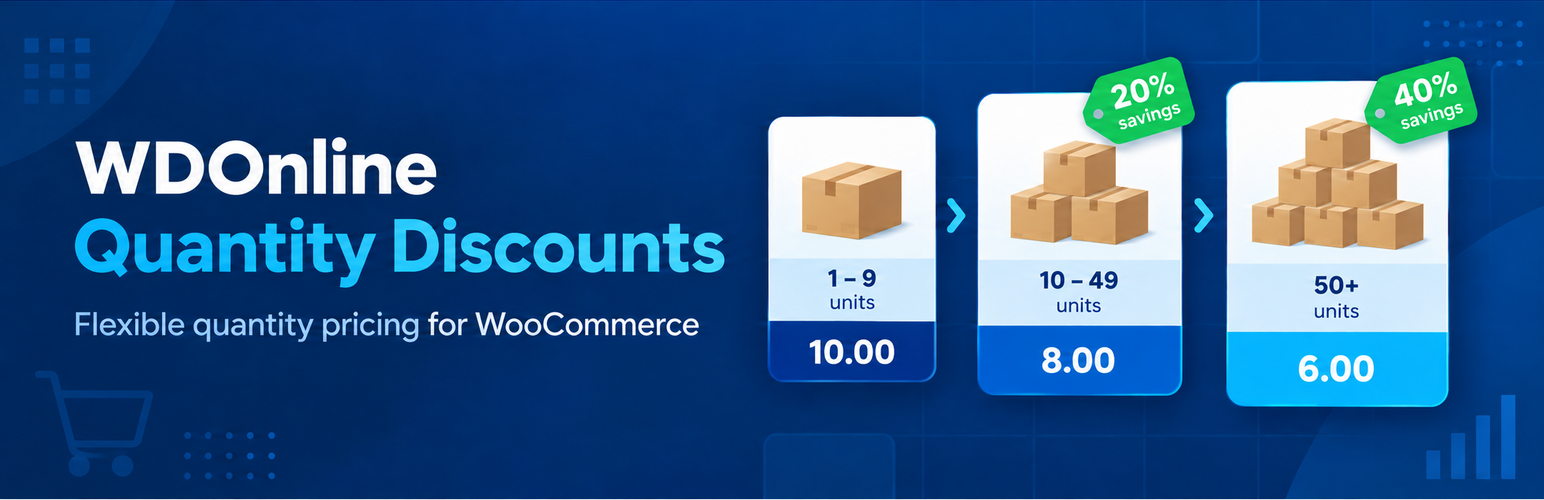
Precios por cantidad potentes y flexibles para WooCommerce
Anima a los clientes a comprar más ofreciendo descuentos por cantidad claros y atractivos directamente en tus productos de WooCommerce. WDOnline Quantity Discounts facilita la creación de precios escalonados según la cantidad añadida al carrito. Ofrece un precio unitario más bajo cuando los clientes compren tres, cinco, diez o cualquier otra cantidad que definas — sin configuraciones complicadas ni códigos de cupón manuales. Tanto si vendes productos individuales, cantidades al por mayor, packs de varias unidades o suministros por volumen, el plugin te ofrece un control preciso sobre tus precios y muestra claramente a los clientes cuánto pueden ahorrar.Convierte mayores cantidades en pedidos más grandes
Los descuentos por cantidad ofrecen a los clientes un buen motivo para aumentar el tamaño de sus pedidos. En lugar de buscar códigos de cupón, pueden ver inmediatamente los tramos de precios disponibles en la página del producto. Por ejemplo:- Compra 3 o más por 8,00 € la unidad
- Compra 5 o más por 7,00 € la unidad
- Compra 10 o más por 6,50 € la unidad
Reglas de descuento flexibles
Crea precios por cantidad mediante precios unitarios fijos o descuentos porcentuales. Así puedes elegir el método que mejor se adapte a cada producto y estrategia de venta. Las reglas se pueden configurar para productos individuales, variaciones o categorías completas de productos. Tú mantienes el control sobre dónde se aplican los descuentos y cómo se calculan.Desarrollado para productos simples y variables
WDOnline Quantity Discounts funciona tanto con productos simples como con productos variables de WooCommerce. Cada variación puede tener su propia estructura de descuentos por cantidad, lo que permite utilizar reglas de precios diferentes para distintos tamaños, colores, paquetes o configuraciones de producto. Cuando corresponda, las variaciones también pueden heredar reglas de su producto principal.Precios claros en la página del producto
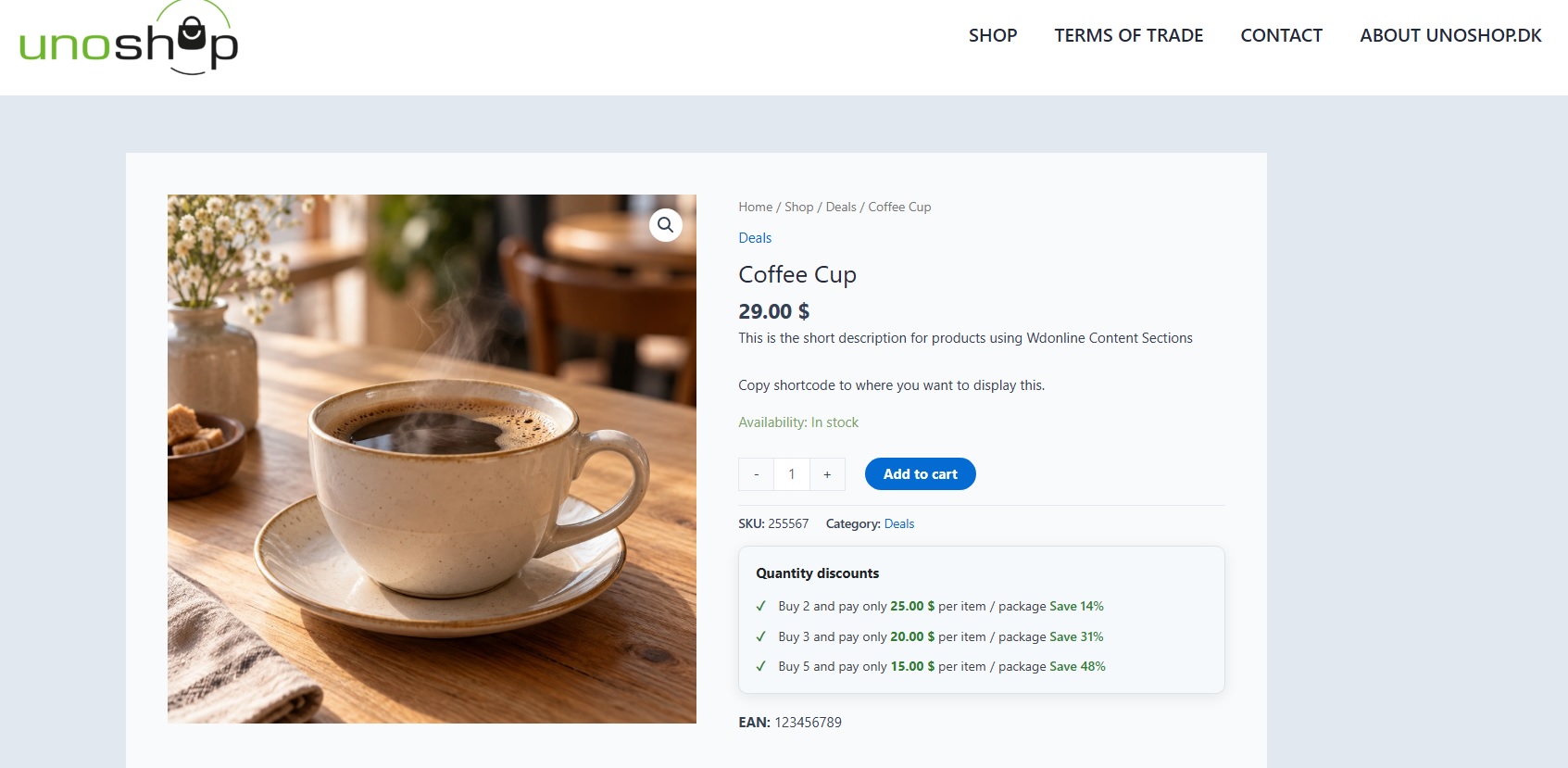
Los clientes nunca deberían tener que adivinar cuánto van a pagar. El plugin puede mostrar una tabla de descuentos por cantidad fácil de entender directamente en la página del producto. Los tramos de cantidad y los precios disponibles se presentan antes de que el cliente añada el producto al carrito, facilitando una decisión de compra más sencilla y transparente. También se pueden mostrar mensajes opcionales en las páginas de tienda y categorías de productos para destacar los productos con precios por volumen.Diseño personalizable en la parte pública del sitio
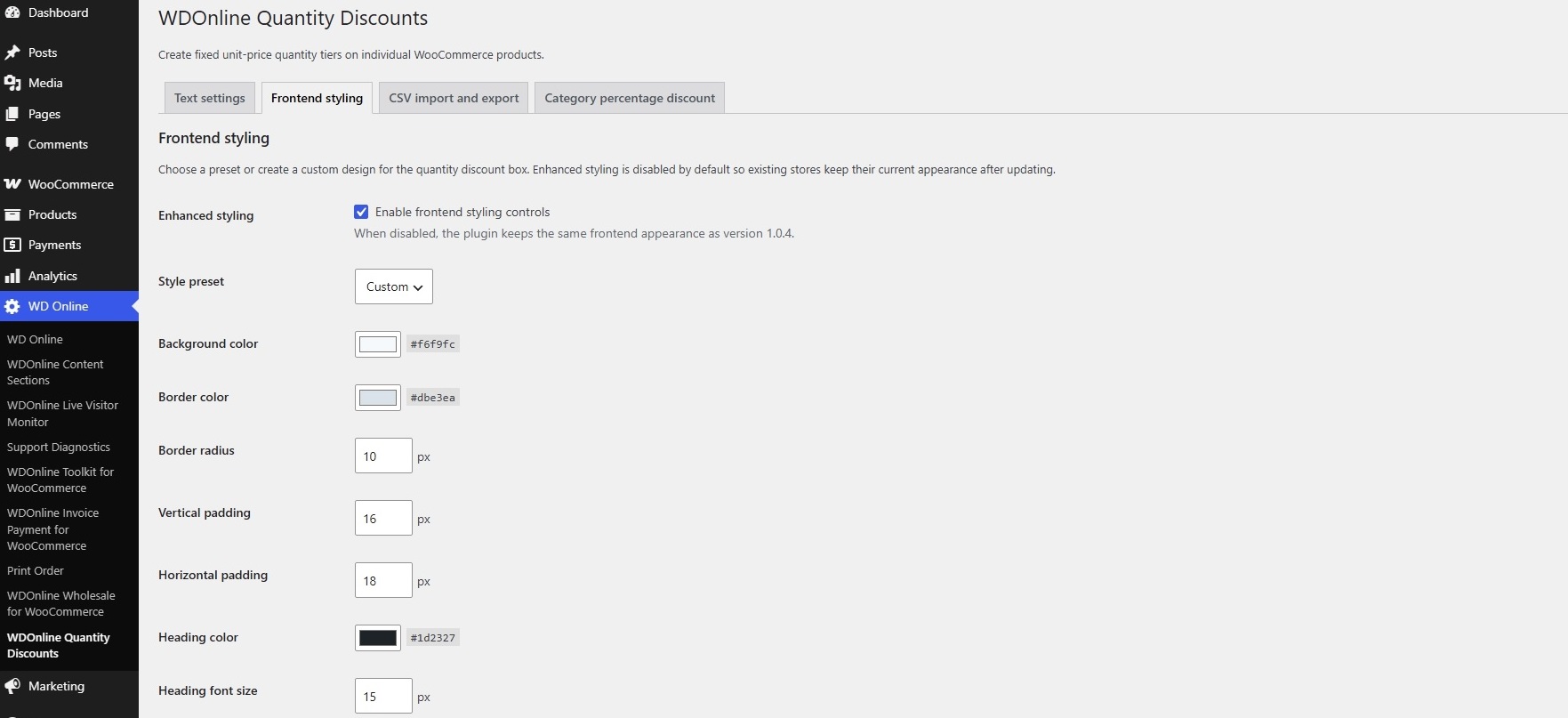
Adapta la apariencia de los descuentos por cantidad al diseño de tu tienda. El plugin incluye opciones de estilo que te permiten controlar cómo aparecen los tramos de precios y los mensajes promocionales en la parte pública del sitio. Puedes activar el diseño avanzado cuando lo necesites o dejarlo desactivado para heredar la apariencia de tu tema activo de WordPress.Descuentos por cantidad para categorías completas
Aplica descuentos porcentuales por cantidad a una categoría completa sin editar cada producto individualmente. Esto resulta ideal para gamas mayoristas, colecciones promocionales o grupos de productos que comparten la misma estructura de descuentos. Las reglas de categoría se pueden gestionar de forma centralizada, facilitando y agilizando el mantenimiento de catálogos grandes.Importación y exportación eficientes
Gestiona descuentos por cantidad en varios productos mediante la importación y exportación de archivos CSV. Exporta las reglas de precios existentes, realiza cambios en una hoja de cálculo e importa el archivo actualizado a WooCommerce. Puedes incluir información de productos, precios normales, precios rebajados y reglas de descuentos por cantidad para facilitar la revisión y el mantenimiento de catálogos más grandes. El plugin también se integra con los datos de exportación de productos de WooCommerce, permitiendo incorporar los precios por cantidad a tus flujos habituales de gestión de la tienda.Programación opcional
Crea campañas de descuentos por cantidad disponibles únicamente durante un periodo determinado. Las reglas programadas resultan útiles para promociones de temporada, ofertas mayoristas por tiempo limitado y otras campañas en las que los precios con descuento deban comenzar y finalizar automáticamente.Diseñado para tiendas WooCommerce reales
WDOnline Quantity Discounts está diseñado para ofrecer herramientas prácticas de precios sin añadir complejidad innecesaria. El plugin sigue los estándares de WordPress y WooCommerce, admite traducciones y funciona con herramientas como Loco Translate. Sus ajustes están organizados en el menú de administración común de WD Online, mientras que el plugin funciona de forma independiente sin necesitar un plugin principal adicional.Funciones principales
- Precios por cantidad para WooCommerce
- Precios unitarios fijos o descuentos porcentuales
- Compatibilidad con productos simples y variables
- Reglas de precios individuales para variaciones de producto
- Descuentos porcentuales por categoría
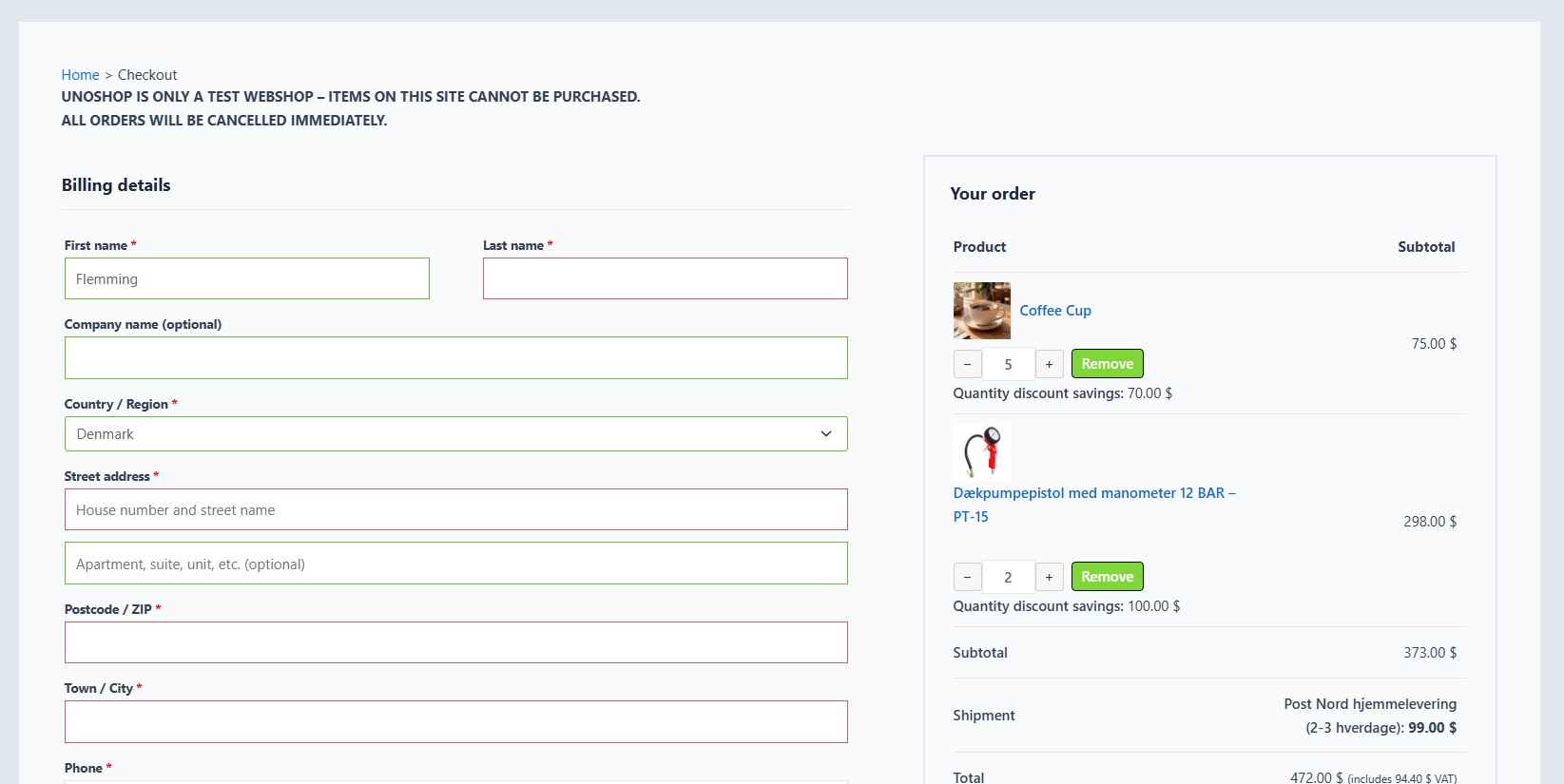
- Cálculo automático de descuentos en el carrito y en la página de pago
- Tablas claras de precios por cantidad en las páginas de producto
- Mensajes promocionales opcionales en las páginas de tienda y categorías
- Diseño personalizable en la parte pública del sitio
- Periodos de descuento programados
- Importación y exportación CSV
- Compatibilidad con la exportación de WooCommerce
- Preparado para la traducción y compatible con Loco Translate
- Sin necesidad de códigos de cupón
- Sin necesidad de un plugin principal adicional de WD Online
Da a tus clientes un motivo para comprar más
Con WDOnline Quantity Discounts, los precios por volumen son visibles, automáticos y fáciles de gestionar. Crea ofertas atractivas por cantidad, comunica claramente el ahorro y aumenta el valor de cada pedido — todo desde WooCommerce.WDOnline Quantity Discounts for WooCommerce te permite ofrecer precios unitarios más bajos cuando los clientes compran una cantidad determinada. Puedes crear precios unitarios fijos o descuentos porcentuales para productos y variaciones individuales, así como reglas porcentuales para categorías completas de productos. El precio aplicable se calcula automáticamente en el carrito y en la página de pago.
Requisitos e instalación
El plugin requiere una instalación activa de WooCommerce. En el escritorio de WordPress, ve a Plugins → Añadir nuevo plugin → Subir plugin, selecciona el archivo ZIP del plugin, instálalo y actívalo. La página de ajustes aparecerá en WD Online → WDOnline Quantity Discounts for WooCommerce. Para probarlo rápidamente, edita un producto simple que tenga un precio normal, añade un tramo de cantidad en Datos del producto → General, actualiza el producto y añade suficientes unidades al carrito para alcanzar ese tramo. Comprueba la página del producto y el carrito para confirmar la visualización y el precio.Crear descuentos para un producto simple
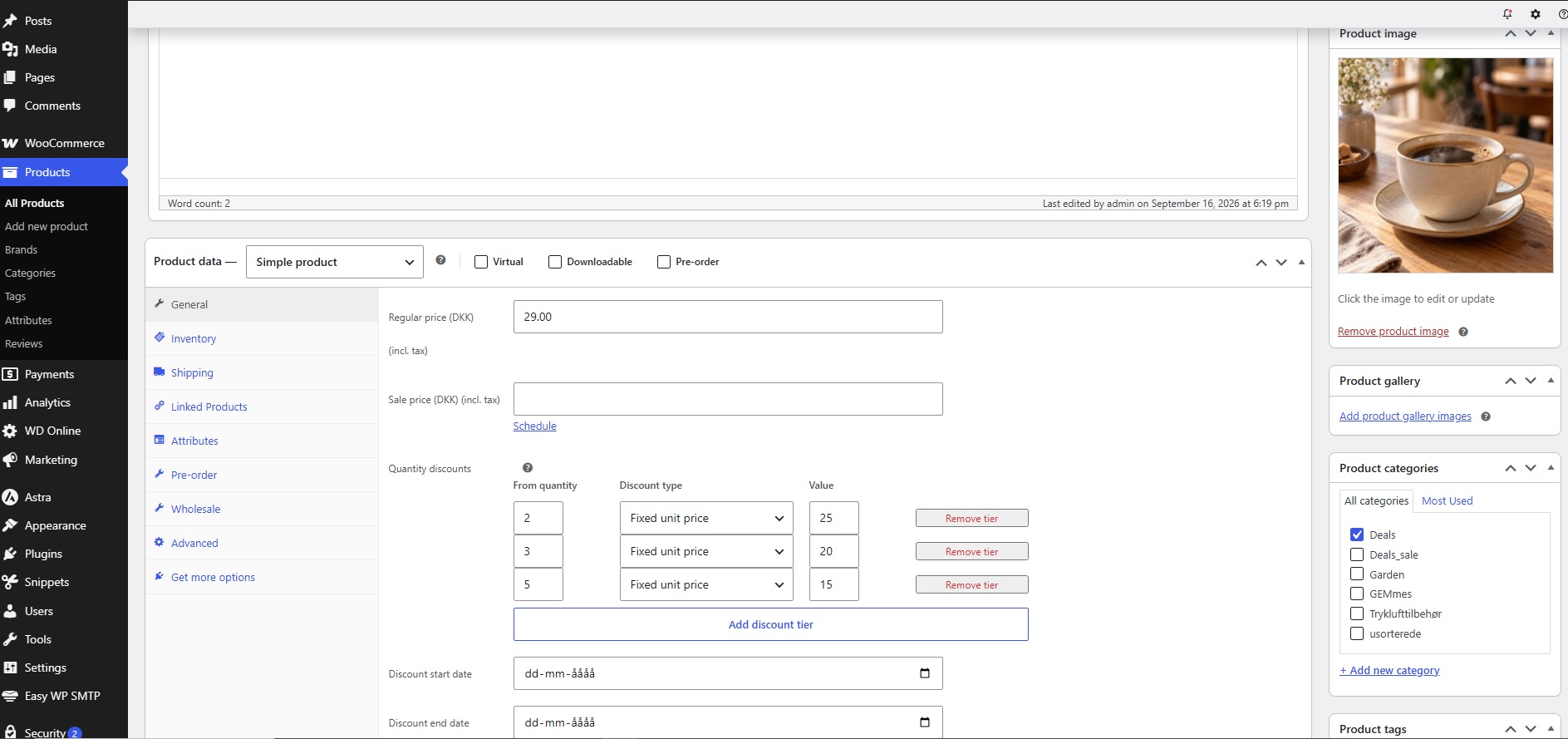
- Ve a Productos → Todos los productos y edita el producto.
- En Datos del producto → General, localiza Quantity discounts cerca de los campos de precios.
- Utiliza el editor visual de tramos para introducir una cantidad en From quantity, selecciona Fixed unit price o Percentage discount e introduce un valor. Añade más filas para establecer otros umbrales.
- Actualiza el producto y prueba las cantidades en su página de la tienda.
3|8
5|7
10|6.53|10 y 5|15, y generar precios fijos a partir del precio de comparación actual. Utiliza un tramo porcentual en el editor visual si quieres que el precio con descuento cambie automáticamente cuando se modifique el precio del producto.
Programar un descuento de producto
Establece Discount start date y/o Discount end date en el área de precios del producto para limitar cuándo se aplican sus reglas directas. Deja una de las fechas vacía si no quieres establecer un inicio o un final. La comprobación utiliza la zona horaria de tu sitio WordPress. La fecha de fin no puede ser anterior a la de inicio.Configurar descuentos para variaciones
En un producto variable, abre Datos del producto → Variaciones y despliega la variación que quieras editar. Cada variación tiene sus propios tramos de Variation quantity discounts y fechas opcionales de inicio y fin. Guarda la variación y actualiza el producto principal. Repite el proceso para otras variaciones cuando sea necesario. La visualización de tramos en la tienda se actualiza cuando el cliente selecciona una variación. Cada variación utiliza sus propias reglas directas. Si no tiene reglas directas, puede aplicarse una regla de categoría coincidente; no hereda los tramos directos del producto principal. Comprueba el precio normal o rebajado de cada variación antes de crear tramos porcentuales.Crear descuentos porcentuales por categoría
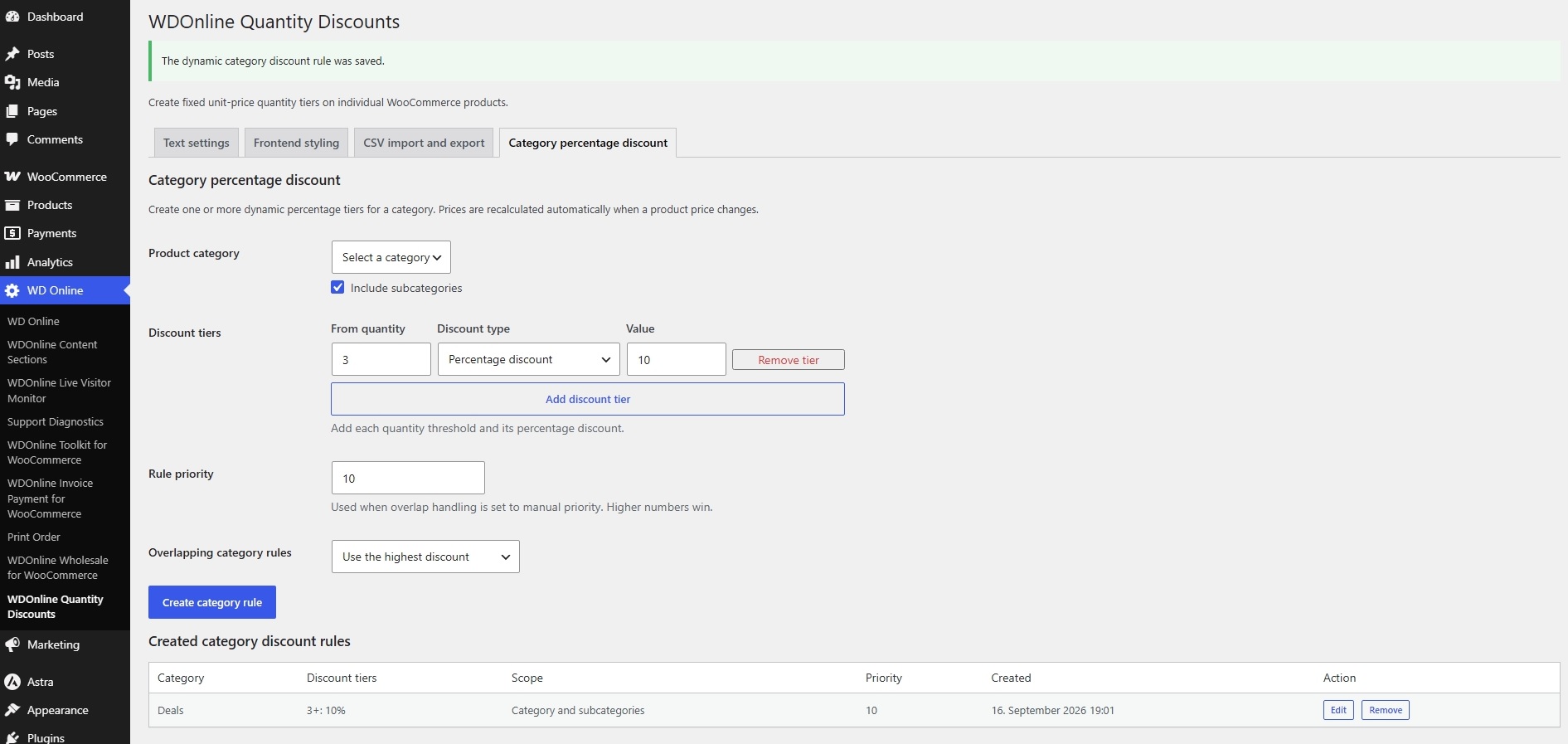
Abre WD Online → WDOnline Quantity Discounts for WooCommerce → Category percentage discount.- Selecciona una Product category y decide si quieres activar Include subcategories.
- Añade uno o varios Discount tiers, cada uno con una cantidad mínima y un porcentaje.
- Configura opcionalmente Rule priority si quieres utilizar prioridades manuales para reglas de categoría que se solapen. Los números más altos tienen prioridad.
- En Overlapping category rules, elige entre mayor descuento, menor descuento, categoría más específica o prioridad manual.
- Haz clic en Create category rule.
Controlar la visualización en la tienda y la comparación de precios
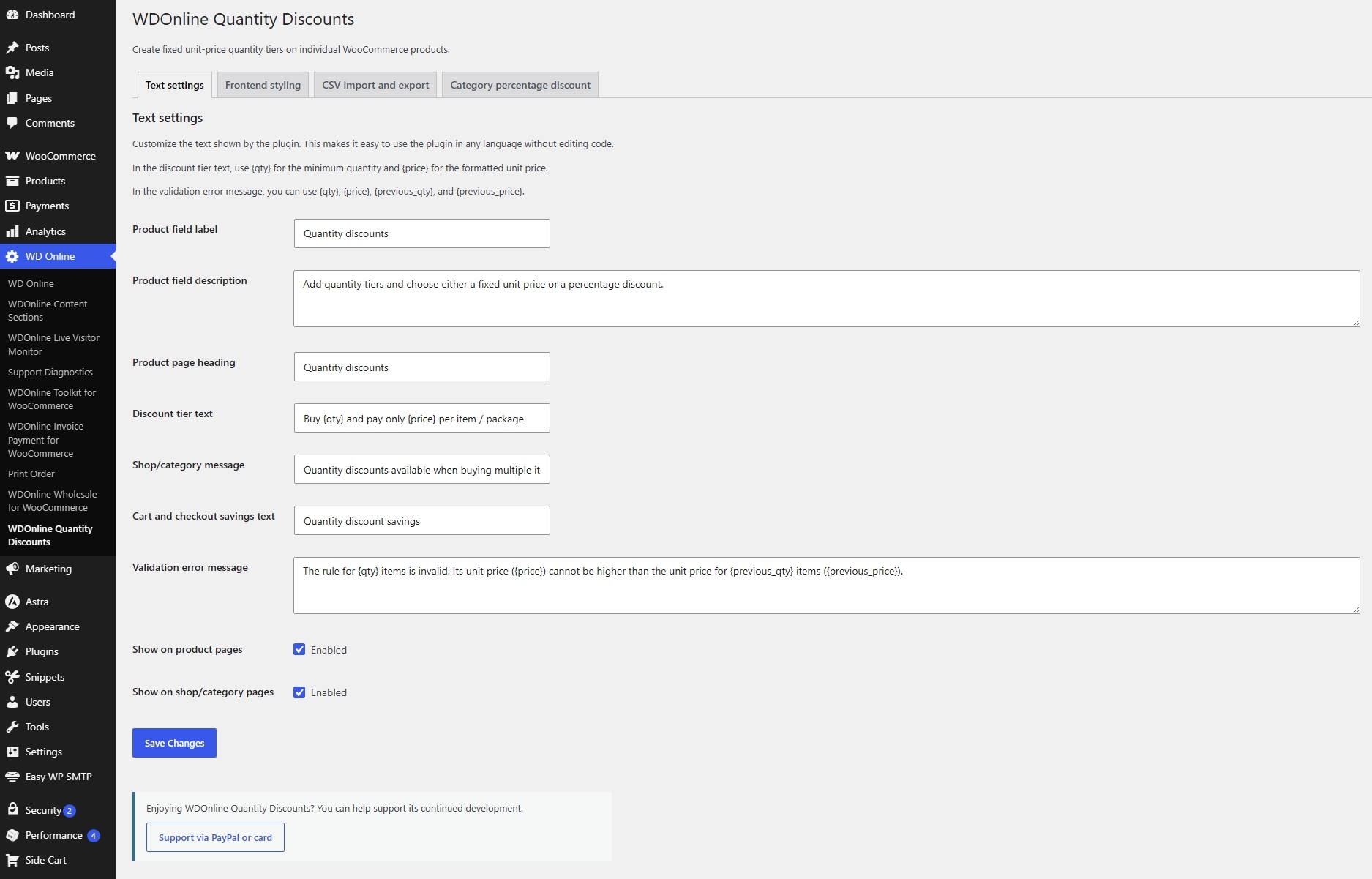
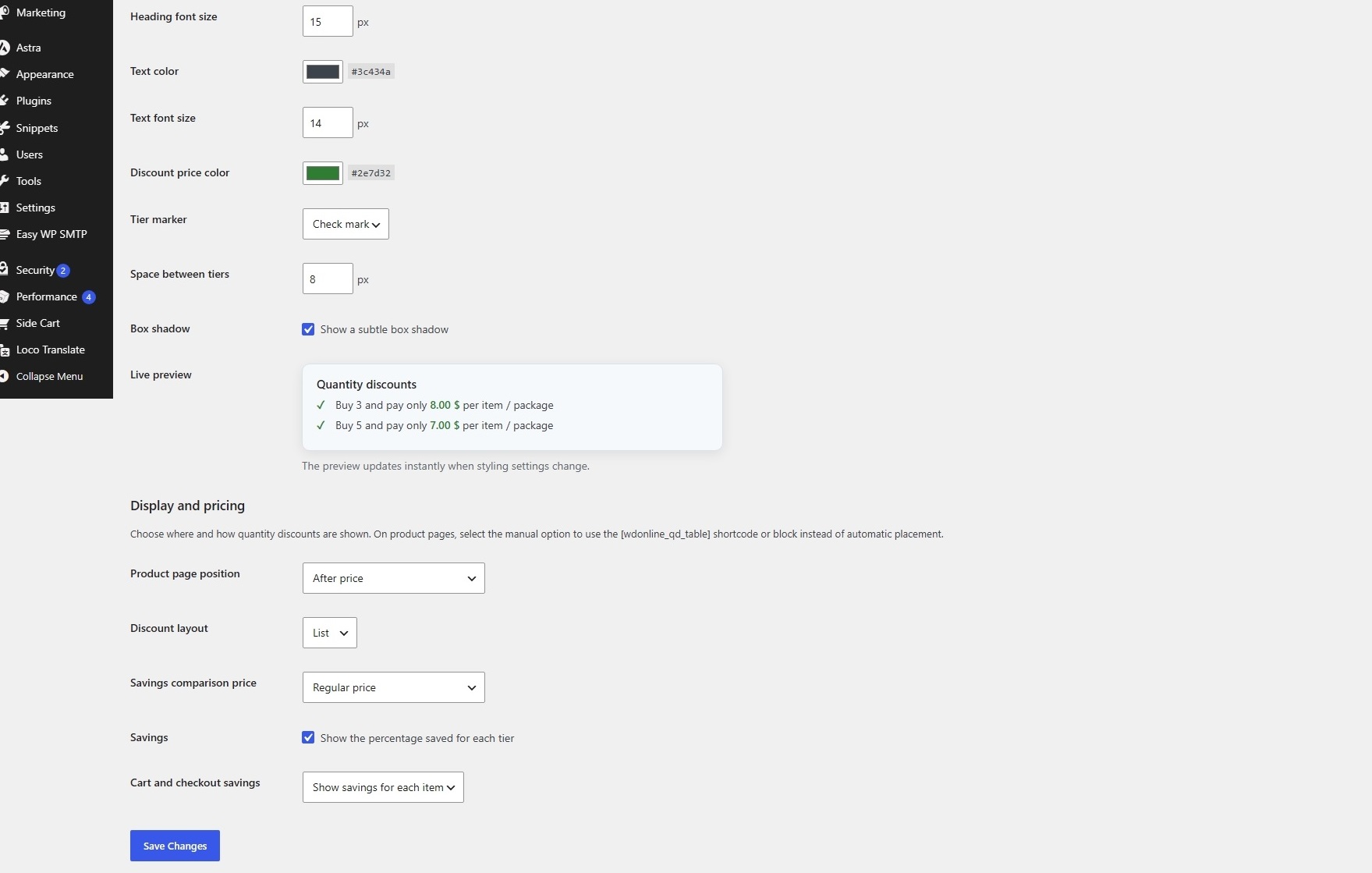
La página de ajustes del plugin tiene cuatro pestañas: Text settings, Frontend styling, CSV import and export y Category percentage discount. Los controles de visualización y precios están en Frontend styling.- Show on product pages: Activa o desactiva el cuadro de tramos en las páginas de producto.
- Product page position: Coloca el cuadro antes o después del precio, después de la descripción corta, antes o después de Añadir al carrito, o selecciona Manual shortcode or block only.
- Discount layout: Muestra los tramos como lista o tabla.
- Savings comparison price: Utiliza el precio normal, el precio rebajado activo o el menor de ambos. Este ajuste afecta al cálculo de porcentajes y a la comparación del ahorro. Si seleccionas Active sale price y no hay una oferta activa, el plugin utiliza el precio normal.
- Savings: Muestra u oculta el porcentaje de ahorro de cada tramo en el cuadro de la página del producto.
- Show on shop/category pages: Activa o desactiva el mensaje breve de descuento en los listados de productos. Este ajuste está en Text settings.
Utilizar un shortcode o bloque
Selecciona Manual shortcode or block only en Product page position cuando quieras colocar el cuadro de tramos manualmente. Inserta el bloque Quantity Discounts o utiliza este shortcode en el contenido del producto:123 por el ID real del producto. Cuando se selecciona una posición automática en la página del producto, el plugin suprime el shortcode o bloque incluido en el contenido de ese producto para evitar un cuadro duplicado. Puedes seguir utilizando un ID de producto explícito en otra página.
Mostrar el ahorro en el carrito y en la página de pago
En Frontend styling → Display and pricing → Cart and checkout savings, elige Do not show savings, Show savings for each item o Show total savings. La visualización del ahorro está desactivada por defecto. El plugin solo muestra el ahorro por cantidad cuando un tramo activo determina realmente el precio final del artículo en el carrito, evitando presentar otros ajustes de precio como descuentos por cantidad. Para cambiar la etiqueta, abre Text settings → Cart and checkout savings text. Para personalizar su apariencia, activa Enhanced styling y ajusta Cart and checkout savings styling: color de la etiqueta, color del importe, tamaño y grosor de la fuente.Editar textos y diseño
Ajustes de texto
Utiliza Text settings para cambiar la etiqueta y descripción del campo del producto, el encabezado de la página del producto, el texto de los tramos, el mensaje de tienda y categorías, la etiqueta de ahorro del carrito y la página de pago, y un mensaje de error de validación. Guarda la pestaña después de editarla. La plantilla Discount tier text necesita ambos marcadores:{qty} para la cantidad mínima y {price} para el precio unitario con formato. El mensaje de validación puede utilizar {qty}, {price}, {previous_qty} y {previous_price}. También puedes traducir los textos del plugin con Loco Translate; el plugin incluye una plantilla de traducción.
Diseño en la parte pública del sitio
Activa Enhanced styling para habilitar los controles de diseño. Elige Classic, Minimal, Modern o Custom. Los ajustes personalizados incluyen colores del cuadro y los bordes, radio de las esquinas, espaciado interior, tamaños y colores de encabezados y textos, color del precio con descuento, marcadores de tramos, separaciones y sombra del cuadro. Live preview se actualiza mientras editas los ajustes; haz clic en Save Changes para aplicarlos al sitio. El diseño avanzado está desactivado por defecto, por lo que se conserva la apariencia existente hasta que lo actives.Exportar e importar descuentos mediante CSV
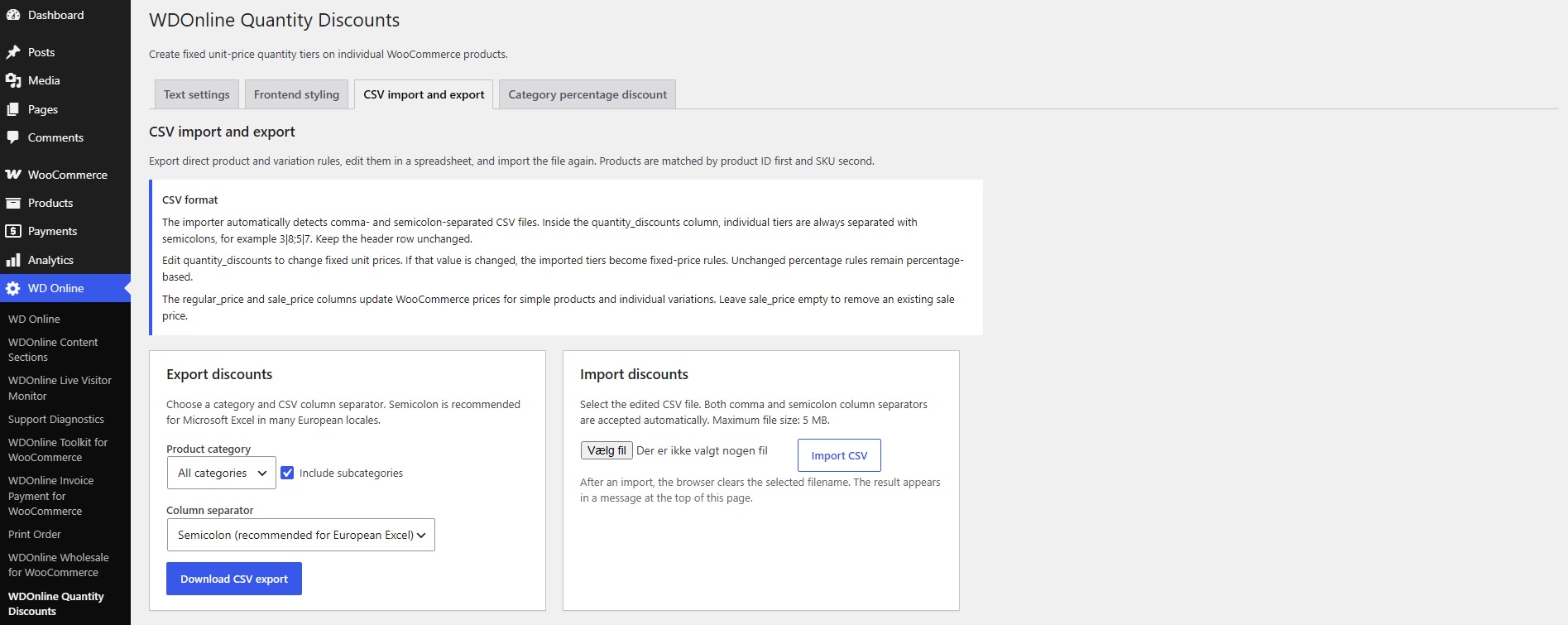
Abre CSV import and export en los ajustes del plugin. Exportación: Selecciona todas las categorías o una categoría de producto, incluye opcionalmente subcategorías, elige coma o punto y coma como separador de columnas y haz clic en Download CSV export. El punto y coma puede resultar más cómodo en instalaciones europeas de Excel. La exportación contiene reglas directas de productos y variaciones; las reglas porcentuales de categoría se gestionan por separado en su propia pestaña. Edición: Mantén intacta la fila de encabezados. El CSV incluye ID del producto, SKU, nombre y tipo de producto, precios normales y rebajados, reglas de descuento por cantidad, filas del editor visual de reglas y fechas de inicio y fin. Los tramos individuales dentro de la celdaquantity_discounts siempre utilizan punto y coma, aunque las columnas del CSV utilicen comas:
3|8;5|7quantity_discounts convierte esos tramos en reglas de precio fijo. Una regla porcentual exportada que no se modifica conserva su tipo porcentual. Las columnas regular_price y sale_price pueden actualizar los precios de productos simples y variaciones individuales; un campo sale_price vacío elimina el precio rebajado. Revisa cuidadosamente las columnas de precios antes de importar un archivo editado.
Importación: Selecciona el CSV editado y haz clic en Import CSV. El importador detecta columnas separadas por comas o punto y coma y admite archivos CSV de hasta 5 MB. Aparece un aviso de resultados en la parte superior de la pestaña que informa de las filas omitidas. Prueba con una exportación pequeña antes de modificar un catálogo grande y conserva una copia del archivo original.
Encontrar productos con reglas de descuento
La lista Productos incluye información sobre descuentos por cantidad, como el tipo de regla, su origen, la regla de categoría y el precio del tramo más bajo, además de filtros para encontrar productos con reglas directas o sin descuentos. Para consultar una variación concreta, abre el producto principal y revisa los campos de precios de esa variación.Solución de problemas
No aparece el cuadro en la página del producto: Comprueba que el producto tenga una regla aplicable, que la visualización en la página del producto esté activada y que la fecha actual esté dentro del periodo definido, si lo hay. Revisa si la posición seleccionada es Manual shortcode or block only. En productos variables, selecciona una variación con reglas directas o a la que se aplique una regla de categoría. El precio del carrito no cambia: Añade suficientes unidades del mismo producto o variación para alcanzar un tramo y comprueba después los valores y las fechas de las reglas. Las reglas de producto y variación son independientes; las variaciones no heredan las reglas directas del producto principal variable. Si otra extensión de precios modifica la misma línea del carrito, revisa el precio final y prueba ambas extensiones juntas. Un tramo porcentual no tiene precio: Comprueba que el producto o la variación tenga un precio normal o un precio de comparación válido. Revisa Savings comparison price en Frontend styling → Display and pricing. No se aplica una regla de categoría: Comprueba la categoría asignada al producto, la opción Include subcategories, las reglas directas de producto o variación y el ajuste de categorías solapadas. Se omite una fila del CSV: Conserva los encabezados originales y comprueba el ID o SKU del producto, el formato de los tramos, los precios numéricos y el separador de columnas seleccionado. El aviso de importación muestra el resultado.Do you have suggestions for improvements to this plugin?
Plugin screenshots
Support WD Online
Our plugins are free. If you find them useful, you can support continued development. You decide the amount yourself and we see any amount as recognition that our plugin helps others.