
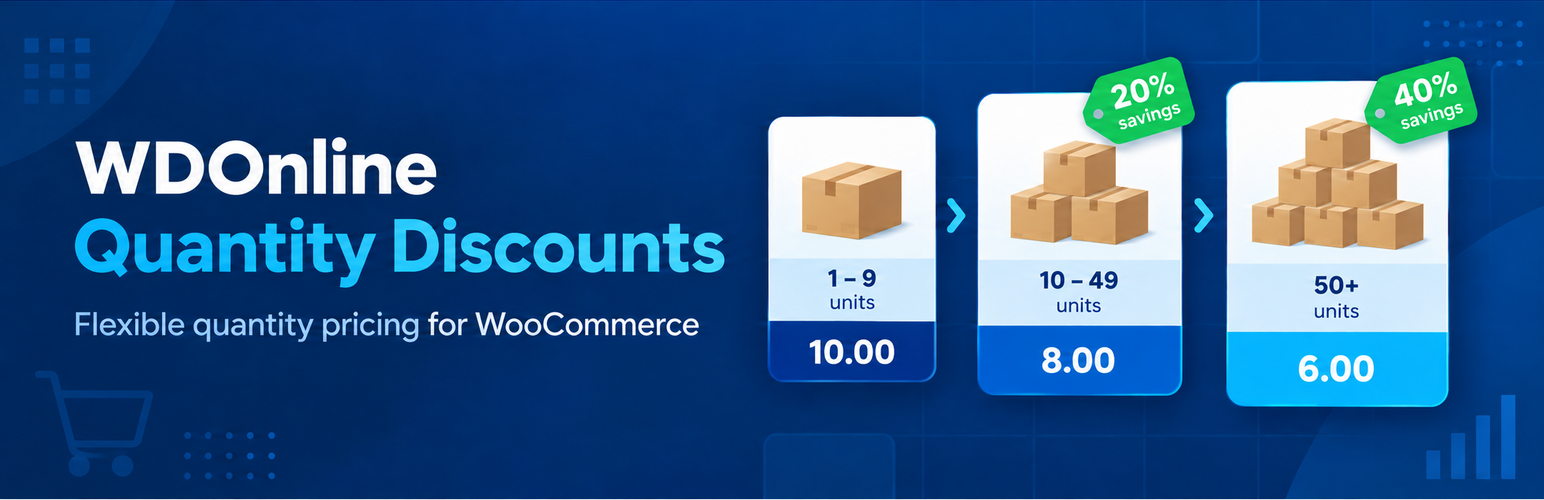
Une tarification dégressive puissante et flexible pour WooCommerce
Encouragez vos clients à acheter davantage en proposant des remises sur quantité claires et attractives directement sur vos produits WooCommerce. WDOnline Quantity Discounts facilite la création de paliers tarifaires selon la quantité ajoutée au panier. Proposez un prix unitaire réduit lorsque les clients achètent trois, cinq, dix articles ou toute autre quantité que vous définissez, sans configuration compliquée ni saisie de codes promotionnels. Que vous vendiez des produits à l’unité, en gros, en lots ou en grandes quantités, l’extension vous permet de contrôler précisément vos prix tout en montrant clairement aux clients les économies possibles.Transformez les achats en quantité en commandes plus importantes
Les remises sur quantité donnent aux clients une bonne raison d’augmenter le volume de leur commande. Au lieu de rechercher des codes promotionnels, ils peuvent consulter immédiatement les paliers tarifaires disponibles sur la page produit. Par exemple :- Achetez 3 unités ou plus à 8,00 € l’unité
- Achetez 5 unités ou plus à 7,00 € l’unité
- Achetez 10 unités ou plus à 6,50 € l’unité
Des règles de remise flexibles
Créez des tarifs dégressifs à l’aide de prix unitaires fixes ou de remises en pourcentage. Vous pouvez ainsi choisir la méthode de tarification la mieux adaptée à chaque produit et à votre stratégie commerciale. Les règles peuvent être configurées pour des produits individuels, des variations ou des catégories de produits entières. Vous gardez le contrôle sur les produits concernés et sur le calcul des remises.Conçu pour les produits simples et variables
WDOnline Quantity Discounts fonctionne avec les produits WooCommerce simples et variables. Chaque variation peut avoir sa propre structure de remises sur quantité, ce qui permet d’appliquer des règles tarifaires distinctes selon les tailles, les couleurs, les conditionnements ou les configurations du produit. Lorsque cela convient, les variations peuvent également hériter des règles de leur produit parent.Des prix clairs sur la page produit
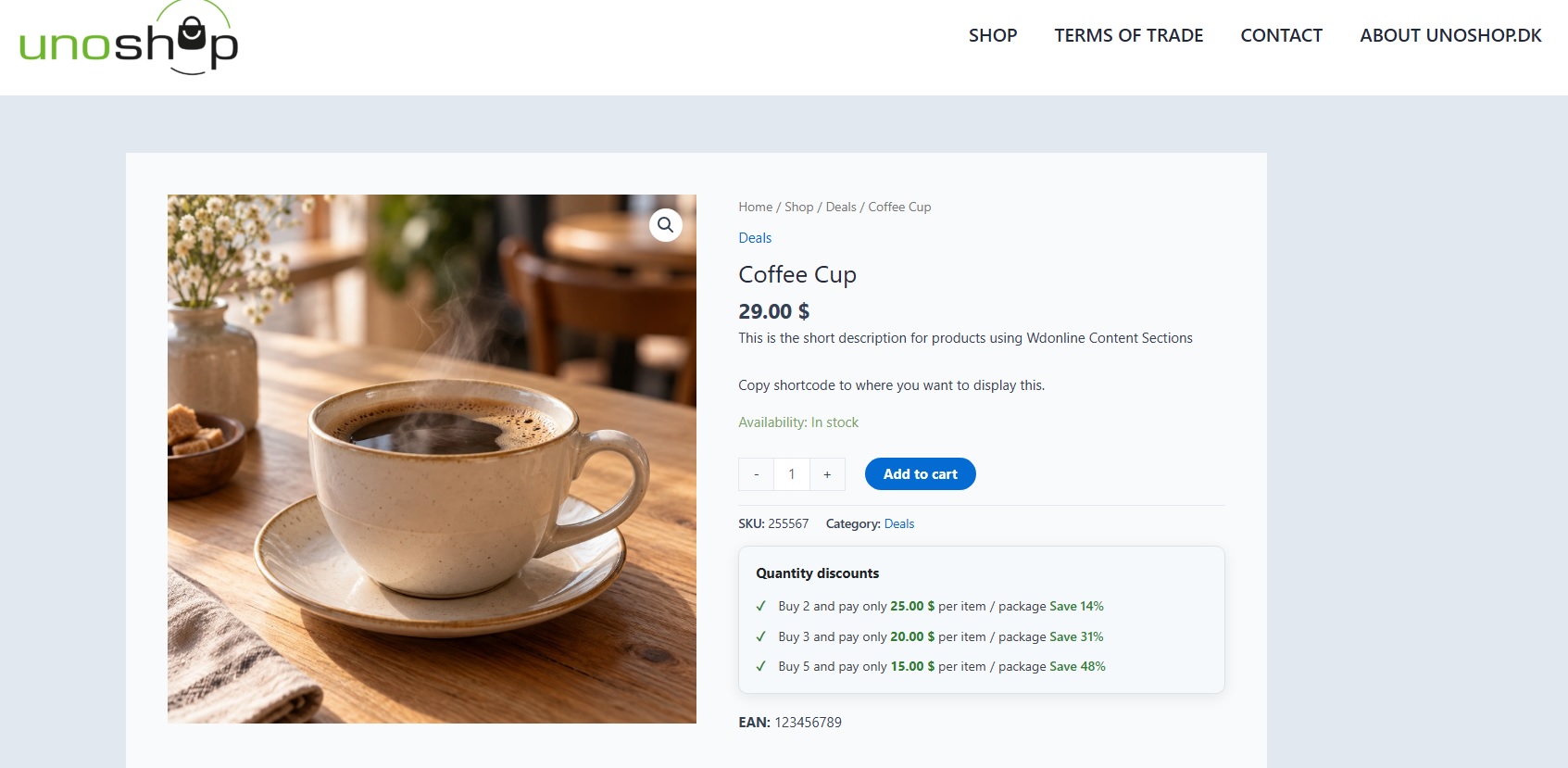
Les clients ne devraient jamais avoir à deviner le montant qu’ils vont payer. L’extension peut afficher un tableau de remises sur quantité facile à comprendre directement sur la page produit. Les quantités et les prix disponibles sont présentés avant l’ajout au panier, pour une décision d’achat plus simple et plus transparente. Des messages facultatifs peuvent également être affichés sur les pages de la boutique et des catégories de produits afin d’attirer l’attention sur les articles bénéficiant de tarifs dégressifs.Une présentation personnalisable dans la boutique
Adaptez l’affichage des remises sur quantité à l’apparence de votre boutique. L’extension comprend des options de personnalisation pour contrôler la présentation des paliers tarifaires et des messages promotionnels sur votre site. Vous pouvez activer les styles avancés selon vos besoins ou les laisser désactivés pour conserver l’apparence de votre thème WordPress actif.Des remises sur quantité pour des catégories entières
Appliquez des remises sur quantité en pourcentage à une catégorie de produits entière sans modifier chaque produit individuellement. Cette fonction est idéale pour les gammes destinées à la vente en gros, les collections promotionnelles ou les groupes de produits partageant la même structure de remise. Les règles de catégorie se gèrent de manière centralisée, ce qui simplifie et accélère la maintenance des catalogues importants.Une importation et une exportation efficaces
Gérez les remises sur quantité de plusieurs produits grâce à l’importation et à l’exportation CSV. Exportez les règles tarifaires existantes, modifiez-les dans un tableur, puis importez le fichier mis à jour dans WooCommerce. Les informations produit, les prix habituels, les prix promotionnels et les règles de remise sur quantité peuvent être inclus, ce qui facilite la vérification et la maintenance des catalogues importants. L’extension s’intègre également aux données d’exportation des produits WooCommerce, afin que les tarifs dégressifs s’insèrent naturellement dans vos méthodes de gestion existantes.Une planification facultative
Créez des campagnes de remises sur quantité disponibles uniquement pendant une période définie. Les règles planifiées sont utiles pour les promotions saisonnières, les offres de gros à durée limitée et les autres campagnes dont les tarifs réduits doivent commencer et se terminer automatiquement.Conçu pour les besoins concrets des boutiques WooCommerce
WDOnline Quantity Discounts propose des outils de tarification pratiques sans complexité inutile. L’extension respecte les standards de WordPress et de WooCommerce, est prête à être traduite et fonctionne avec des outils comme Loco Translate. Ses réglages sont regroupés dans le menu d’administration commun WD Online, tout en fonctionnant de manière autonome, sans extension de base supplémentaire.Fonctionnalités principales
- Tarification dégressive pour WooCommerce
- Prix unitaires fixes ou remises en pourcentage
- Prise en charge des produits simples et variables
- Règles tarifaires individuelles pour les variations de produits
- Remises en pourcentage par catégorie
- Calcul automatique des remises dans le panier et lors de la validation de commande
- Tableaux de prix dégressifs clairs sur les pages produit
- Messages promotionnels facultatifs sur les pages de la boutique et des catégories
- Présentation personnalisable dans la boutique
- Périodes de remise planifiées
- Importation et exportation CSV
- Compatibilité avec l’exportation WooCommerce
- Prêt à être traduit et compatible avec Loco Translate
- Aucun code promotionnel requis
- Aucune extension de base WD Online distincte requise
Donnez à vos clients une raison d’acheter davantage
Avec WDOnline Quantity Discounts, les tarifs dégressifs deviennent visibles, automatiques et faciles à gérer. Créez des offres quantitatives attractives, présentez clairement les économies et augmentez la valeur de chaque commande, directement dans WooCommerce.WDOnline Quantity Discounts for WooCommerce vous permet de proposer des prix unitaires réduits lorsque les clients achètent une quantité définie. Vous pouvez créer des prix unitaires fixes ou des remises en pourcentage pour des produits et des variations individuels, ainsi que des règles en pourcentage pour des catégories de produits entières. Le prix applicable est calculé automatiquement dans le panier et lors de la validation de commande.
Dans la devise de votre boutique, cet exemple fixe le prix unitaire à 8 à partir de trois unités, à 7 à partir de cinq unités et à 6,5 à partir de dix unités. La quantité constitue un seuil minimal et le prix s’applique par unité à toute la ligne de panier concernée, et pas seulement aux unités dépassant le seuil. En dessous du premier seuil, le prix WooCommerce habituel s’applique. Les quantités doivent être des nombres entiers d’au moins 2, avec des paliers classés par ordre croissant. Le prix fixe d’un palier doit être supérieur à zéro et ne peut ni augmenter d’un palier au suivant ni dépasser le prix de comparaison sélectionné.
Les paliers en pourcentage utilisent le prix de comparaison du produit et sont recalculés lorsque ce prix change. Par exemple, avec un prix de comparaison de 20 et un palier de 10 % à partir de trois unités, le prix unitaire du palier est de 18. Le produit doit posséder un prix de comparaison valide pour utiliser des paliers en pourcentage.
Calculate prices from percentages permet de saisir des couples quantité/pourcentage, comme
Pour afficher les paliers d’un produit précis sur une autre page, indiquez son identifiant :
Remplacez
Les produits sont identifiés d’abord par leur identifiant, puis par leur SKU. Modifier
Prérequis et installation
L’extension nécessite une installation active de WooCommerce. Dans votre tableau de bord WordPress, accédez à Extensions → Ajouter une extension → Téléverser une extension, choisissez le fichier ZIP de l’extension, installez-le et activez-le. La page des réglages apparaît ensuite sous WD Online → WDOnline Quantity Discounts for WooCommerce. Pour effectuer un premier essai, modifiez un produit simple possédant un prix habituel, ajoutez un palier de quantité dans Données produit → Général, mettez à jour le produit et ajoutez suffisamment d’unités au panier pour atteindre ce palier. Vérifiez la page produit et le panier pour confirmer l’affichage et le prix.Créer des remises pour un produit simple
- Accédez à Produits → Tous les produits et modifiez le produit.
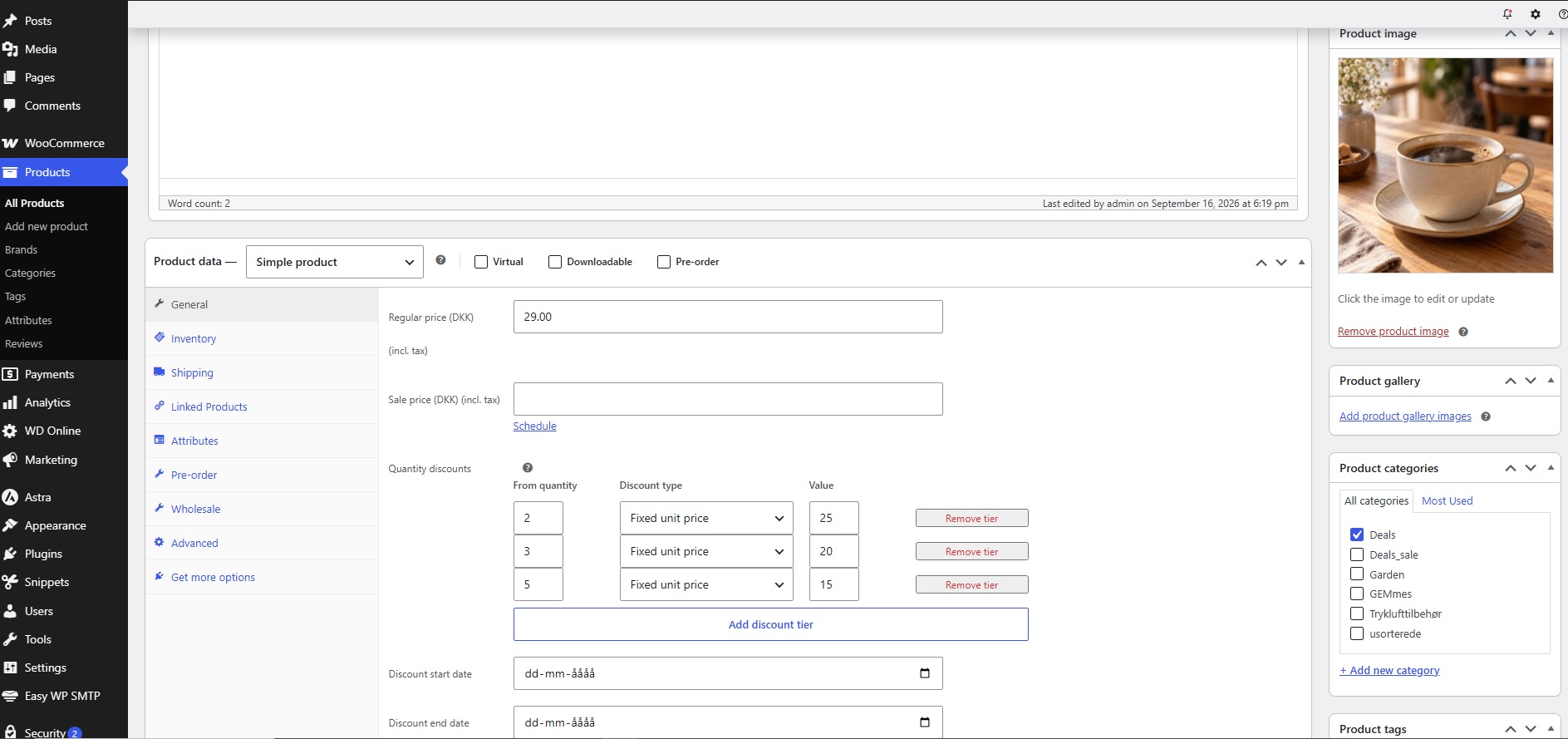
- Dans Données produit → Général, recherchez Quantity discounts près des champs de prix.
- Utilisez l’éditeur visuel de paliers pour ajouter une quantité dans From quantity, choisissez Fixed unit price ou Percentage discount, puis saisissez une valeur. Ajoutez des lignes pour les seuils supplémentaires.
- Mettez à jour le produit et testez les quantités sur sa page dans la boutique.
3|8
5|7
10|6.53|10 et 5|15, puis de générer des prix fixes à partir du prix de comparaison actuel. Utilisez plutôt un palier en pourcentage dans l’éditeur visuel si le montant réduit doit évoluer automatiquement lorsque le prix du produit change.
Planifier une remise sur un produit
Définissez Discount start date et/ou Discount end date dans la zone de tarification du produit pour limiter la période d’application de ses règles directes. Laissez l’une des dates vide pour ne pas imposer de limite correspondante. La vérification des dates utilise le fuseau horaire de votre site WordPress. La date de fin ne peut pas être antérieure à la date de début.Définir des remises pour les variations
Pour un produit variable, ouvrez Données produit → Variations et développez la variation à modifier. Chaque variation possède ses propres paliers Variation quantity discounts, ainsi que des dates de début et de fin facultatives. Enregistrez la variation et mettez à jour le produit parent. Répétez l’opération pour les autres variations si nécessaire. L’affichage des paliers dans la boutique s’actualise lorsqu’un client sélectionne une variation. Chaque variation utilise ses propres règles directes. Si elle n’en possède pas, une règle de catégorie correspondante peut s’appliquer ; elle n’hérite pas des paliers directs du produit parent. Vérifiez le prix habituel ou promotionnel de chaque variation avant de créer des paliers en pourcentage.Créer des remises en pourcentage par catégorie
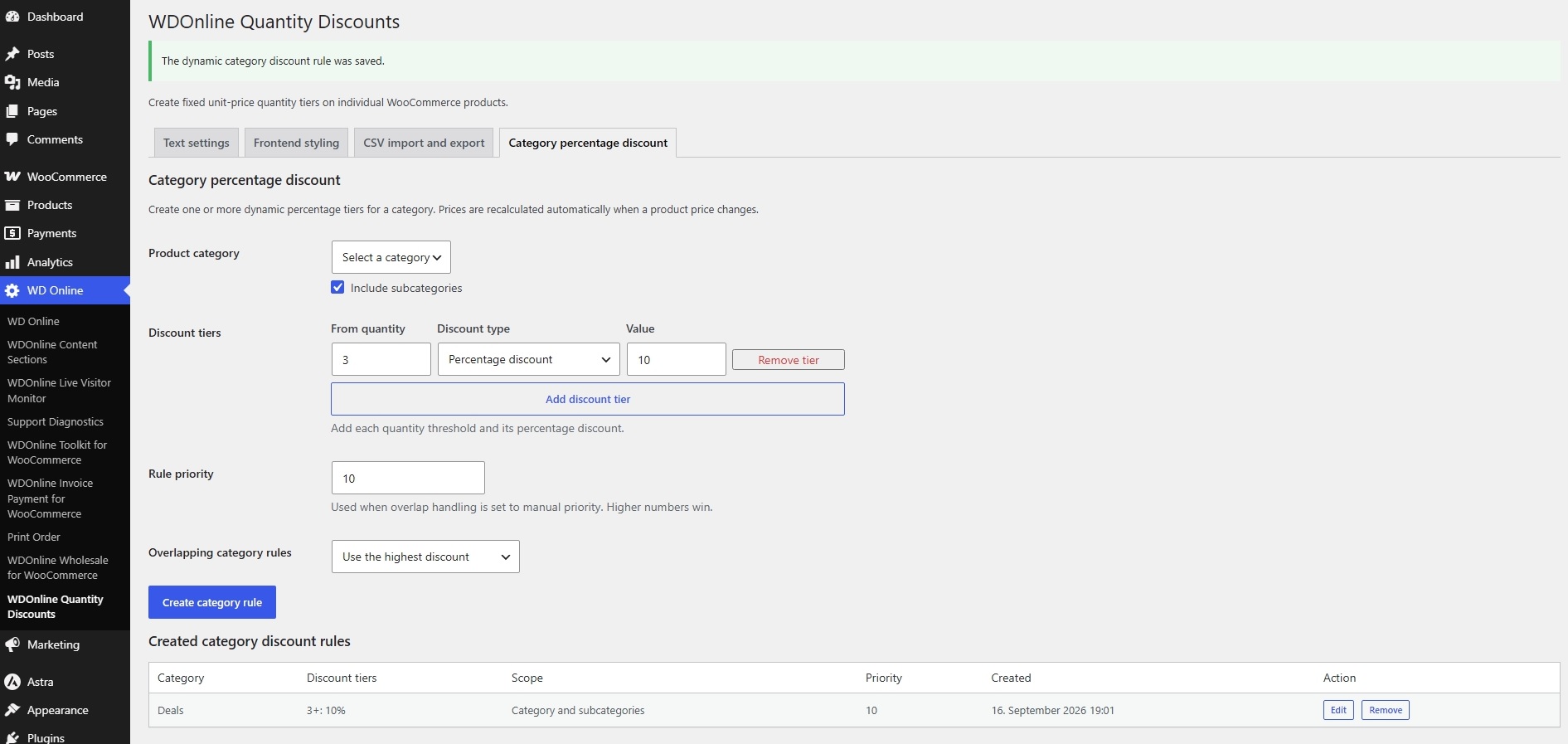
Ouvrez WD Online → WDOnline Quantity Discounts for WooCommerce → Category percentage discount.- Sélectionnez une catégorie dans Product category et choisissez si vous souhaitez inclure les sous-catégories avec Include subcategories.
- Ajoutez un ou plusieurs Discount tiers, chacun avec une quantité minimale et un pourcentage.
- Définissez éventuellement Rule priority si vous prévoyez d’utiliser une priorité manuelle pour les règles de catégorie qui se chevauchent. Les nombres les plus élevés sont prioritaires.
- Dans Overlapping category rules, choisissez la remise la plus élevée, la remise la plus faible, la catégorie la plus spécifique ou la priorité manuelle.
- Cliquez sur Create category rule.
Contrôler l’affichage dans la boutique et la comparaison des prix
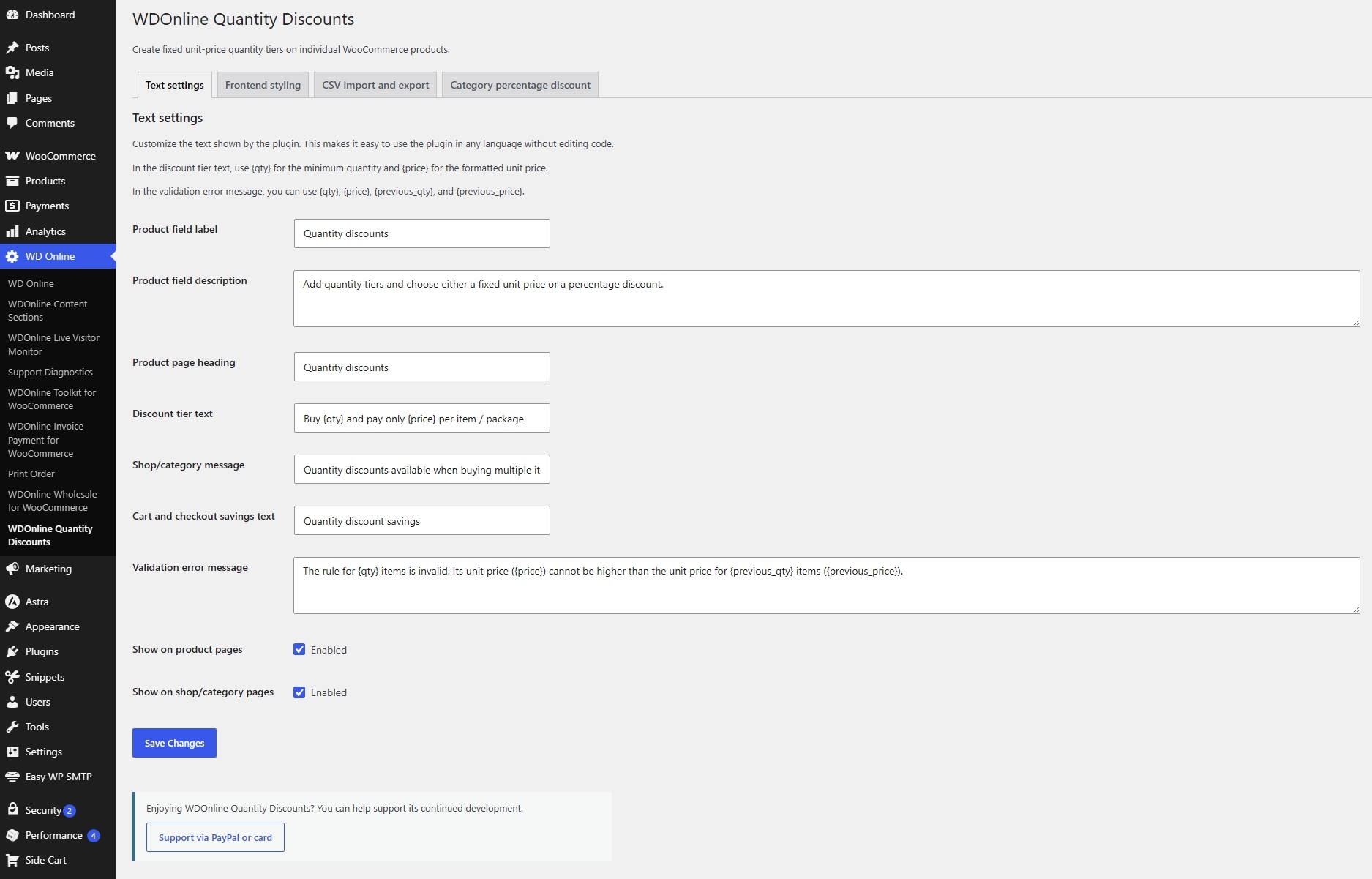
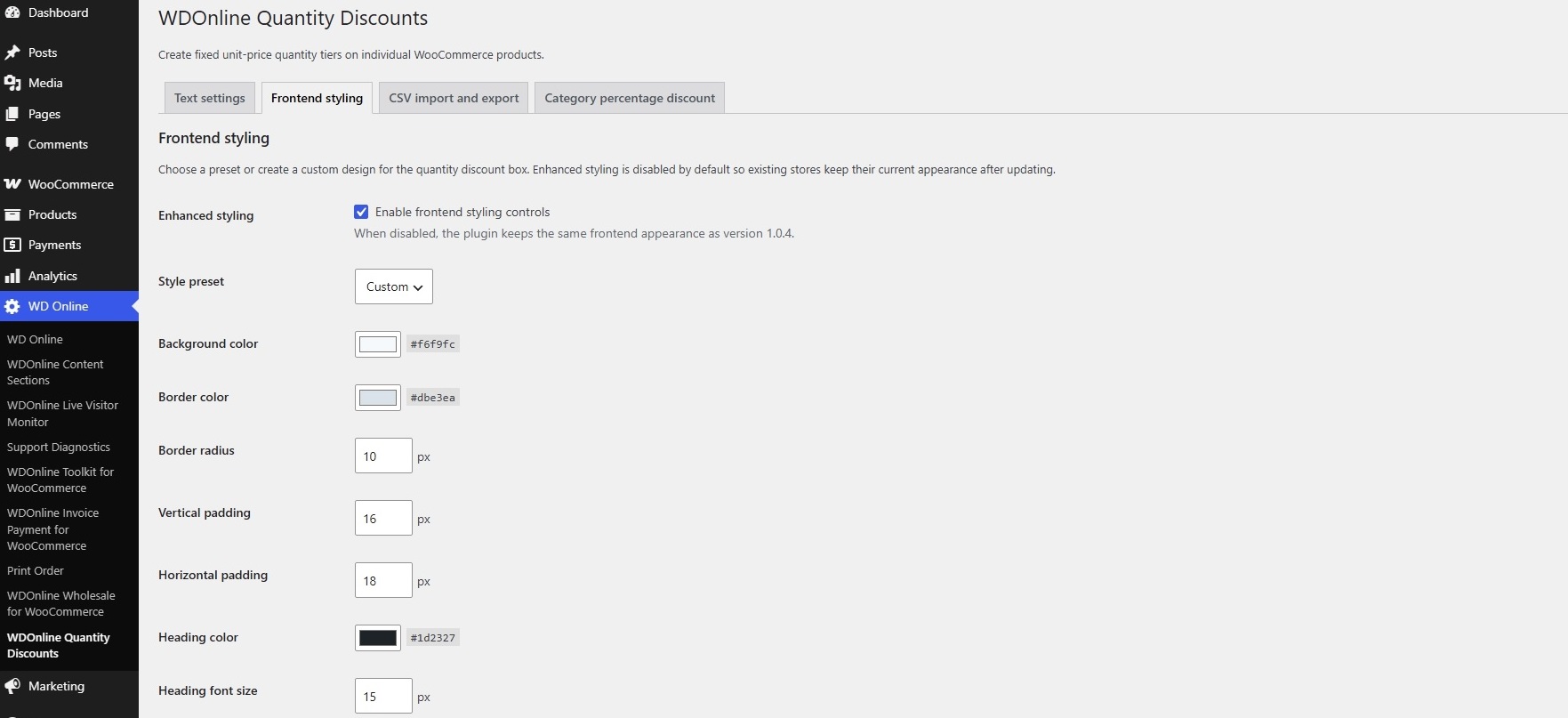
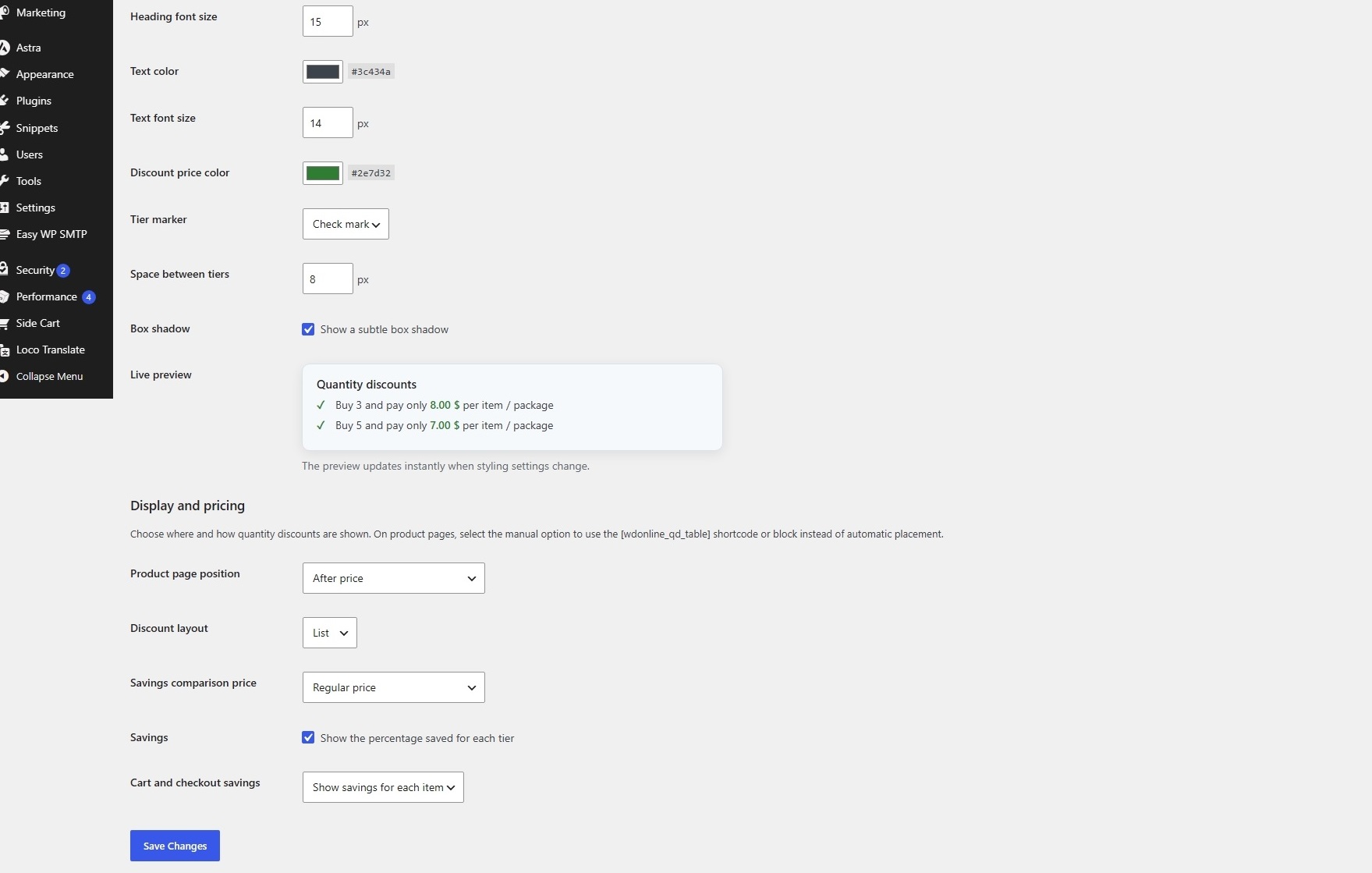
La page des réglages de l’extension comporte quatre onglets : Text settings, Frontend styling, CSV import and export et Category percentage discount. Les réglages d’affichage et de tarification se trouvent dans Frontend styling.- Show on product pages : activez ou désactivez l’encadré des paliers sur les pages produit.
- Product page position : placez l’encadré avant ou après le prix, après la description courte, avant ou après le bouton Ajouter au panier, ou choisissez Manual shortcode or block only.
- Discount layout : affichez les paliers sous forme de liste ou de tableau.
- Savings comparison price : utilisez le prix habituel, le prix promotionnel actif ou le plus bas de ces deux prix. Ce réglage influence les calculs en pourcentage et la comparaison des économies. Lorsque Active sale price est sélectionné et qu’aucune promotion n’est active, l’extension utilise le prix habituel.
- Savings : affichez ou masquez le pourcentage d’économie pour chaque palier dans l’encadré de la page produit.
- Show on shop/category pages : activez ou désactivez le court message de remise dans les listes de produits. Ce réglage se trouve dans Text settings.
Utiliser un shortcode ou un bloc
Sélectionnez Manual shortcode or block only dans Product page position lorsque vous souhaitez placer vous-même l’encadré des paliers. Insérez le bloc Quantity Discounts ou utilisez ce shortcode dans le contenu du produit :123 par l’identifiant réel du produit. Lorsqu’un emplacement automatique est sélectionné pour la page produit, l’extension empêche l’affichage d’un shortcode ou d’un bloc présent dans le contenu de ce produit afin d’éviter un encadré en double. Un identifiant de produit explicite peut toujours être utilisé sur une autre page.
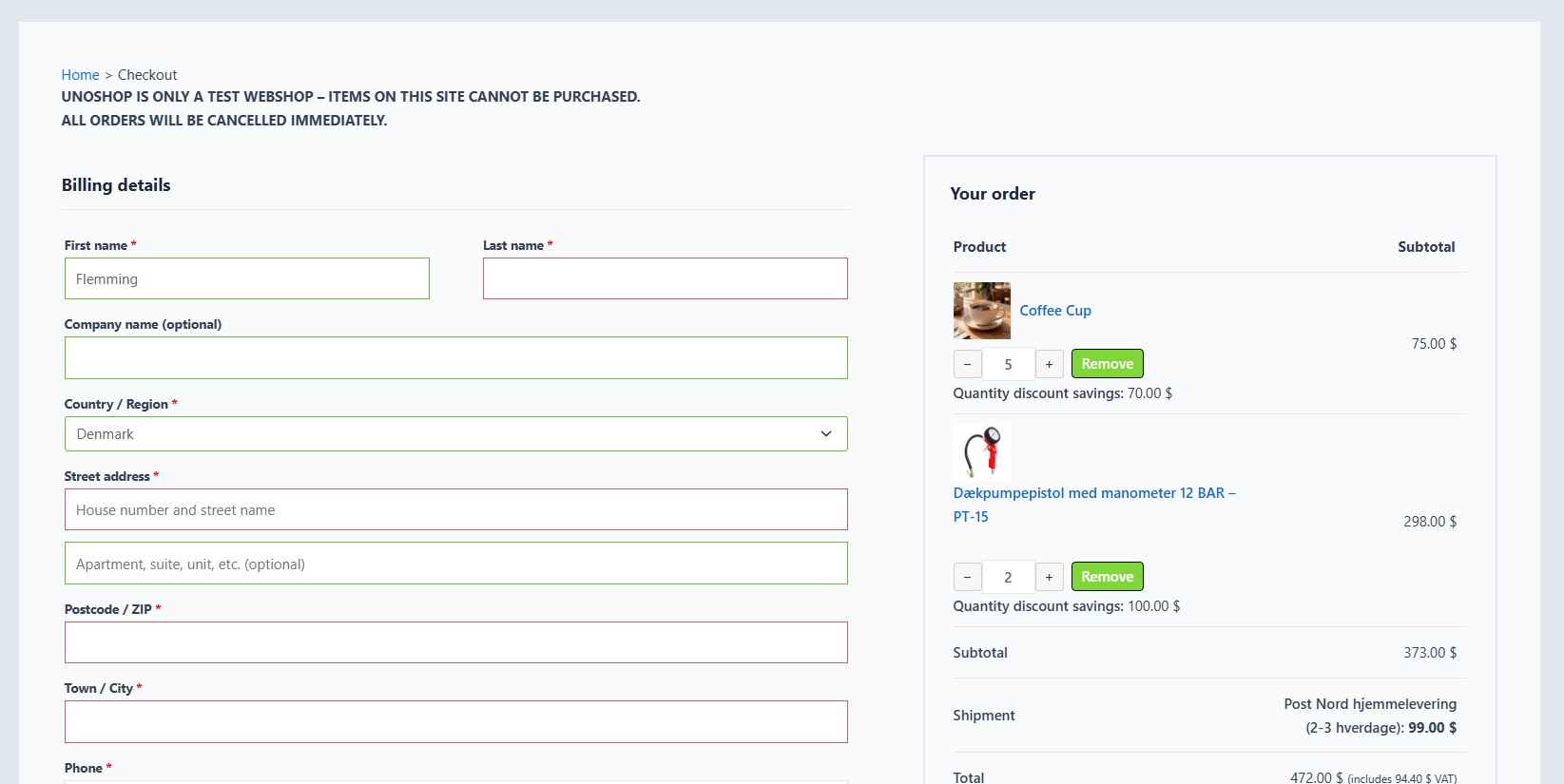
Afficher les économies dans le panier et lors de la validation de commande
Sous Frontend styling → Display and pricing → Cart and checkout savings, choisissez Do not show savings, Show savings for each item ou Show total savings. L’affichage des économies est désactivé par défaut. L’extension affiche les économies liées aux remises sur quantité uniquement lorsqu’un palier actif détermine réellement le prix final de l’article dans le panier, afin qu’un autre ajustement de prix ne soit pas présenté comme une remise sur quantité. Pour modifier le libellé, ouvrez Text settings → Cart and checkout savings text. Pour personnaliser son apparence, activez Enhanced styling et ajustez Cart and checkout savings styling : couleur du libellé, couleur du montant, taille et graisse du texte.Modifier les textes et la présentation
Réglages des textes
Utilisez Text settings pour modifier le libellé et la description du champ produit, le titre sur la page produit, le texte des paliers de remise, le message de la boutique et des catégories, le libellé des économies dans le panier et lors de la validation de commande, ainsi qu’un message d’erreur de validation. Enregistrez l’onglet après vos modifications. Le modèle Discount tier text doit contenir les deux variables :{qty} pour la quantité minimale et {price} pour le prix unitaire formaté. Le message de validation peut utiliser {qty}, {price}, {previous_qty} et {previous_price}. Vous pouvez également traduire les textes de l’extension avec Loco Translate ; un modèle de traduction est inclus.
Présentation dans la boutique
Activez Enhanced styling pour utiliser les options de personnalisation. Choisissez Classic, Minimal, Modern ou Custom. Les réglages personnalisés comprennent les couleurs de l’encadré et de sa bordure, l’arrondi des angles, les espacements intérieurs, les tailles et couleurs du titre et du texte, la couleur du prix remisé, les marqueurs des paliers, les espacements et une ombre portée. L’aperçu Live preview réagit pendant que vous modifiez les réglages ; cliquez sur Save Changes pour les appliquer au site. Les styles avancés sont désactivés par défaut, ce qui préserve l’apparence existante jusqu’à leur activation.Exporter et importer les remises au format CSV
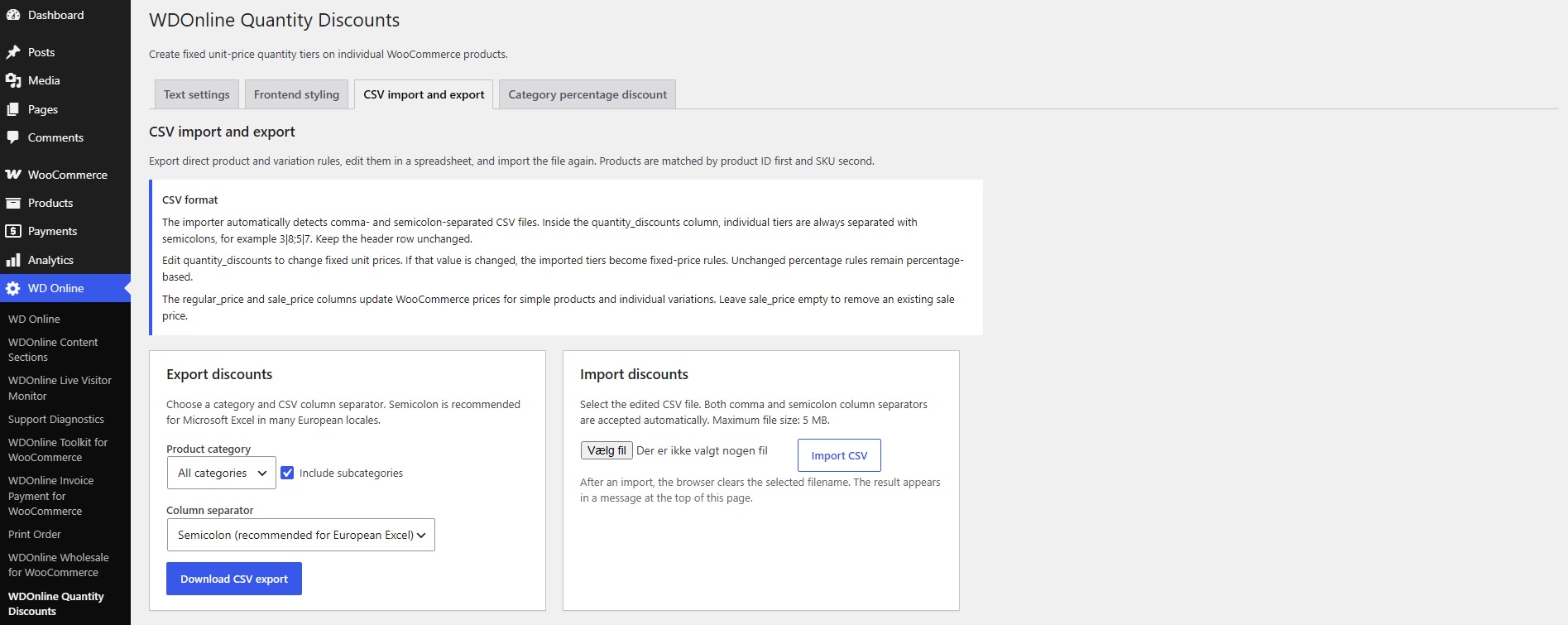
Ouvrez CSV import and export dans les réglages de l’extension. Exportation : sélectionnez toutes les catégories ou une catégorie de produits, incluez éventuellement les sous-catégories, choisissez une virgule ou un point-virgule comme séparateur de colonnes, puis cliquez sur Download CSV export. Les points-virgules peuvent être plus pratiques dans les installations européennes d’Excel. L’exportation contient les règles directes des produits et des variations ; les règles de catégorie en pourcentage se gèrent séparément dans leur propre onglet. Modification : conservez la ligne d’en-tête intacte. Le fichier CSV comprend l’identifiant du produit, le SKU, le nom et le type du produit, les prix habituels et promotionnels, les règles de remise sur quantité, les lignes de règles de l’éditeur visuel, ainsi que les dates de début et de fin. Les paliers individuels à l’intérieur de la cellulequantity_discounts utilisent toujours des points-virgules, même si les colonnes du CSV sont séparées par des virgules :
3|8;5|7quantity_discounts transforme les paliers concernés en règles à prix fixes. Une règle en pourcentage exportée et laissée inchangée conserve son type en pourcentage. Les colonnes regular_price et sale_price permettent de mettre à jour les prix des produits simples et des variations individuelles ; une valeur sale_price vide supprime le prix promotionnel. Vérifiez soigneusement les colonnes de prix avant d’importer un fichier modifié.
Importation : choisissez le fichier CSV modifié et cliquez sur Import CSV. L’outil d’importation détecte les colonnes séparées par des virgules ou des points-virgules et accepte les fichiers CSV jusqu’à 5 Mo. Un message de résultat apparaît en haut de l’onglet et signale les lignes ignorées. Effectuez un test avec une petite exportation avant de modifier un catalogue important et conservez une copie du fichier d’origine.
Trouver les produits possédant des règles de remise
La liste Produits comprend des informations sur les remises sur quantité, comme le type et la source de la règle, la règle de catégorie et le prix du palier le plus bas, ainsi que des filtres pour trouver les produits possédant des règles directes ou ne bénéficiant pas de remises. Pour une variation précise, ouvrez le produit parent et examinez les champs de tarification de cette variation.Dépannage
L’encadré n’apparaît pas sur la page produit : vérifiez que le produit possède une règle applicable, que l’affichage sur les pages produit est activé et que les éventuelles dates de début et de fin incluent la date du jour. Vérifiez si la position sélectionnée est Manual shortcode or block only. Pour les produits variables, sélectionnez une variation possédant des règles directes ou répondant aux conditions d’une règle de catégorie. Le prix dans le panier reste inchangé : ajoutez suffisamment d’unités du même produit ou de la même variation pour atteindre un palier, puis vérifiez les valeurs et les dates de la règle. Les règles des produits et des variations sont distinctes ; une règle directe définie sur un produit variable parent n’est pas héritée par ses variations. Si une autre extension de tarification modifie la même ligne du panier, vérifiez le prix final dans le panier et testez les deux extensions ensemble. Un palier en pourcentage n’a pas de prix : vérifiez que le produit ou la variation possède un prix habituel ou un prix de comparaison applicable. Examinez Savings comparison price sous Frontend styling → Display and pricing. Une règle de catégorie ne s’applique pas : vérifiez la catégorie affectée au produit, l’option Include subcategories, les éventuelles règles directes du produit ou de la variation, ainsi que le réglage de chevauchement des catégories. Une ligne CSV est ignorée : conservez les en-têtes d’origine et vérifiez l’identifiant du produit ou le SKU, la validité du format des paliers, les prix numériques et le séparateur de colonnes sélectionné. Le message d’importation indique le résultat.Do you have suggestions for improvements to this plugin?
Plugin screenshots
Support WD Online
Our plugins are free. If you find them useful, you can support continued development. You decide the amount yourself and we see any amount as recognition that our plugin helps others.