
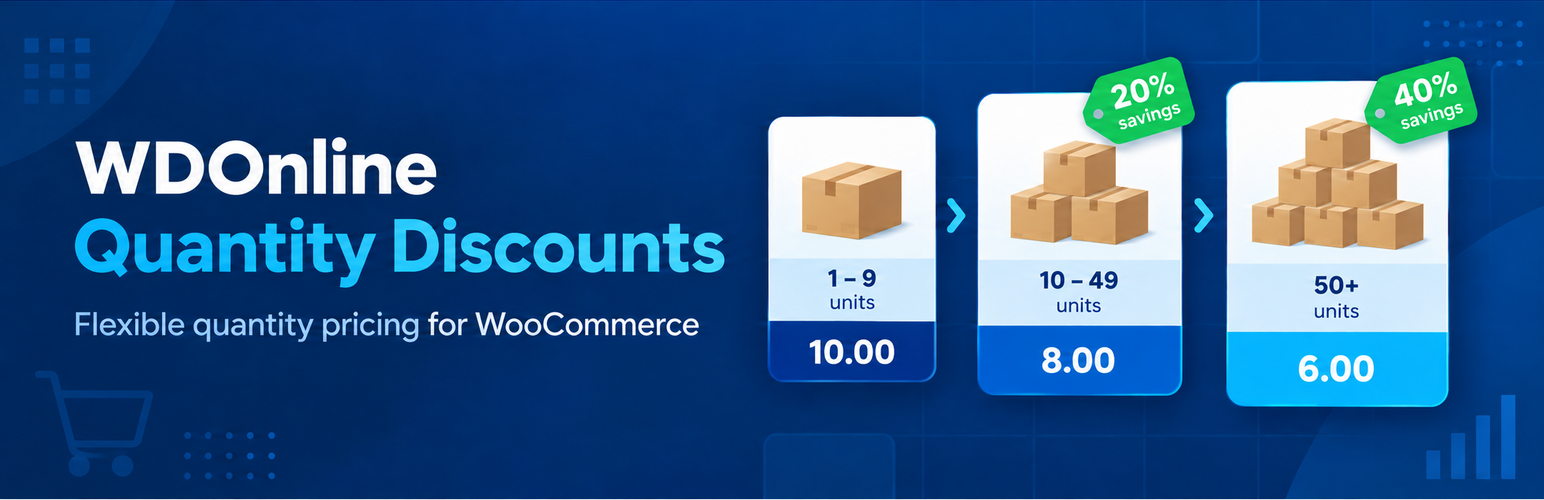
Prezzi per quantità potenti e flessibili per WooCommerce
Incoraggia i clienti ad acquistare di più offrendo sconti quantità chiari e convenienti direttamente sui tuoi prodotti WooCommerce. WDOnline Quantity Discounts semplifica la creazione di prezzi a scaglioni basati sulla quantità aggiunta al carrello. Offri un prezzo unitario inferiore quando i clienti acquistano tre, cinque, dieci unità o qualsiasi altra quantità da te definita, senza configurazioni complicate o codici promozionali da inserire manualmente. Che tu venda prodotti singoli, quantità all’ingrosso, confezioni multiple o forniture in grandi quantità, il plugin ti offre un controllo preciso sui prezzi, mostrando chiaramente ai clienti quanto possono risparmiare.Trasforma quantità maggiori in ordini più consistenti
Gli sconti quantità offrono ai clienti un valido motivo per aumentare le dimensioni dei loro ordini. Anziché cercare codici promozionali, i clienti possono vedere immediatamente gli scaglioni di prezzo disponibili nella pagina del prodotto. Ad esempio:- Acquista almeno 3 unità a 8,00 € ciascuna
- Acquista almeno 5 unità a 7,00 € ciascuna
- Acquista almeno 10 unità a 6,50 € ciascuna
Regole di sconto flessibili
Crea prezzi basati sulla quantità utilizzando prezzi unitari fissi oppure sconti percentuali. Questo ti permette di scegliere il metodo di determinazione del prezzo più adatto a ciascun prodotto e alla tua strategia di vendita. Le regole possono essere configurate per singoli prodotti, varianti o intere categorie di prodotti. Mantieni il controllo su dove vengono applicati gli sconti e su come vengono calcolati.Progettato per prodotti semplici e variabili
WDOnline Quantity Discounts funziona sia con i prodotti semplici sia con quelli variabili di WooCommerce. Ogni variante può avere una propria struttura di sconti quantità, consentendo a taglie, colori, confezioni o configurazioni diverse di utilizzare regole di prezzo separate. Quando opportuno, le varianti possono anche ereditare le regole dal prodotto principale.Prezzi chiari nella pagina del prodotto
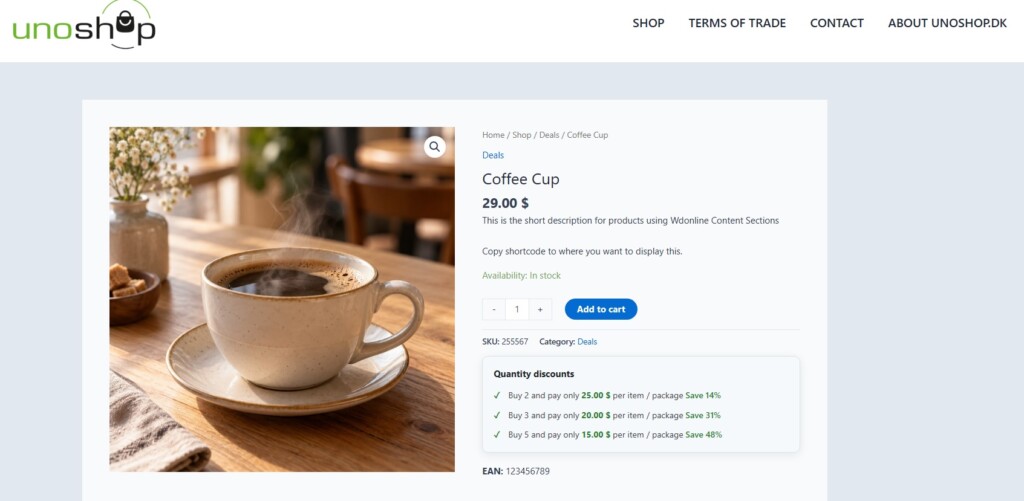
I clienti non dovrebbero mai dover indovinare quanto pagheranno. Il plugin può mostrare una tabella degli sconti quantità facile da comprendere direttamente nella pagina del prodotto. Gli scaglioni di quantità e i prezzi disponibili vengono presentati prima che il cliente aggiunga il prodotto al carrello, rendendo la decisione di acquisto più semplice e trasparente. È inoltre possibile mostrare messaggi facoltativi nelle pagine del negozio e delle categorie per attirare l’attenzione sui prodotti con prezzi per quantità.Aspetto personalizzabile sul sito
Adatta l’aspetto degli sconti quantità allo stile del tuo negozio. Il plugin include opzioni di stile che ti permettono di controllare come vengono visualizzati gli scaglioni di prezzo e i messaggi promozionali sul sito. Puoi attivare lo stile avanzato quando necessario oppure lasciarlo disabilitato per ereditare l’aspetto del tema WordPress attivo.Sconti quantità per intere categorie
Applica sconti quantità percentuali a un’intera categoria senza modificare ogni prodotto singolarmente. È ideale per assortimenti all’ingrosso, collezioni promozionali o gruppi di prodotti che condividono la stessa struttura di sconto. Le regole delle categorie possono essere gestite centralmente, rendendo più rapida e semplice la manutenzione dei cataloghi di grandi dimensioni.Importazione ed esportazione efficienti
Gestisci gli sconti quantità di più prodotti tramite importazione ed esportazione CSV. Esporta le regole di prezzo esistenti, apporta modifiche in un foglio di calcolo e importa il file aggiornato in WooCommerce. Puoi includere informazioni sui prodotti, prezzi di listino, prezzi in offerta e regole degli sconti quantità, semplificando il controllo e la gestione dei cataloghi più grandi. Il plugin si integra inoltre con i dati di esportazione dei prodotti WooCommerce, inserendo naturalmente la gestione dei prezzi per quantità nei flussi di lavoro esistenti del negozio.Programmazione facoltativa
Crea campagne di sconti quantità disponibili soltanto durante un periodo specifico. Le regole programmate sono utili per promozioni stagionali, offerte all’ingrosso a tempo limitato e altre campagne in cui i prezzi scontati devono attivarsi e disattivarsi automaticamente.Progettato per le esigenze concrete dei negozi WooCommerce
WDOnline Quantity Discounts è progettato per offrire strumenti pratici di gestione dei prezzi senza aggiungere complessità inutili. Il plugin segue gli standard di WordPress e WooCommerce, supporta la traduzione e funziona con strumenti come Loco Translate. Le impostazioni sono organizzate nel menu di amministrazione condiviso WD Online, mentre il plugin continua a funzionare in modo indipendente senza richiedere un plugin principale aggiuntivo.Funzionalità principali
- Prezzi basati sulla quantità per WooCommerce
- Prezzi unitari fissi o sconti percentuali
- Supporto per prodotti semplici e variabili
- Regole di prezzo individuali per le varianti dei prodotti
- Sconti percentuali basati sulle categorie
- Calcolo automatico degli sconti nel carrello e nella pagina di pagamento
- Tabelle chiare dei prezzi per quantità nelle pagine dei prodotti
- Messaggi promozionali facoltativi nelle pagine del negozio e delle categorie
- Stile personalizzabile sul sito
- Periodi di sconto programmati
- Importazione ed esportazione CSV
- Compatibilità con l’esportazione di WooCommerce
- Predisposto per la traduzione e compatibile con Loco Translate
- Nessun codice promozionale necessario
- Nessun plugin principale WD Online separato richiesto
Offri ai clienti un motivo per acquistare di più
Con WDOnline Quantity Discounts, i prezzi per quantità diventano visibili, automatici e facili da gestire. Crea offerte quantità convenienti, comunica chiaramente il risparmio e aumenta il valore di ogni ordine, direttamente da WooCommerce.WDOnline Quantity Discounts for WooCommerce ti permette di offrire prezzi unitari inferiori quando i clienti acquistano una determinata quantità. Puoi creare prezzi unitari fissi o sconti percentuali per singoli prodotti e varianti, nonché regole percentuali per intere categorie di prodotti. Il prezzo applicabile viene calcolato automaticamente nel carrello e nella pagina di pagamento.
Nella valuta del tuo negozio, questo esempio imposta il prezzo unitario a 8 a partire da tre unità, a 7 da cinque unità e a 6,5 da dieci unità. La quantità rappresenta una soglia minima e il prezzo si applica a ogni unità della riga del carrello interessata, non soltanto alle unità che superano la soglia. Per una quantità inferiore alla prima soglia viene utilizzato il normale prezzo WooCommerce. Le quantità devono essere numeri interi pari almeno a 2, con scaglioni in ordine crescente. Il prezzo fisso di uno scaglione deve essere maggiore di zero e non può aumentare passando allo scaglione successivo né superare il prezzo di confronto selezionato.
Gli scaglioni percentuali utilizzano il prezzo di confronto del prodotto e vengono ricalcolati quando questo cambia. Ad esempio, con un prezzo di confronto di 20 e uno sconto del 10% a partire da tre unità, il prezzo unitario dello scaglione è 18. Per utilizzare gli scaglioni percentuali, il prodotto deve avere un prezzo di confronto valido.
La funzione Calcola i prezzi dalle percentuali è disponibile quando desideri inserire coppie di quantità e percentuale, come
Per mostrare gli scaglioni di un determinato prodotto in un’altra pagina, specifica il relativo ID:
Sostituisci
I prodotti vengono individuati prima tramite ID prodotto e poi tramite SKU. La modifica di
Requisiti e installazione
Il plugin richiede un’installazione attiva di WooCommerce. Nella bacheca di WordPress, vai a Plugin → Aggiungi nuovo plugin → Carica plugin, scegli il file ZIP del plugin, installalo e attivalo. La pagina delle impostazioni comparirà in WD Online → WDOnline Quantity Discounts for WooCommerce. Per provarlo rapidamente, modifica un prodotto semplice con un prezzo di listino, aggiungi uno scaglione di quantità in Dati prodotto → Generale, aggiorna il prodotto e aggiungi al carrello un numero di unità sufficiente per raggiungere lo scaglione. Controlla la pagina del prodotto e il carrello per verificare la visualizzazione e il prezzo.Creare sconti per un prodotto semplice
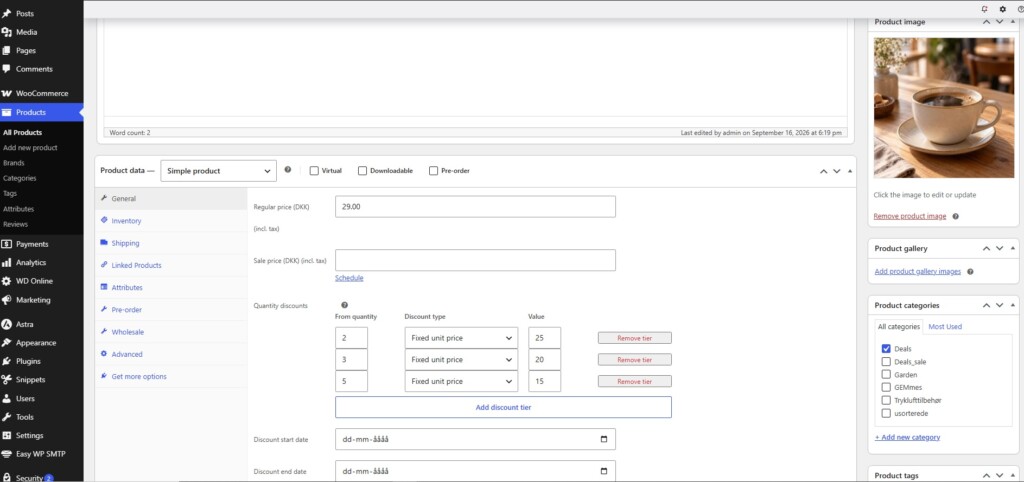
- Vai a Prodotti → Tutti i prodotti e modifica il prodotto.
- In Dati prodotto → Generale, individua Sconti quantità vicino ai campi dei prezzi.
- Utilizza lo strumento visuale per aggiungere una Quantità minima, scegli Prezzo unitario fisso oppure Sconto percentuale e inserisci un valore. Aggiungi altre righe per ulteriori soglie.
- Aggiorna il prodotto e prova le quantità nella relativa pagina del negozio.
3|8
5|7
10|6.53|10 e 5|15, e generare prezzi fissi a partire dal prezzo di confronto attuale. Utilizza invece uno scaglione percentuale nello strumento visuale se desideri che il prezzo scontato cambi automaticamente quando varia il prezzo del prodotto.
Programmare uno sconto prodotto
Imposta la Data di inizio dello sconto e/o la Data di fine dello sconto nell’area dei prezzi del prodotto per limitare il periodo di validità delle regole dirette. Lascia vuota una delle date per non impostare il relativo limite temporale. Il controllo delle date utilizza il fuso orario del tuo sito WordPress. La data di fine non può precedere quella di inizio.Impostare sconti per le varianti
Per un prodotto variabile, apri Dati prodotto → Varianti ed espandi la variante che desideri modificare. Ogni variante dispone dei propri scaglioni di Sconti quantità della variante e di date di inizio e fine facoltative. Salva la variante e aggiorna il prodotto principale. Ripeti l’operazione per le altre varianti, se necessario. La visualizzazione degli scaglioni nel negozio si aggiorna quando il cliente seleziona una variante. Ogni variante utilizza le proprie regole dirette. Se non ne ha, può essere applicata una regola di categoria corrispondente; la variante non eredita gli scaglioni diretti del prodotto principale. Controlla il prezzo di listino o in offerta di ciascuna variante prima di creare scaglioni percentuali.Creare sconti percentuali per categoria
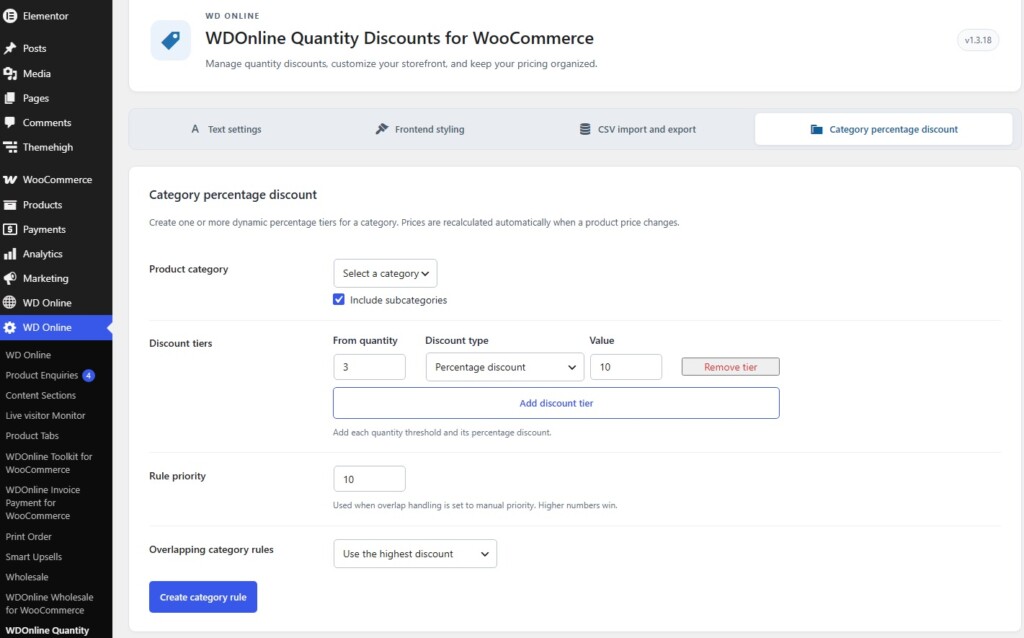
Apri WD Online → WDOnline Quantity Discounts for WooCommerce → Sconto percentuale per categoria.- Seleziona una Categoria di prodotto e scegli se Includere le sottocategorie.
- Aggiungi uno o più Scaglioni di sconto, ciascuno con una quantità minima e una percentuale.
- Imposta facoltativamente la Priorità della regola se intendi utilizzare la priorità manuale per regole di categoria sovrapposte. I numeri più alti hanno la precedenza.
- Scegli come gestire le Regole di categoria sovrapposte: sconto maggiore, sconto minore, categoria più specifica o priorità manuale.
- Fai clic su Crea regola di categoria.
Controllare la visualizzazione nel negozio e il confronto dei prezzi
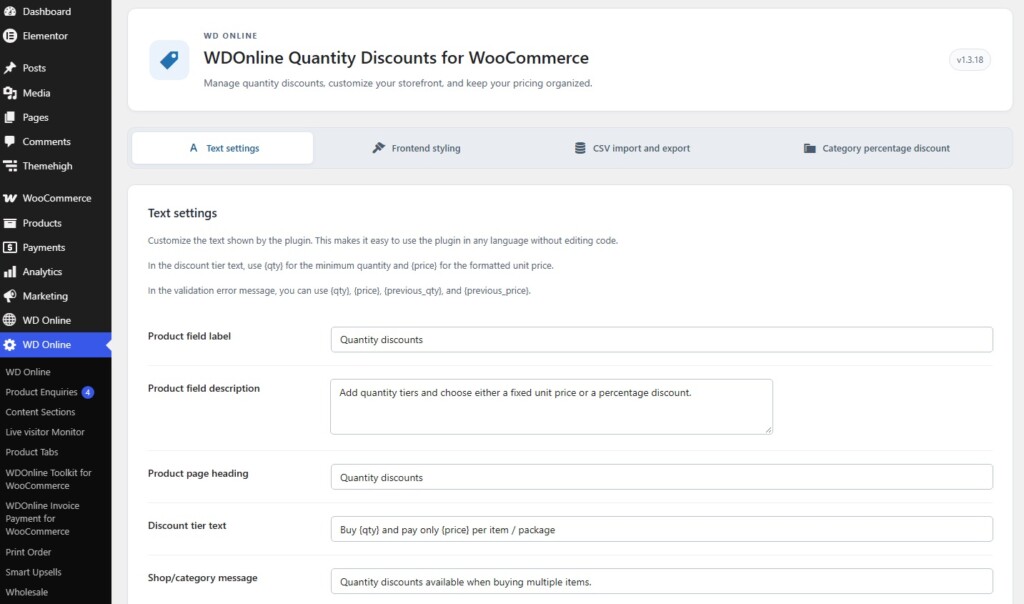
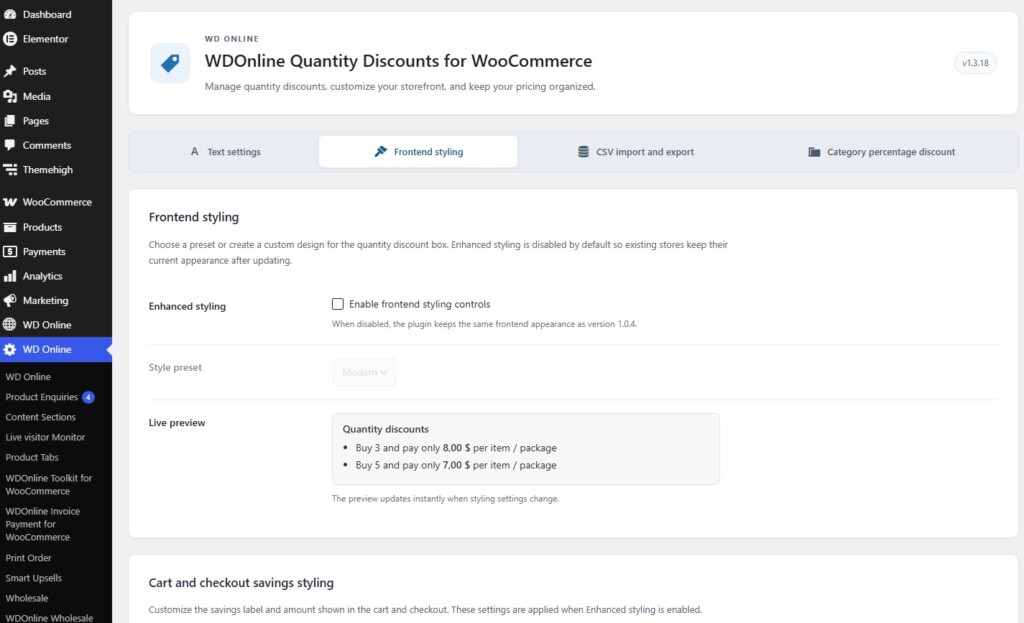
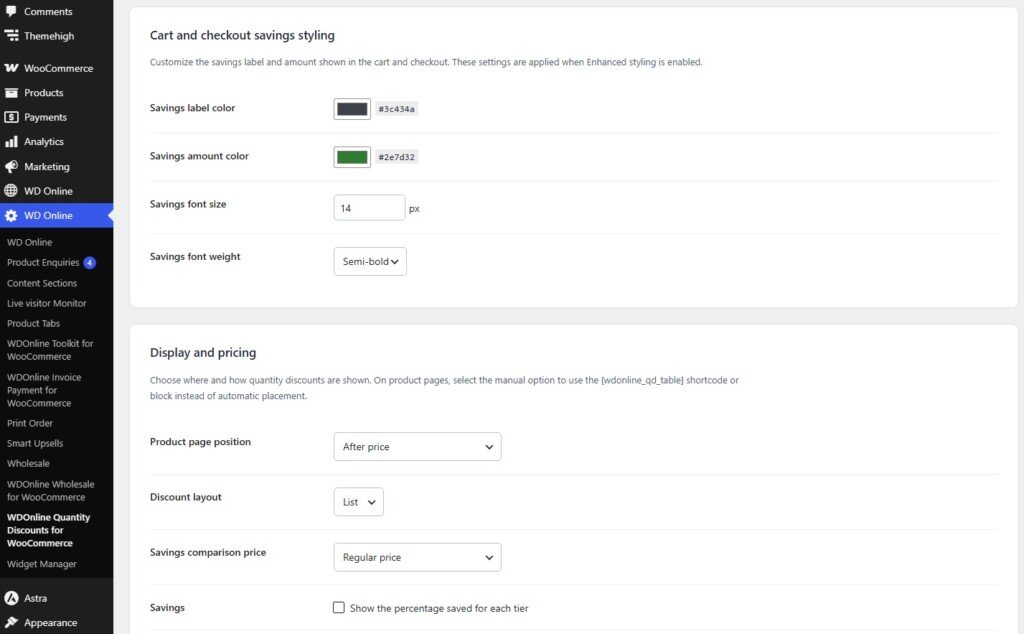
La pagina delle impostazioni del plugin contiene quattro schede: Impostazioni dei testi, Stile del sito, Importazione ed esportazione CSV e Sconto percentuale per categoria. I controlli di visualizzazione e dei prezzi si trovano in Stile del sito.- Mostra nelle pagine dei prodotti: abilita o disabilita il riquadro degli scaglioni nelle pagine dei prodotti.
- Posizione nella pagina del prodotto: posiziona il riquadro prima o dopo il prezzo, dopo la descrizione breve, prima o dopo il pulsante Aggiungi al carrello oppure scegli Solo shortcode o blocco manuale.
- Layout degli sconti: mostra gli scaglioni come elenco o tabella.
- Prezzo di confronto per il risparmio: utilizza il prezzo di listino, il prezzo in offerta attivo oppure il più basso tra i due. Questa impostazione influisce sui calcoli percentuali e sul confronto del risparmio. Quando è selezionato Prezzo in offerta attivo e non è attiva alcuna offerta, il plugin utilizza il prezzo di listino.
- Risparmio: mostra o nasconde la percentuale di risparmio per ciascuno scaglione nel riquadro della pagina del prodotto.
- Mostra nelle pagine del negozio e delle categorie: abilita o disabilita il breve messaggio di sconto negli elenchi dei prodotti. Questa opzione si trova in Impostazioni dei testi.
Utilizzare uno shortcode o un blocco
Seleziona Solo shortcode o blocco manuale come Posizione nella pagina del prodotto quando desideri posizionare personalmente il riquadro degli scaglioni. Inserisci il blocco Quantity Discounts oppure utilizza questo shortcode nel contenuto del prodotto:123 con l’ID effettivo del prodotto. Quando è selezionata una posizione automatica nella pagina del prodotto, il plugin impedisce la visualizzazione dello shortcode o del blocco nel contenuto di quel prodotto per evitare un riquadro duplicato. Puoi comunque utilizzare un ID prodotto esplicito in un’altra pagina.
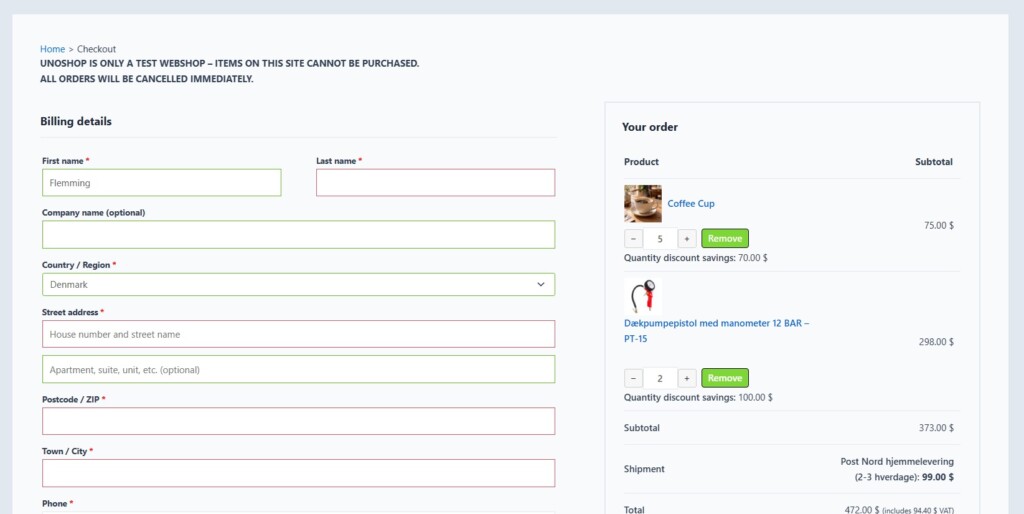
Mostrare il risparmio nel carrello e nella pagina di pagamento
In Stile del sito → Visualizzazione e prezzi → Risparmio nel carrello e nella pagina di pagamento, scegli Non mostrare il risparmio, Mostra il risparmio per ogni articolo oppure Mostra il risparmio totale. La visualizzazione del risparmio è disattivata per impostazione predefinita. Il plugin mostra il risparmio degli sconti quantità soltanto quando uno scaglione attivo determina effettivamente il prezzo finale dell’articolo nel carrello, evitando di presentare un’altra modifica del prezzo come uno sconto quantità. Per modificare l’etichetta, apri Impostazioni dei testi → Testo del risparmio nel carrello e nella pagina di pagamento. Per personalizzarne l’aspetto, abilita Stile avanzato e modifica Stile del risparmio nel carrello e nella pagina di pagamento: colore dell’etichetta, colore dell’importo, dimensione e spessore del carattere.Modificare testi e design
Impostazioni dei testi
Utilizza Impostazioni dei testi per modificare l’etichetta e la descrizione del campo del prodotto, il titolo nella pagina del prodotto, il testo degli scaglioni di sconto, il messaggio nelle pagine del negozio e delle categorie, l’etichetta del risparmio nel carrello e nella pagina di pagamento e un messaggio di errore di convalida. Salva la scheda dopo le modifiche. Il modello Testo degli scaglioni di sconto richiede entrambi i segnaposto:{qty} per la quantità minima e {price} per il prezzo unitario formattato. Il messaggio di convalida può utilizzare {qty}, {price}, {previous_qty} e {previous_price}. Puoi anche tradurre i testi del plugin con Loco Translate; il plugin include un modello di traduzione.
Stile del sito
Abilita Stile avanzato per attivare i controlli di personalizzazione. Scegli Classico, Minimale, Moderno o Personalizzato. Le impostazioni personalizzate includono colori del riquadro e dei bordi, raggio degli angoli, spaziatura interna, dimensioni e colori di titoli e testi, colore dei prezzi scontati, indicatori degli scaglioni, spaziatura e ombreggiatura del riquadro. L’Anteprima in tempo reale si aggiorna mentre modifichi le impostazioni; fai clic su Salva le modifiche per applicarle al sito. Lo stile avanzato è disabilitato per impostazione predefinita, mantenendo l’aspetto esistente finché non lo attivi.Esportare e importare gli sconti con CSV
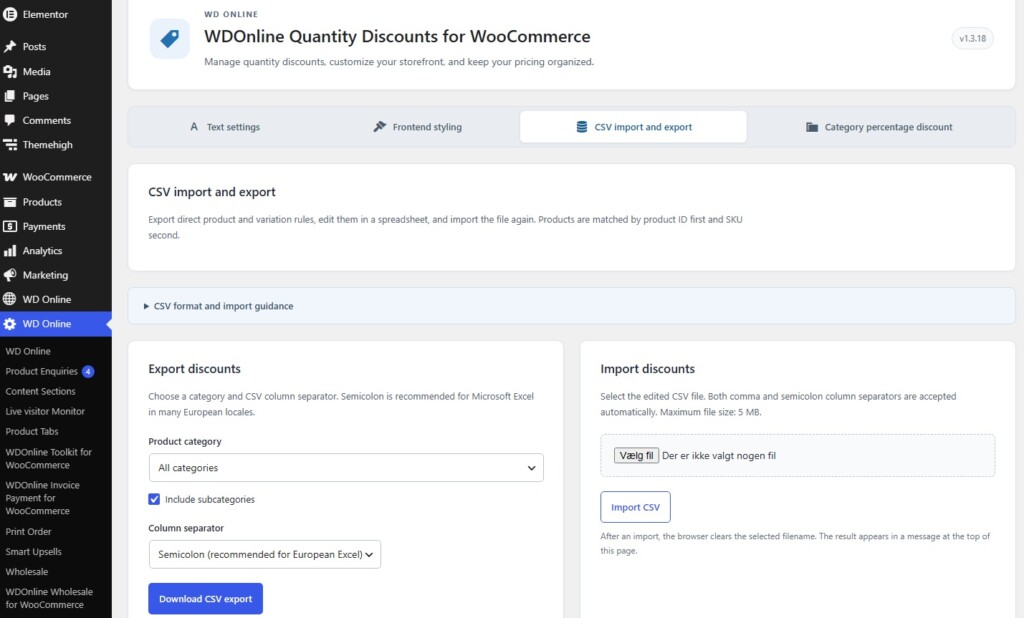
Apri Importazione ed esportazione CSV nelle impostazioni del plugin. Esportazione: seleziona tutte le categorie oppure una categoria di prodotto, includi facoltativamente le sottocategorie, scegli la virgola o il punto e virgola come separatore delle colonne e fai clic su Scarica esportazione CSV. Il punto e virgola può risultare più pratico nelle installazioni europee di Excel. L’esportazione contiene le regole dirette dei prodotti e delle varianti; le regole percentuali di categoria vengono gestite separatamente nella propria scheda. Modifica: mantieni intatta la riga delle intestazioni. Il CSV include ID prodotto, SKU, nome e tipo del prodotto, prezzi di listino e in offerta, regole degli sconti quantità, righe delle regole dello strumento visuale e date di inizio e fine. I singoli scaglioni all’interno della cellaquantity_discounts utilizzano sempre il punto e virgola, anche se le colonne del CSV sono separate da virgole:
3|8;5|7quantity_discounts converte quegli scaglioni in regole a prezzo fisso. Una regola percentuale esportata e lasciata invariata mantiene il proprio tipo percentuale. Le colonne regular_price e sale_price possono aggiornare i prezzi dei prodotti semplici e delle singole varianti; un valore vuoto in sale_price rimuove il prezzo in offerta. Controlla attentamente le colonne dei prezzi prima di importare un file modificato.
Importazione: scegli il CSV modificato e fai clic su Importa CSV. Lo strumento di importazione rileva le colonne separate da virgole o punti e virgola e accetta file CSV fino a 5 MB. Un avviso con i risultati compare nella parte superiore della scheda e segnala le righe saltate. Esegui una prova con una piccola esportazione prima di modificare un catalogo di grandi dimensioni e conserva una copia del file originale.
Trovare i prodotti con regole di sconto
L’elenco Prodotti include informazioni sugli sconti quantità, come tipo di regola, origine della regola, regola di categoria e prezzo dello scaglione più basso, con filtri che aiutano a trovare prodotti con regole dirette o privi di sconti. Per una variante specifica, apri il prodotto principale e controlla i campi dei prezzi di quella variante.Risoluzione dei problemi
Il riquadro nella pagina del prodotto non compare: verifica che il prodotto abbia una regola applicabile, che la visualizzazione nella pagina del prodotto sia abilitata e che la data odierna rientri nell’eventuale periodo impostato. Controlla se la posizione selezionata è Solo shortcode o blocco manuale. Per i prodotti variabili, seleziona una variante che abbia regole dirette o soddisfi una regola di categoria. Il prezzo nel carrello non cambia: aggiungi una quantità sufficiente dello stesso prodotto o della stessa variante per raggiungere uno scaglione, quindi controlla i valori e le date della regola. Le regole dei prodotti e delle varianti sono separate; una regola diretta su un prodotto principale variabile non viene ereditata dalle sue varianti. Se un’altra estensione di gestione dei prezzi modifica la stessa riga del carrello, controlla il prezzo finale e prova le due estensioni insieme. Uno scaglione percentuale non ha un prezzo: verifica che il prodotto o la variante abbia un prezzo di listino o un prezzo di confronto applicabile. Controlla Prezzo di confronto per il risparmio in Stile del sito → Visualizzazione e prezzi. Una regola di categoria non viene applicata: controlla la categoria assegnata al prodotto, l’opzione Includi sottocategorie, l’eventuale presenza di una regola diretta sul prodotto o sulla variante e l’impostazione per le categorie sovrapposte. Una riga CSV viene saltata: mantieni le intestazioni originali e verifica l’ID prodotto o lo SKU, la validità del formato degli scaglioni, i prezzi numerici e il separatore delle colonne selezionato. L’avviso di importazione riporta l’esito.Do you have suggestions for improvements to this plugin?
Plugin screenshots
Support WD Online
Our plugins are free. If you find them useful, you can support continued development. You decide the amount yourself and we see any amount as recognition that our plugin helps others.

Click the link below to download the plugin from wordpress.org.