
WDOnline Print All for WooCommerce
Imprima documentos de encomendas, organize localizações de armazém, prepare contagens de stock e faça a gestão da importação e exportação de utilizadores — tudo a partir do seu painel do WordPress. O WDOnline Print All for WooCommerce reúne a administração diária da sua loja num único espaço. Crie confirmações de encomenda, notas de entrega, listas de embalagem e listas de recolha combinadas. Exporte relatórios de stock, prepare inventários físicos e atualize os dados dos clientes através de importações CSV.Documentos de encomendas e listas de recolha
Imprima documentos de encomendas individuais ou de várias encomendas selecionadas através das ações em lote do WooCommerce.- Gere confirmações de encomenda, notas de entrega e listas de embalagem.
- Crie uma lista de recolha combinada para várias encomendas.
- Inclua os dados e o logótipo da sua empresa.
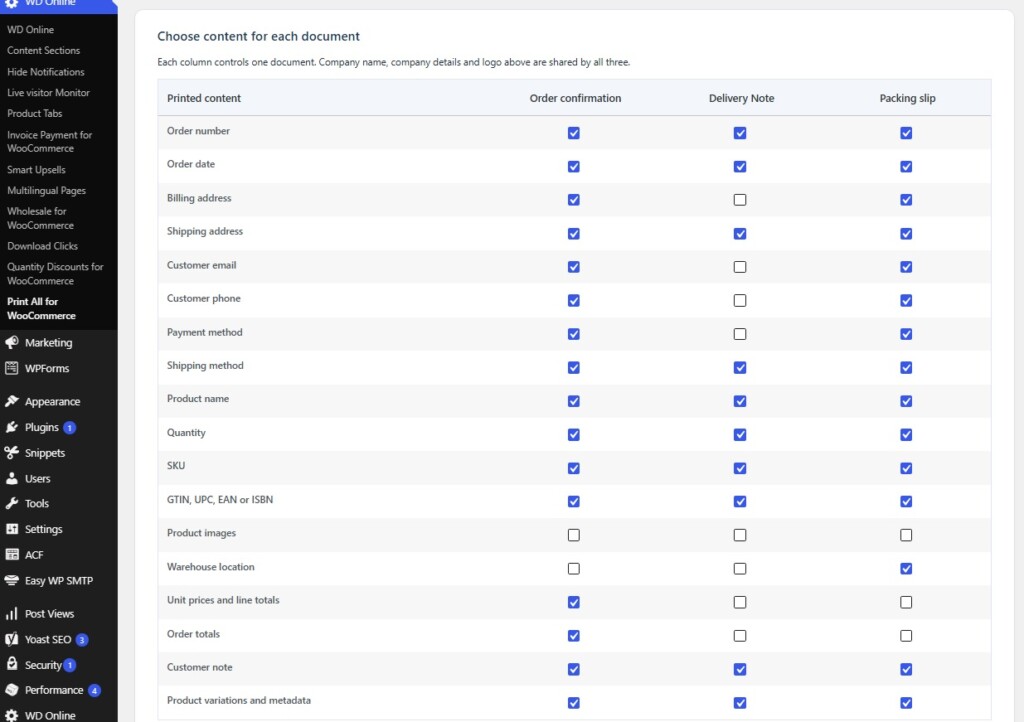
- Escolha se pretende apresentar preços, SKU, GTIN, imagens dos produtos e notas dos clientes.
- Defina os metadados das linhas de encomenda que aparecem nos documentos.
- Acompanhe as encomendas impressas e embaladas e filtre a lista de encomendas pelo respetivo estado.
Localizações de armazém e relatórios de stock
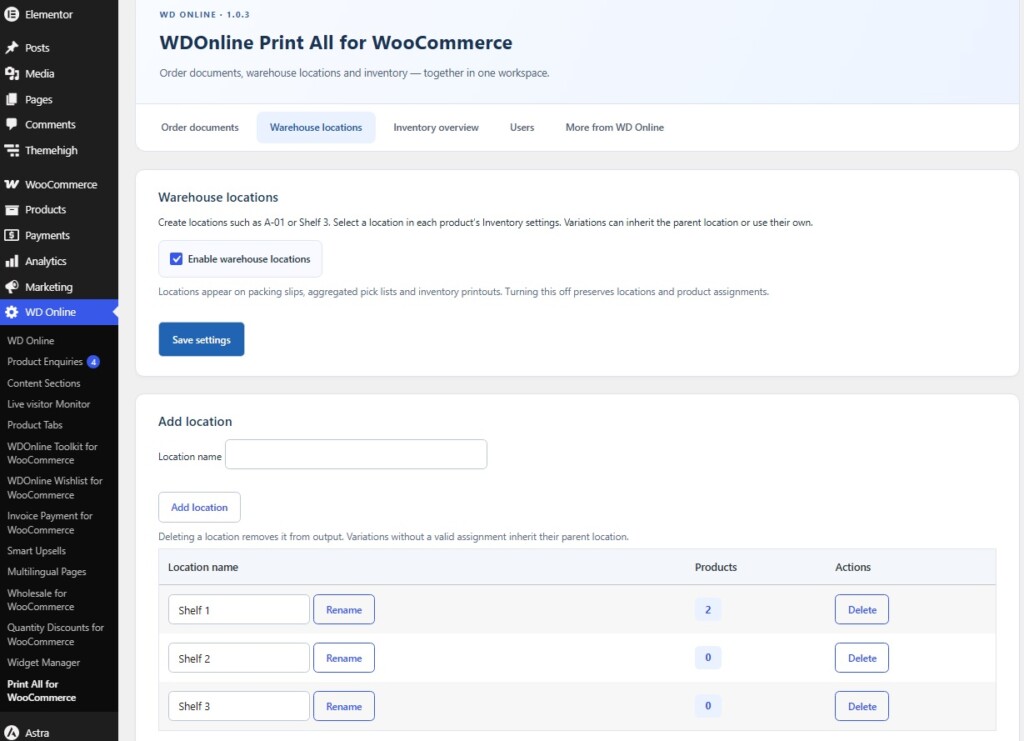
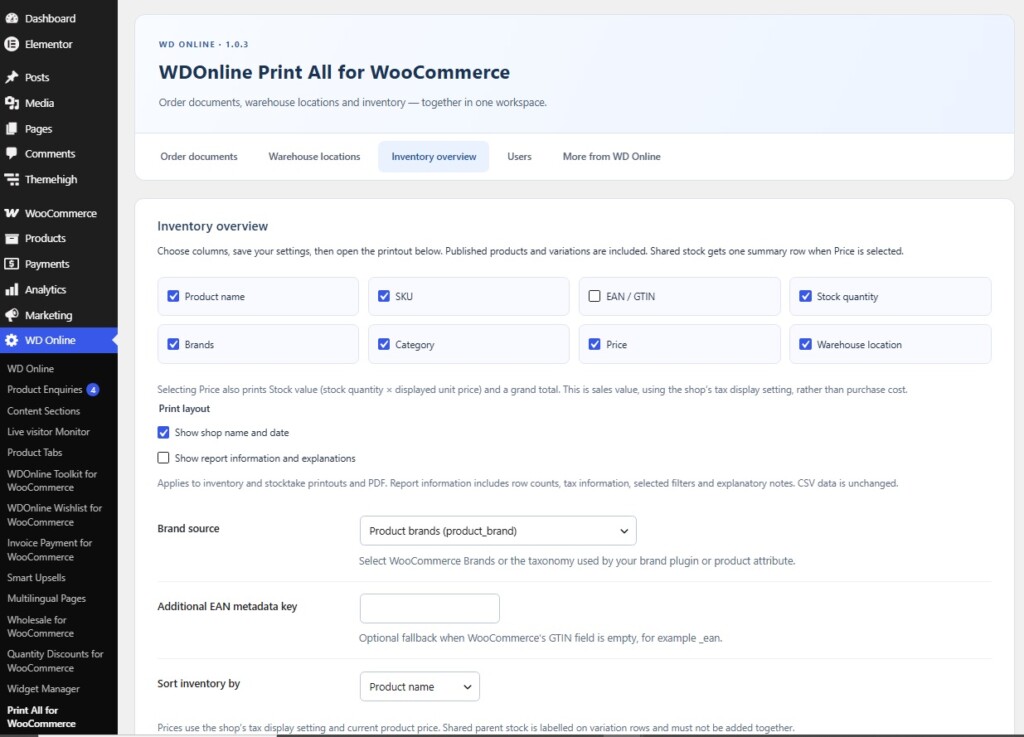
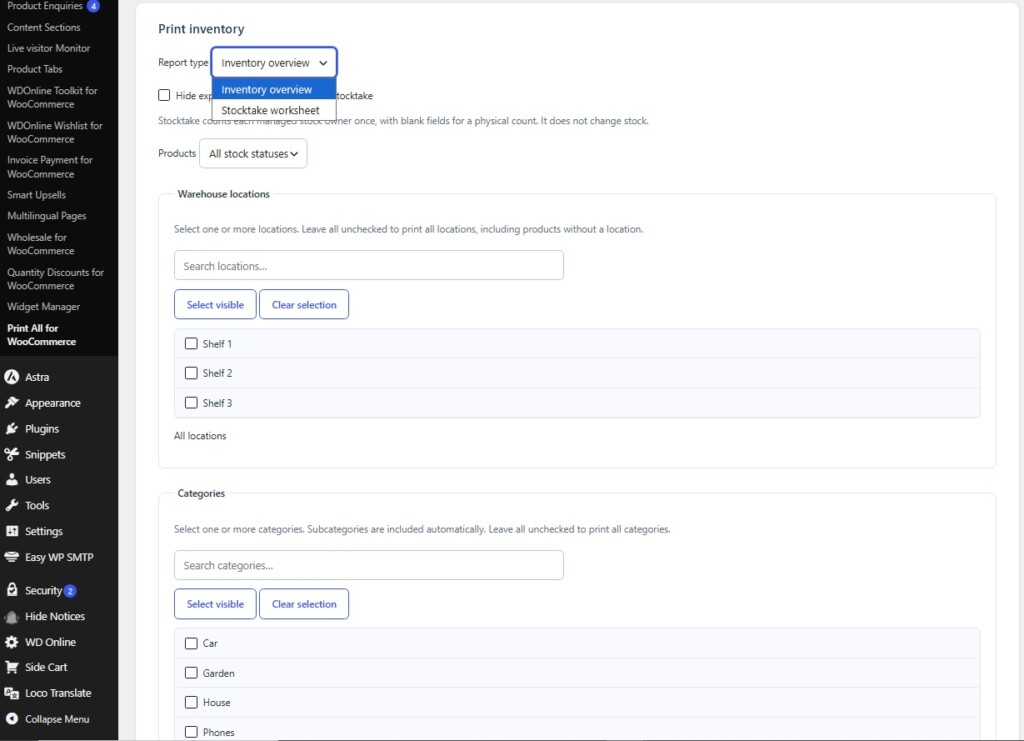
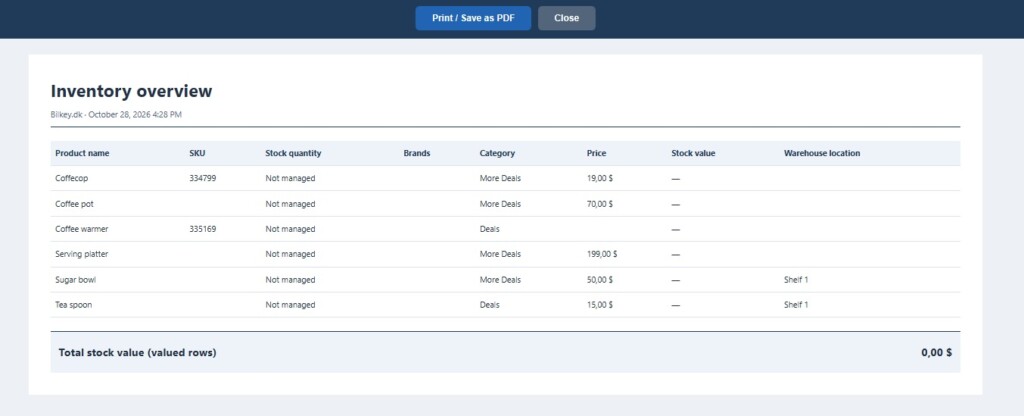
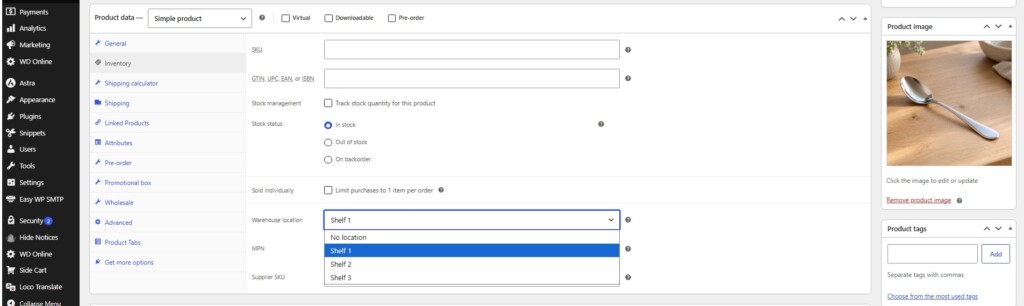
Atribua localizações de armazém aos produtos e às variações para facilitar a recolha dos artigos e a verificação das existências. As variações podem herdar a localização do produto principal ou utilizar uma localização própria. Configure relatórios de stock com as colunas que preferir, incluindo nome do produto, SKU, quantidade em stock, marca, categoria, preço, valor do stock e localização de armazém. Filtre os relatórios por categoria, localização e estado do stock. Imprima os relatórios, guarde-os como PDF através do navegador ou descarregue-os em formato CSV. As opções de apresentação independentes permitem ocultar o nome da empresa e a data ou remover as informações do relatório e as notas explicativas para obter uma impressão mais simples.Inventário físico
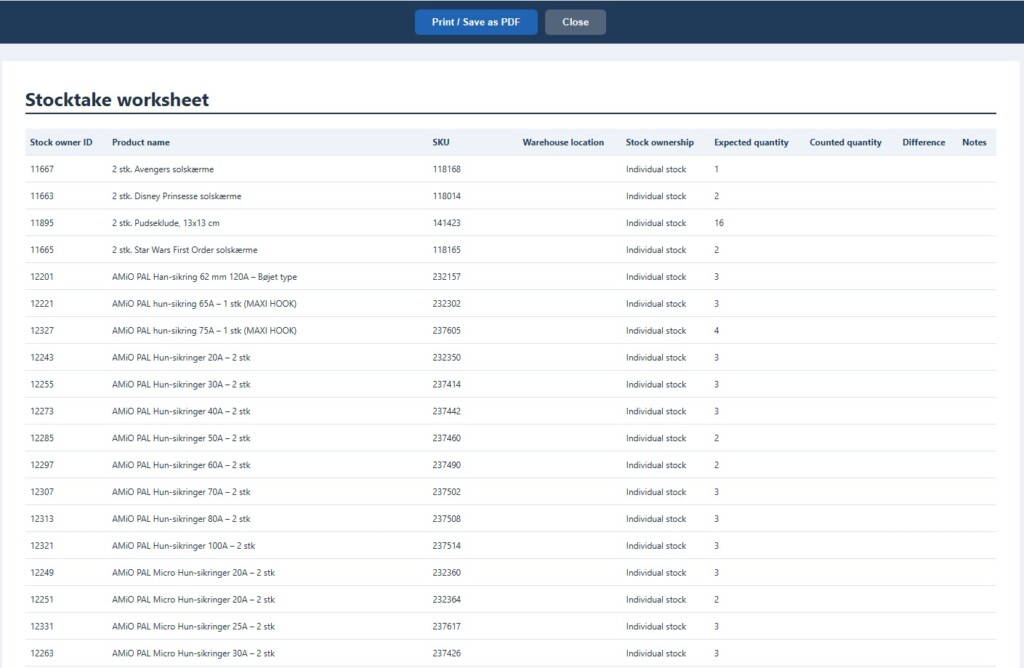
Prepare uma folha de contagem de stock com campos em branco para as quantidades contadas, as diferenças e as notas. Apresente a quantidade prevista ou escolha uma contagem cega para a ocultar. Os produtos e as variações que partilham stock são agrupados de acordo com o produto que gere essas existências, para que o mesmo stock partilhado seja contado apenas uma vez. As folhas de contagem ajudam a registar um inventário físico; não alteram automaticamente os níveis de stock no WooCommerce.Importação e exportação de utilizadores
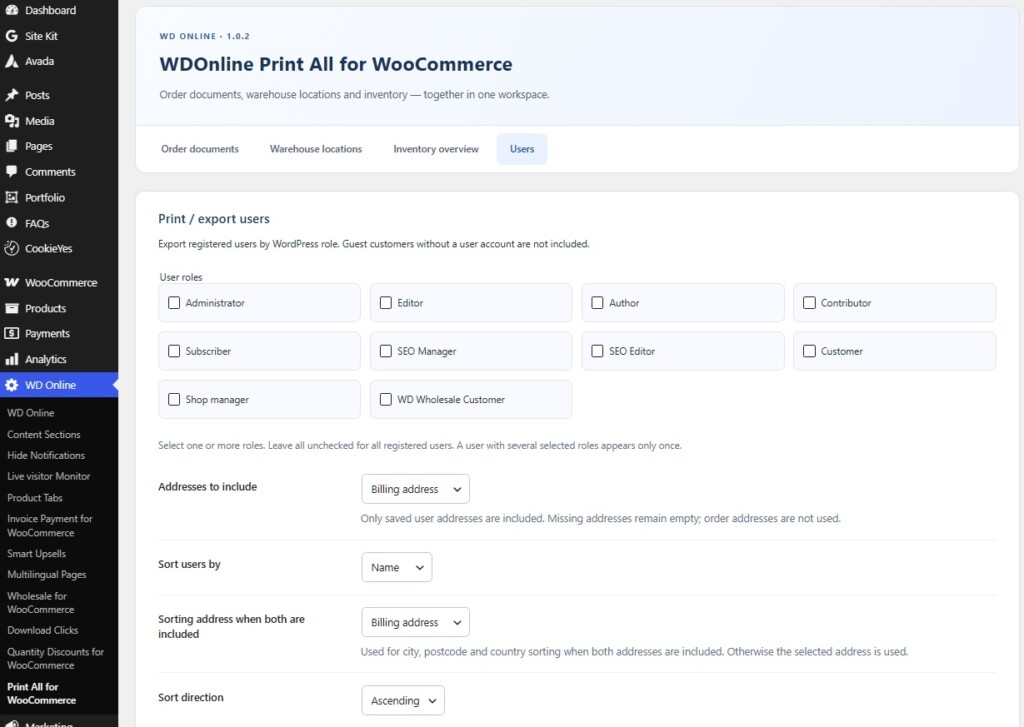
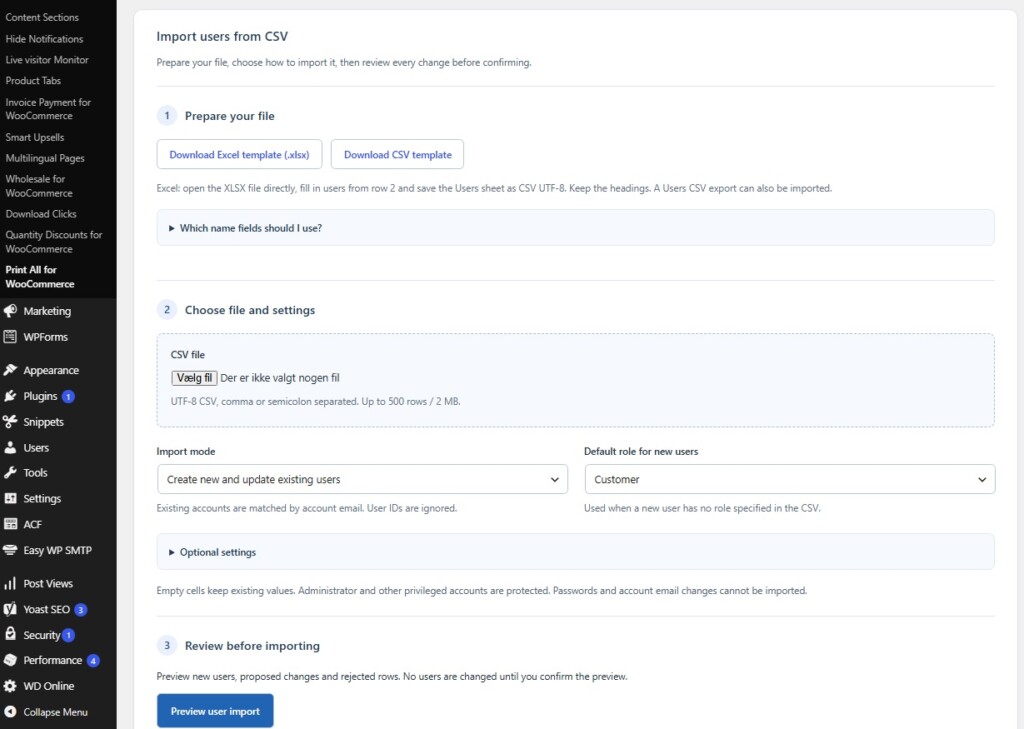
Exporte os utilizadores registados por função do WordPress e inclua os endereços de faturação, os endereços de envio ou ambos. Ordene a lista por nome, cidade, código postal ou país. Para efetuar alterações em lote, descarregue o modelo Excel ou CSV, preencha os dados e importe um ficheiro CSV.- Reveja as alterações numa pré-visualização antes de confirmar a importação.
- Crie novos utilizadores, atualize os existentes ou execute ambas as operações.
- Identifique as contas existentes através do endereço de e-mail da conta.
- Atualize os nomes do perfil, os endereços e as funções de utilizador permitidas.
- Mantenha as informações existentes quando os campos importados estiverem vazios.
- Envie, opcionalmente, um e-mail aos novos utilizadores para configurarem a sua conta.
Desenvolvido para WooCommerce
O WDOnline Print All for WooCommerce é compatível com o armazenamento de encomendas de alto desempenho (HPOS) e utiliza as ferramentas de tradução padrão do WordPress. Os relatórios de encomendas, de stock e de utilizadores são gerados localmente. O plugin não envia automaticamente dados de clientes, telemetria ou informações de diagnóstico para serviços externos.Instalação
- Descarregue o ficheiro ZIP do plugin.
- Inicie sessão na administração do WordPress.
- Aceda a Plugins → Adicionar novo plugin.
- Selecione Carregar plugin.
- Escolha o ficheiro ZIP e selecione Instalar agora.
- Ative o WDOnline Print Order for WooCommerce.
Definições do plugin
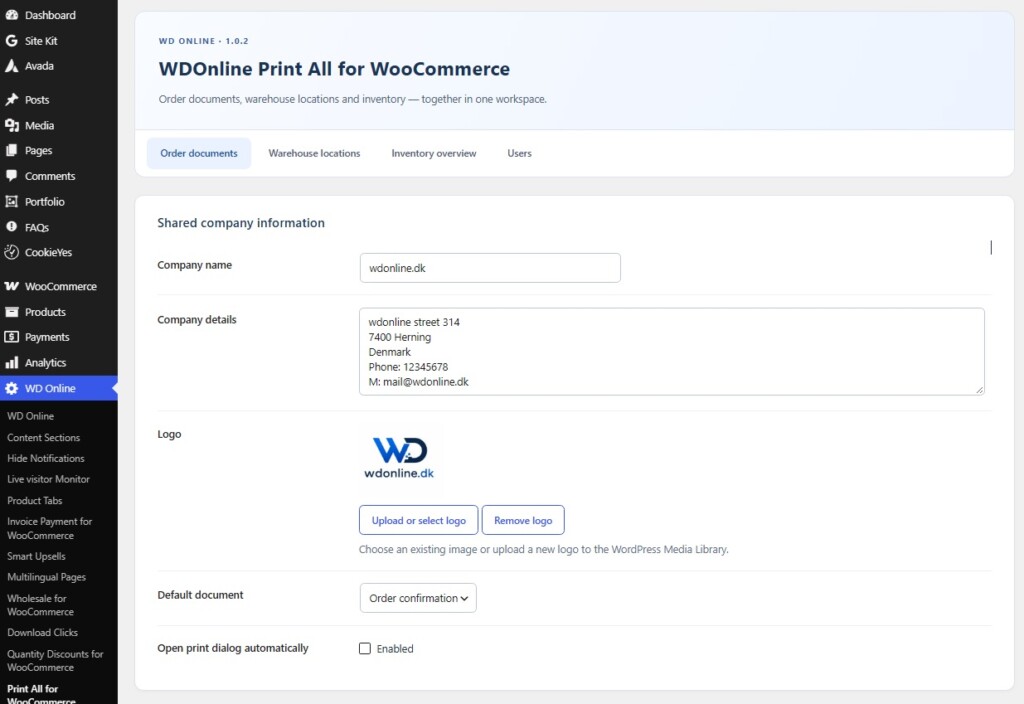
Aceda a WD Online → Print Order na administração do WordPress para configurar o plugin.Informações da empresa
Introduza as informações apresentadas no topo dos documentos impressos:- Nome da empresa: o nome da sua empresa ou loja.
- Dados da empresa: morada, número de registo da empresa, número de telefone, endereço de email ou outras informações relevantes.
- Logótipo: carregue um novo logótipo ou selecione uma imagem existente na biblioteca multimédia do WordPress.
Documento predefinido
Selecione o tipo de documento a utilizar por predefinição:- Confirmação de encomenda
- Guia de embalagem
Informações dos produtos
As seguintes informações podem ser ativadas ou desativadas:- Mostrar SKU
- Mostrar GTIN, UPC, EAN ou ISBN
- Mostrar imagens dos produtos
- Mostrar nota do cliente
- Ocultar preços nas guias de embalagem
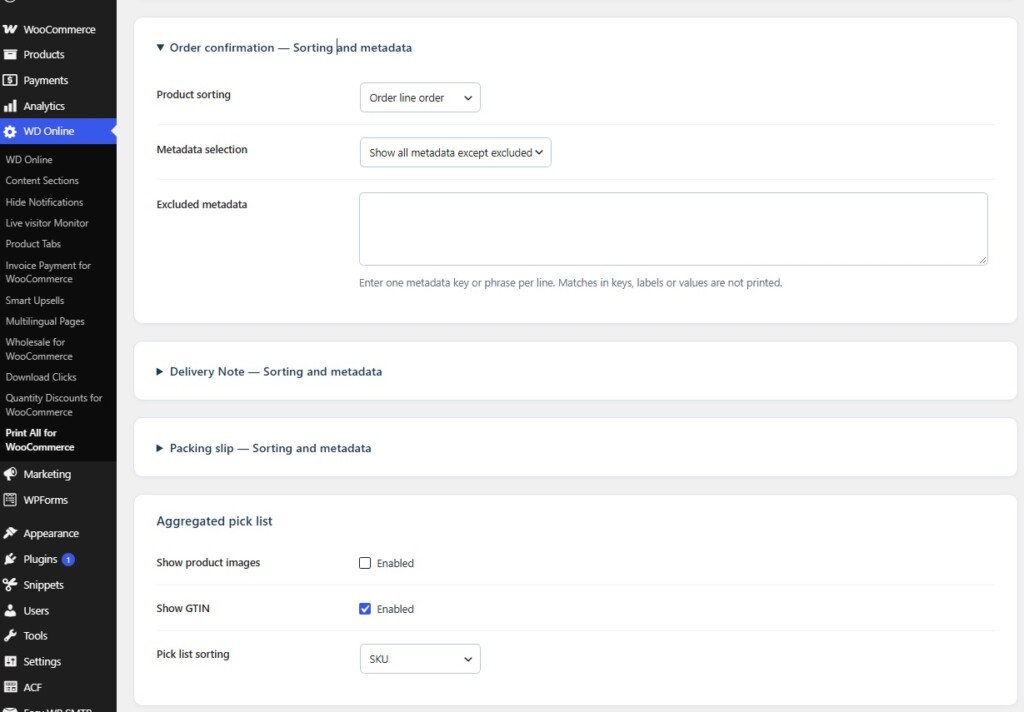
Lista de recolha agregada
A lista de recolha agregada tem definições de apresentação separadas:- Mostrar imagens dos produtos nas listas de recolha agregadas
- Mostrar GTIN nas listas de recolha agregadas
Janela de impressão automática
Ative Abrir automaticamente a janela de impressão se pretender que a janela de impressão do navegador abra imediatamente quando um documento é gerado. Se esta opção estiver desativada, utilize o botão Imprimir no topo do documento.Ordenação dos produtos
Ordenação dos produtos nas guias de embalagem
Escolha como ordenar os produtos nas guias de embalagem:- Ordem das linhas da encomenda
- Nome do produto
- SKU
- GTIN
- Categoria do produto
Ordenação das listas de recolha
As mesmas opções de ordenação estão disponíveis para as listas de recolha agregadas.Definições de metadados
O WooCommerce e outras extensões podem adicionar metadados aos artigos individuais das encomendas. Estes podem incluir opções dos produtos, informações sobre variações, localizações no armazém, texto personalizado ou informações técnicas. As guias de embalagem e as confirmações de encomenda têm definições de metadados separadas.Mostrar todos os metadados, exceto os excluídos
Selecione Mostrar todos os metadados, exceto os excluídos para imprimir os metadados disponíveis dos artigos da encomenda, removendo as informações indesejadas. Introduza uma chave de metadados ou expressão por linha no campo Metadados excluídos. O plugin verifica as chaves de metadados, as etiquetas apresentadas e os valores. Todos os metadados correspondentes são excluídos do documento. Exemplo:_line_discount
_reduced_stock
pre-order
internal_noteMostrar apenas os metadados selecionados
Selecione Mostrar apenas os metadados selecionados para imprimir apenas determinados campos de metadados. Introduza uma chave exata de metadados por linha:warehouse_location
supplier_sku
custom_textEtiquetas personalizadas de metadados
Pode adicionar uma etiqueta de impressão personalizada após a chave de metadados, utilizando uma barra vertical:warehouse_location|Localização no armazém
supplier_sku|SKU do fornecedorMetadados encontrados em encomendas recentes
A página de definições apresenta os metadados públicos dos artigos encontrados nas 50 encomendas WooCommerce mais recentes. Utilize os botões junto de uma chave de metadados para a adicionar a:- Guias de embalagem
- Confirmações de encomenda
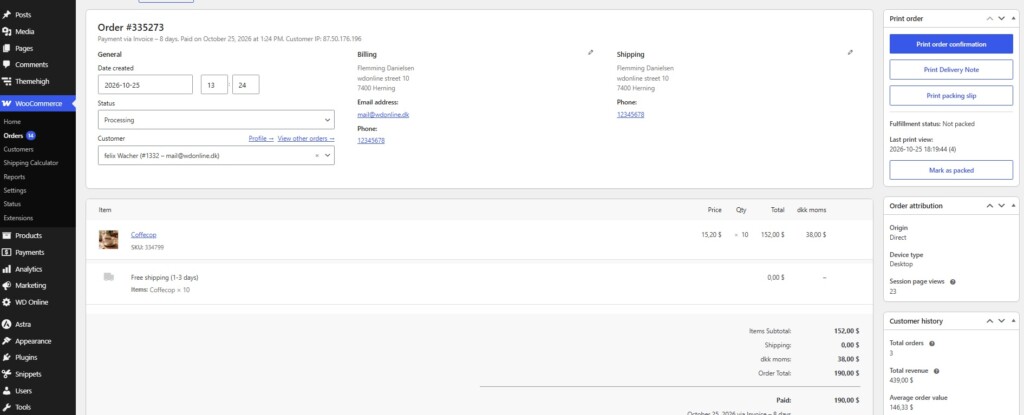
Imprimir uma encomenda individual
- Aceda a WooCommerce → Encomendas.
- Abra a encomenda pretendida.
- Localize o painel Imprimir encomenda.
- Selecione uma das opções:
- Imprimir confirmação de encomenda
- Imprimir guia de embalagem
- Utilize a janela de impressão do navegador para imprimir o documento ou guardá-lo como PDF.
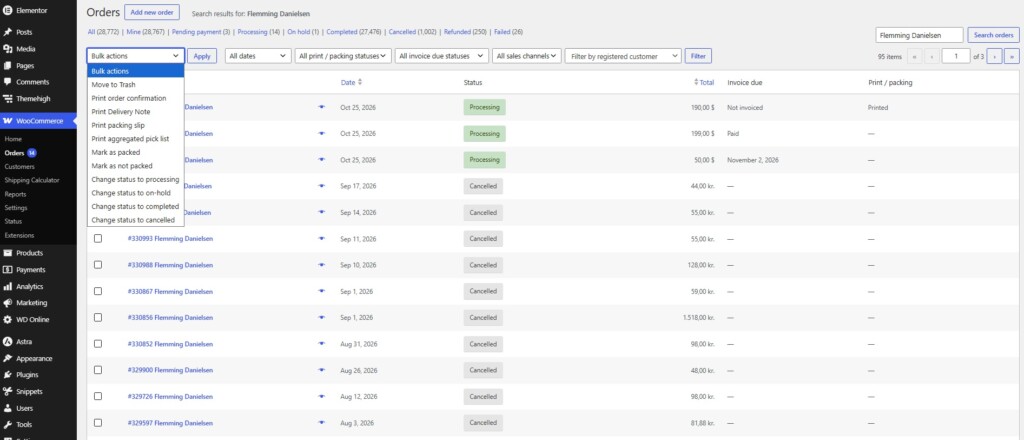
Imprimir várias encomendas
- Aceda a WooCommerce → Encomendas.
- Selecione as encomendas pretendidas através das caixas de seleção.
- Abra o menu Ações em lote.
- Escolha uma das seguintes opções:
- Imprimir confirmação de encomenda
- Imprimir guia de embalagem
- Imprimir lista de recolha agregada
- Selecione Aplicar.
Listas de recolha agregadas
Uma lista de recolha agregada agrupa os produtos idênticos de todas as encomendas selecionadas. Para cada produto, a lista apresenta:- Nome do produto
- SKU
- GTIN opcional
- Imagem do produto opcional
- Quantidade total necessária
- Números das encomendas associadas
- Quantidade necessária para cada encomenda
#1042 (×3), #1048 (×2), #1051 (×5)Estado de impressão e embalagem
A visão geral de encomendas do WooCommerce inclui uma coluna Impressão / embalagem. Esta coluna mostra se uma encomenda foi impressa e se foi marcada como embalada. O painel da encomenda também apresenta:- A data de impressão mais recente
- O número de vezes que a encomenda foi impressa
- O estado atual da embalagem
Marcar uma encomenda como embalada
Abra a encomenda e selecione Marcar como embalada no painel Imprimir encomenda. Selecione Marcar como não embalada para reverter o estado.Atualizar várias encomendas
O estado de embalagem também pode ser alterado através das ações em lote do WooCommerce:- Selecione as encomendas pretendidas.
- Abra Ações em lote.
- Escolha Marcar como embalada ou Marcar como não embalada.
- Selecione Aplicar.
Filtrar encomendas por estado
Utilize o filtro de estado acima da lista de encomendas WooCommerce para apresentar:- Encomendas impressas
- Encomendas ainda não impressas
- Encomendas embaladas
- Encomendas ainda não embaladas
Fechar a vista de impressão
Utilize o botão Fechar no topo da página de impressão. Quando a vista de impressão é aberta num separador separado, esse separador fecha e regressa à encomenda. Ao imprimir várias encomendas no separador atual, o plugin regressa à visão geral de encomendas anterior, sempre que possível.Tradução
Todos os textos do plugin apresentados aos utilizadores estão preparados para tradução. O plugin pode ser traduzido através do WordPress.org ou com plugins de tradução, como o Loco Translate. Domínio de texto:wdonline-print-order-for-woocommerceCompatibilidade
O plugin suporta:- WordPress 6.4 ou posterior
- PHP 7.4 ou posterior
- WooCommerce 8.2 ou posterior
- High-Performance Order Storage (HPOS) do WooCommerce
- Sistema tradicional de armazenamento de encomendas do WooCommerce
Privacidade
O plugin processa as informações das encomendas localmente no seu site WordPress. Não envia automaticamente informações dos clientes, dados das encomendas, informações dos produtos, telemetria ou relatórios de diagnóstico para a WD Online ou qualquer serviço externo.Resolução de problemas
Se as ações de impressão não estiverem disponíveis, confirme que:- O WooCommerce está instalado e ativado.
- A sua conta de utilizador tem permissão para gerir o WooCommerce.
- O plugin está ativado.
- As janelas pop-up são permitidas, caso um documento de impressão individual não abra.
- Os cabeçalhos e rodapés de impressão do navegador estão desativados nas definições de impressão, caso não devam aparecer.
- Está selecionado o modo correto de metadados.
- Foi introduzida a chave exata do metadado.
- O metadado existe no artigo da encomenda.
- As definições foram guardadas.
Do you have suggestions for improvements to this plugin?
Plugin screenshots
Support WD Online
Our plugins are free. If you find them useful, you can support continued development. You decide the amount yourself and we see any amount as recognition that our plugin helps others.

Click the link below to download the plugin from wordpress.org.