
WDOnline Print All for WooCommerce
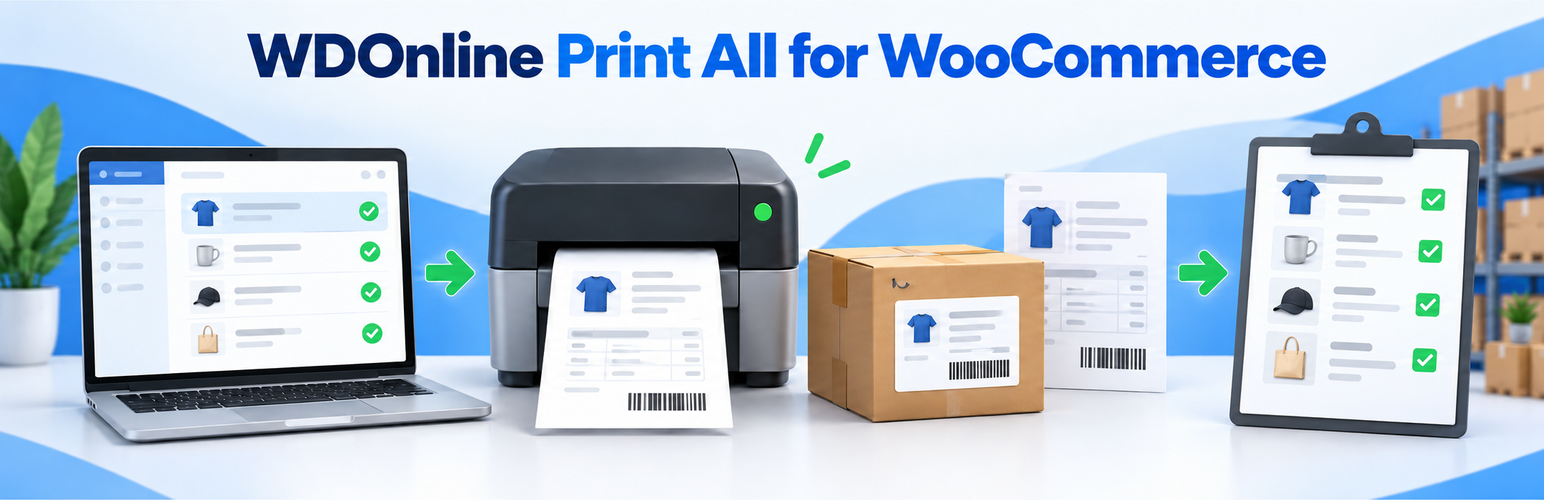
Imprimez les documents de commande, organisez les emplacements de stockage, préparez vos inventaires et gérez l’importation et l’exportation des utilisateurs, directement depuis votre tableau de bord WordPress. WDOnline Print All for WooCommerce rassemble la gestion quotidienne de votre boutique au même endroit. Créez des confirmations de commande, des bons de livraison, des listes de colisage et des listes de préparation regroupées. Exportez des états de stock, préparez des inventaires physiques et mettez à jour les informations clients par importation CSV.Documents de commande et listes de préparation
Imprimez les documents d’une commande ou de plusieurs commandes sélectionnées à l’aide des actions groupées de WooCommerce.- Générez des confirmations de commande, des bons de livraison et des listes de colisage.
- Créez une liste de préparation regroupant plusieurs commandes.
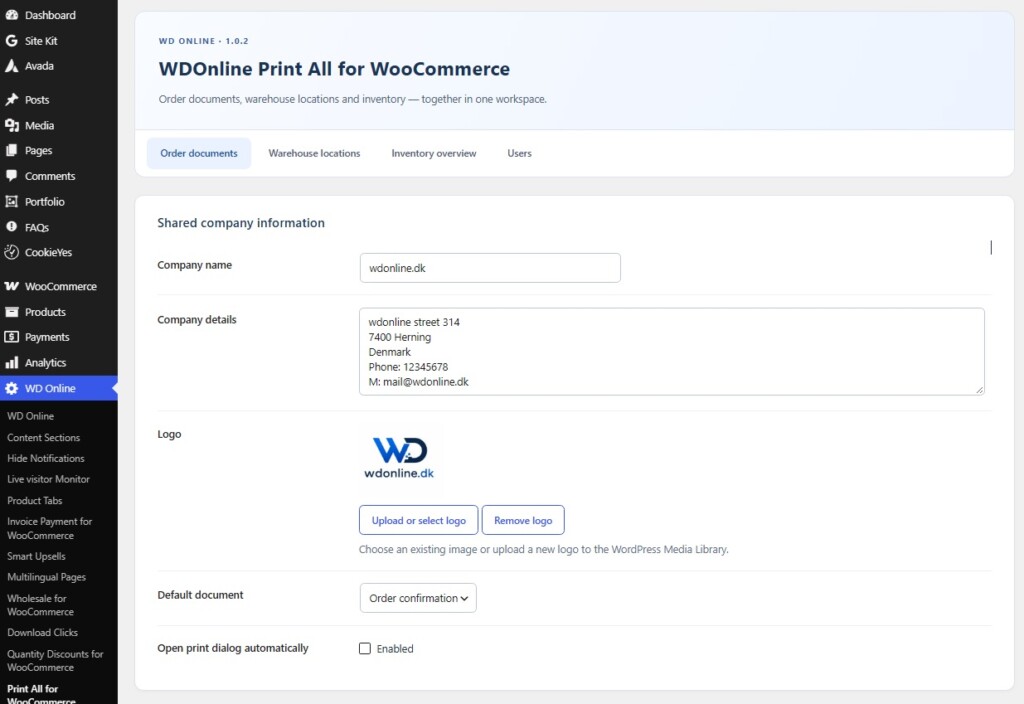
- Ajoutez les coordonnées et le logo de votre entreprise.
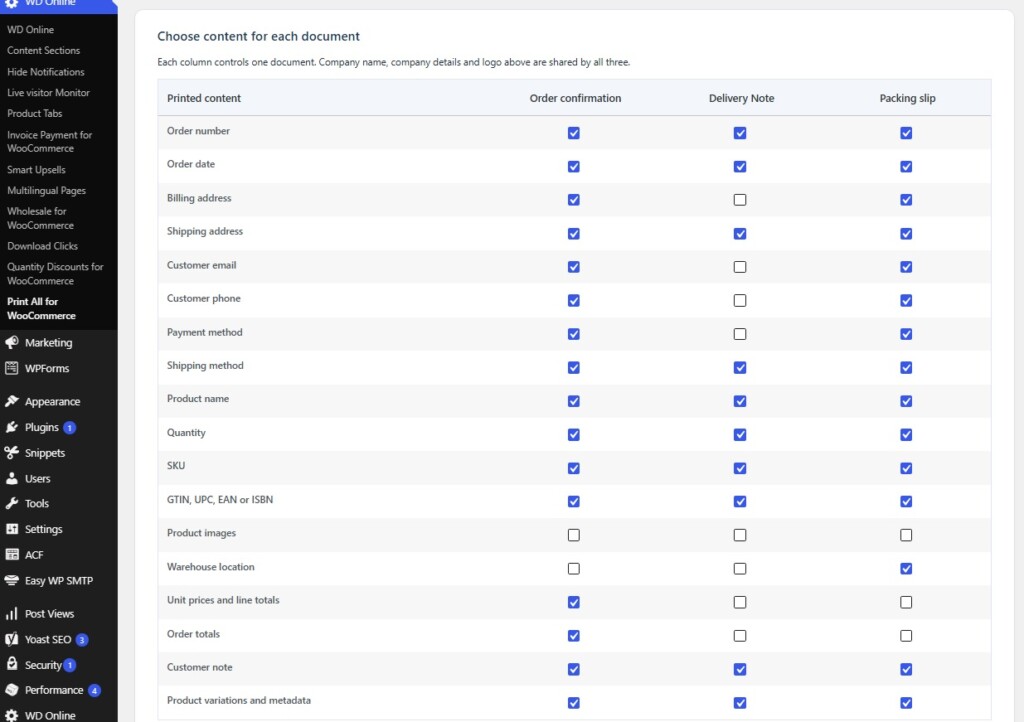
- Choisissez d’afficher ou non les prix, les références SKU, les codes GTIN, les images des produits et les notes des clients.
- Définissez les métadonnées des lignes de commande qui apparaissent sur les documents.
- Suivez les commandes imprimées et emballées, et filtrez la liste des commandes selon leur statut.
Emplacements de stockage et états de stock
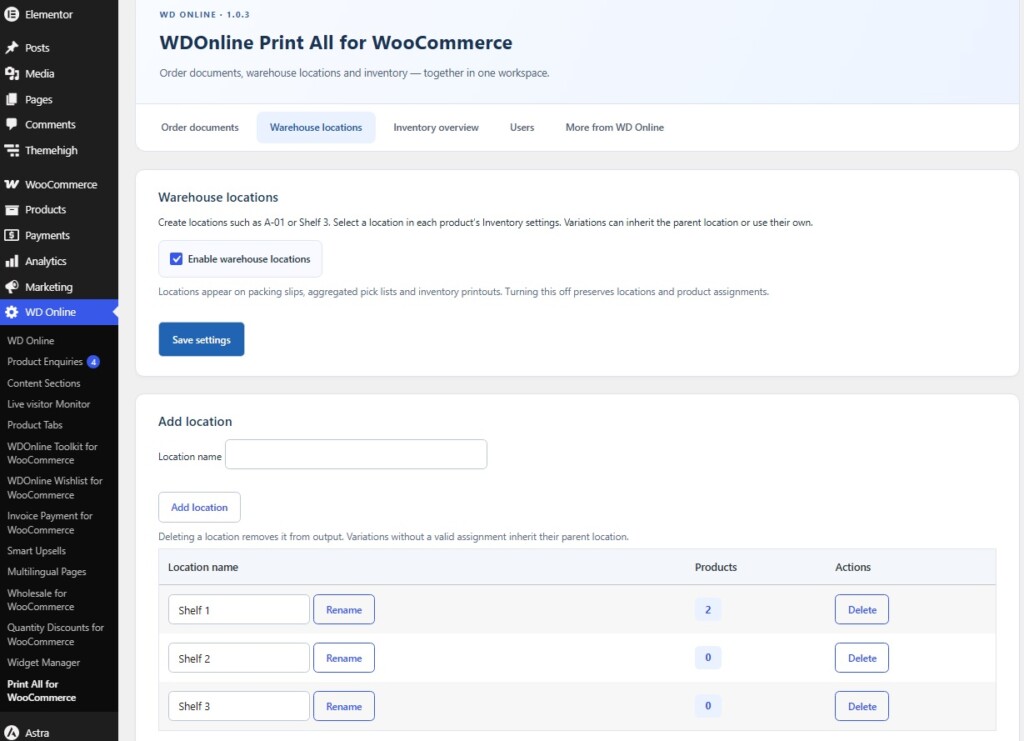
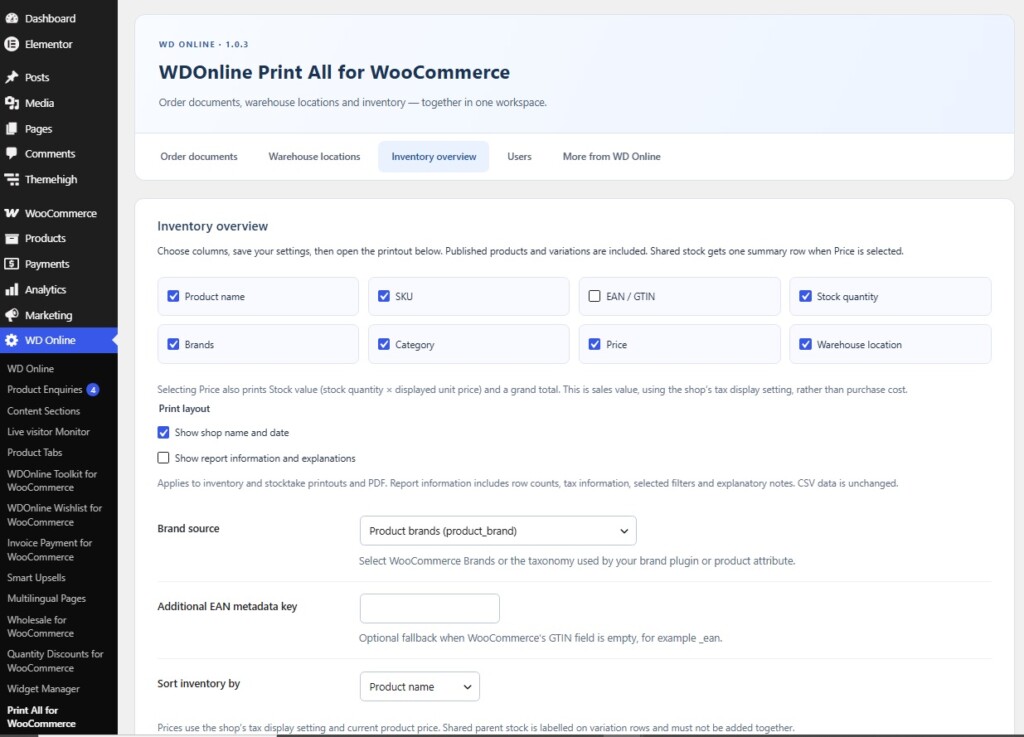
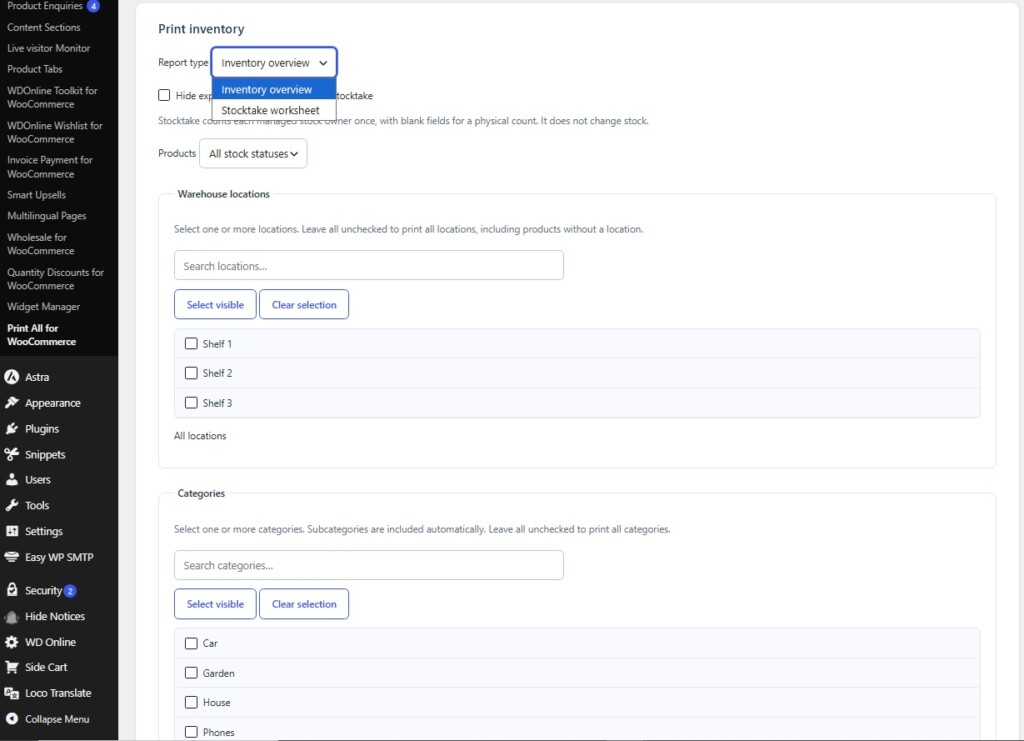
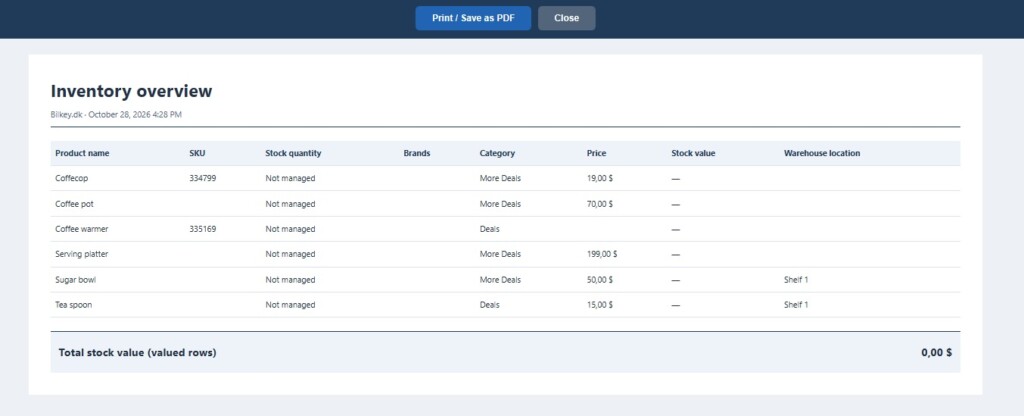
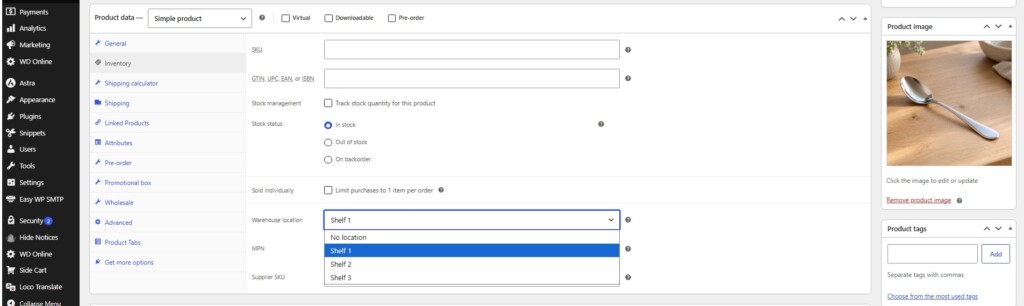
Attribuez des emplacements de stockage aux produits et à leurs variations pour faciliter la préparation des commandes et le contrôle des stocks. Les variations peuvent hériter de l’emplacement de leur produit parent ou utiliser leur propre emplacement. Composez des états de stock avec les colonnes de votre choix : nom du produit, référence SKU, quantité en stock, marque, catégorie, prix, valeur du stock et emplacement de stockage. Filtrez les états par catégorie, emplacement et état du stock. Imprimez les états, enregistrez-les au format PDF depuis votre navigateur ou téléchargez-les au format CSV. Des options d’affichage distinctes permettent de masquer le nom de l’entreprise et la date, ou de supprimer les informations du rapport et les notes explicatives pour obtenir une impression plus épurée.Inventaires physiques
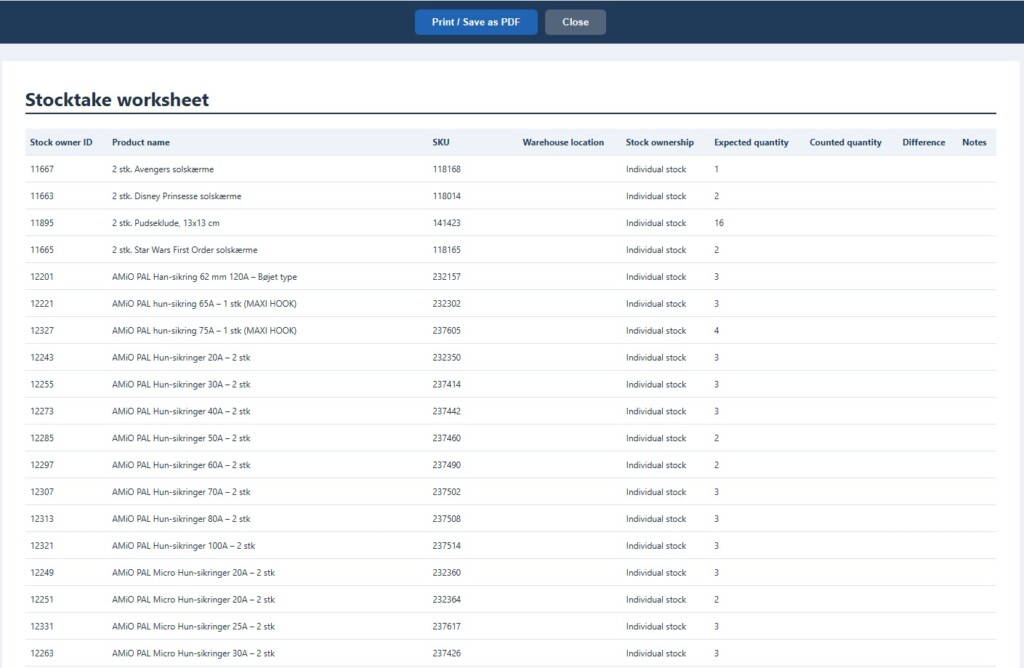
Préparez une feuille d’inventaire avec des champs vides pour les quantités comptées, les écarts et les notes. Affichez la quantité théorique ou choisissez un comptage à l’aveugle pour la masquer. Les produits et variations qui partagent un même stock sont regroupés selon le produit qui gère ce stock, afin de ne compter qu’une seule fois les mêmes quantités partagées. Les feuilles d’inventaire vous aident à consigner un comptage physique ; elles ne modifient pas automatiquement les niveaux de stock dans WooCommerce.Importation et exportation des utilisateurs
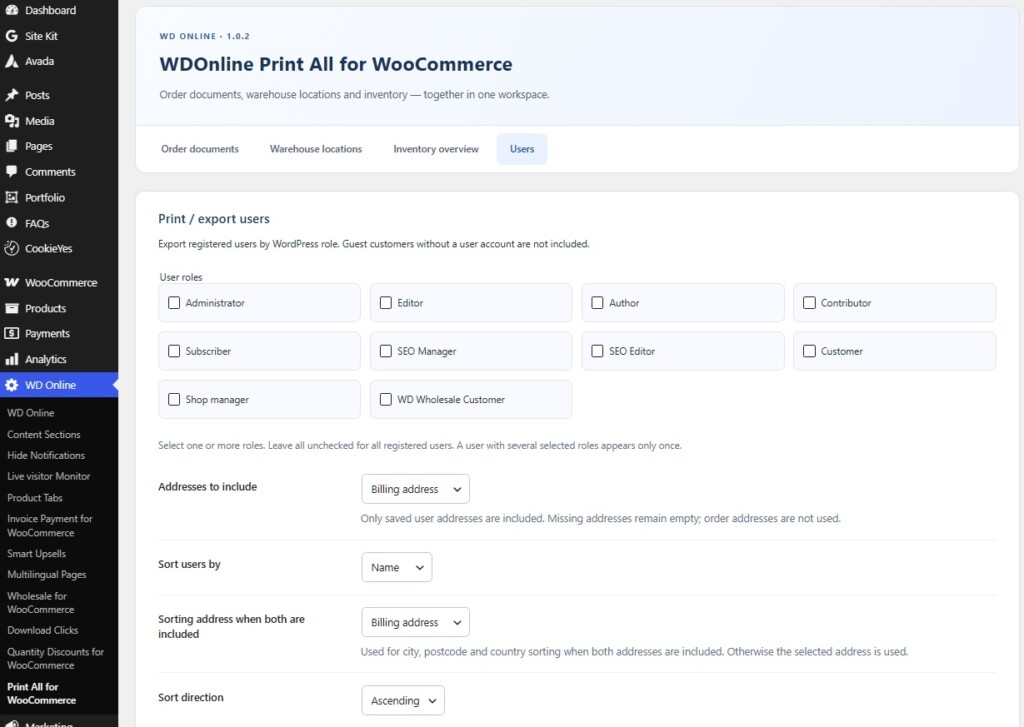
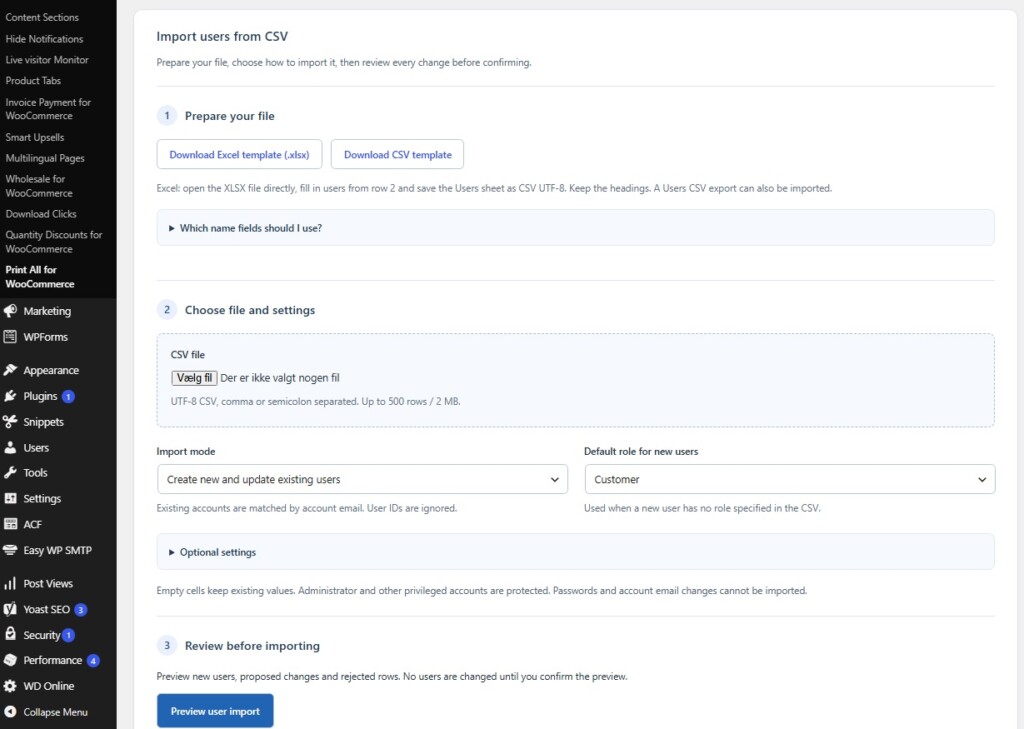
Exportez les utilisateurs inscrits par rôle WordPress et incluez les adresses de facturation, les adresses de livraison ou les deux. Triez la liste par nom, ville, code postal ou pays. Pour effectuer des modifications groupées, téléchargez le modèle Excel ou CSV, renseignez vos données, puis importez un fichier CSV.- Vérifiez les modifications dans un aperçu avant de confirmer l’importation.
- Créez de nouveaux utilisateurs, mettez à jour les utilisateurs existants ou effectuez les deux opérations.
- Identifiez les comptes existants à partir de l’adresse e-mail du compte.
- Mettez à jour les noms du profil, les coordonnées et les rôles utilisateur autorisés.
- Conservez les informations existantes lorsque les champs importés sont vides.
- Envoyez, si vous le souhaitez, un e-mail aux nouveaux utilisateurs pour leur permettre de configurer leur compte.
Conçu pour WooCommerce
WDOnline Print All for WooCommerce prend en charge le stockage haute performance des commandes (HPOS) et utilise les outils de traduction standard de WordPress. Les états de commandes, de stock et les listes d’utilisateurs sont générés localement. L’extension n’envoie pas automatiquement de données clients, de télémétrie ou d’informations de diagnostic à des services externes.Installation
- Téléchargez le fichier ZIP de l’extension.
- Connectez-vous à votre administration WordPress.
- Accédez à Extensions → Ajouter une extension.
- Sélectionnez Téléverser une extension.
- Choisissez le fichier ZIP et sélectionnez Installer maintenant.
- Activez WDOnline Print Order for WooCommerce.
Réglages de l’extension
Accédez à WD Online → Print Order dans l’administration WordPress pour configurer l’extension.Informations sur l’entreprise
Saisissez les informations à afficher en haut des documents imprimés :- Company name : le nom de votre entreprise ou de votre boutique.
- Company details : adresse, numéro d’immatriculation de l’entreprise, numéro de téléphone, adresse e-mail ou autres informations pertinentes.
- Logo : téléversez un nouveau logo ou sélectionnez une image existante dans la médiathèque WordPress.
Document par défaut
Sélectionnez le type de document à utiliser par défaut :- Order confirmation : confirmation de commande
- Packing slip : bon de livraison
Informations sur les produits
Les options suivantes peuvent être activées ou désactivées :- Show SKU : afficher le SKU
- Show GTIN, UPC, EAN or ISBN : afficher le GTIN, l’UPC, l’EAN ou l’ISBN
- Show product images : afficher les images des produits
- Show customer note : afficher la note du client
- Hide prices on packing slips : masquer les prix sur les bons de livraison
Liste de prélèvement regroupée
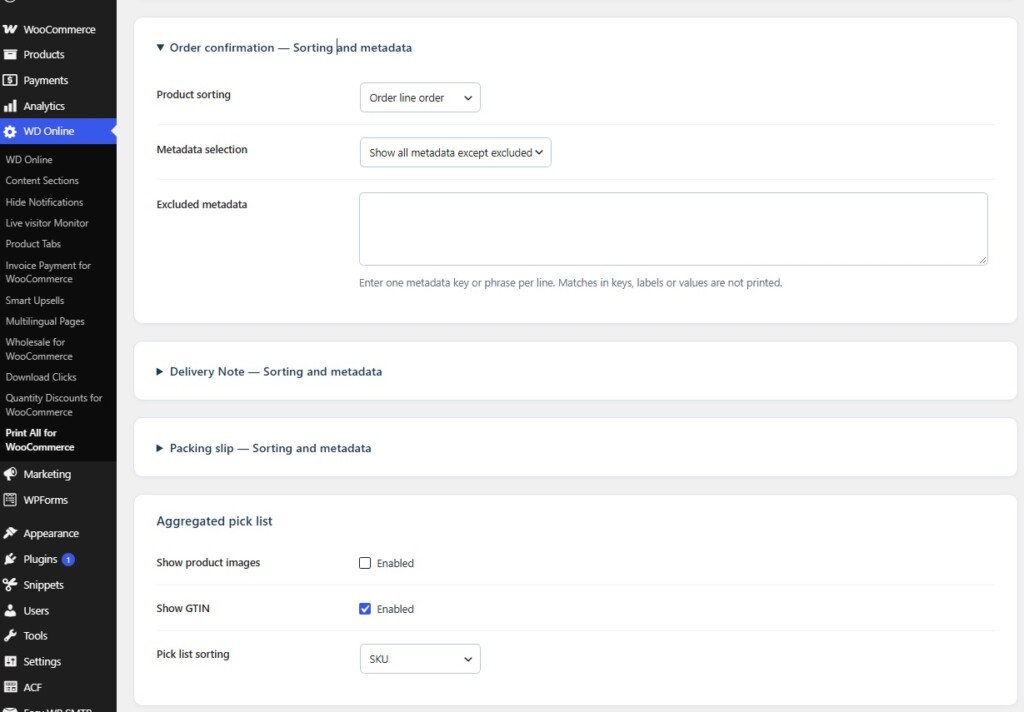
La liste de prélèvement regroupée possède des réglages d’affichage distincts :- Show product images on aggregated pick lists : afficher les images des produits sur les listes de prélèvement regroupées
- Show GTIN on aggregated pick lists : afficher le GTIN sur les listes de prélèvement regroupées
Boîte de dialogue d’impression automatique
Activez Open print dialog automatically si la fenêtre d’impression du navigateur doit s’ouvrir immédiatement lorsqu’un document est généré. Si cette option est désactivée, utilisez le bouton Print en haut du document.Tri des produits
Tri des produits sur les bons de livraison
Choisissez comment trier les produits sur les bons de livraison :- Ordre des lignes de commande
- Nom du produit
- SKU
- GTIN
- Catégorie de produits
Tri des listes de prélèvement
Les mêmes options de tri sont disponibles pour les listes de prélèvement regroupées.Réglages des métadonnées
WooCommerce et d’autres extensions peuvent ajouter des métadonnées aux articles d’une commande. Il peut s’agir d’options de produit, d’informations sur les variations, d’emplacements de stockage, de textes personnalisés ou d’informations techniques. Les bons de livraison et les confirmations de commande possèdent des réglages de métadonnées distincts.Afficher toutes les métadonnées sauf celles exclues
Sélectionnez Show all metadata except excluded pour imprimer les métadonnées disponibles des articles de commande tout en supprimant les informations indésirables. Saisissez une clé de métadonnée ou une expression par ligne dans le champ Excluded metadata. L’extension vérifie les clés de métadonnées, les libellés affichés et les valeurs. Toute métadonnée correspondante est exclue du document. Exemple :_line_discount
_reduced_stock
pre-order
internal_noteAfficher uniquement les métadonnées sélectionnées
Sélectionnez Only show selected metadata pour imprimer uniquement certains champs de métadonnées. Saisissez une clé de métadonnée exacte par ligne :warehouse_location
supplier_sku
custom_textLibellés personnalisés des métadonnées
Vous pouvez ajouter un libellé d’impression personnalisé après la clé de métadonnée, à l’aide d’une barre verticale :warehouse_location|Emplacement de stockage
supplier_sku|SKU fournisseurMétadonnées trouvées dans les commandes récentes
La page des réglages affiche les métadonnées publiques des articles présentes dans les 50 commandes WooCommerce les plus récentes. Utilisez les boutons à côté d’une clé de métadonnée pour l’ajouter aux :- Bons de livraison
- Confirmations de commande
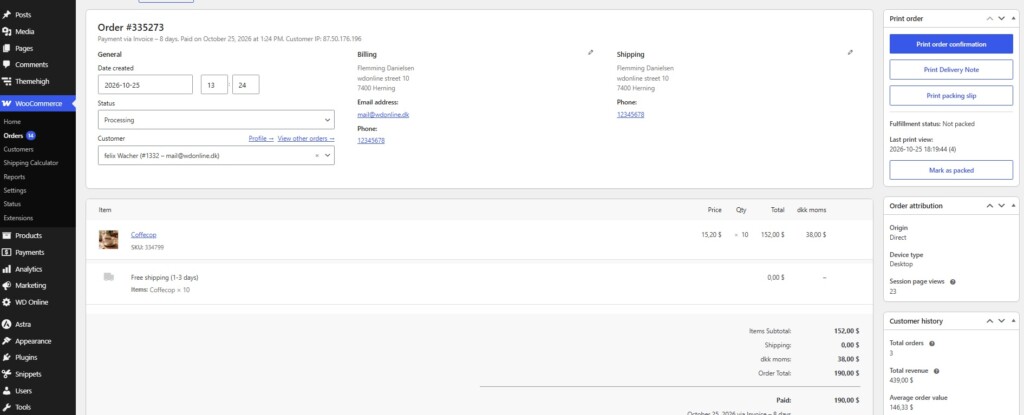
Imprimer une commande individuelle
- Accédez à WooCommerce → Commandes.
- Ouvrez la commande souhaitée.
- Recherchez le panneau Print order.
- Sélectionnez Print order confirmation pour imprimer une confirmation de commande ou Print packing slip pour imprimer un bon de livraison.
- Utilisez la boîte de dialogue d’impression du navigateur pour imprimer le document ou l’enregistrer au format PDF.
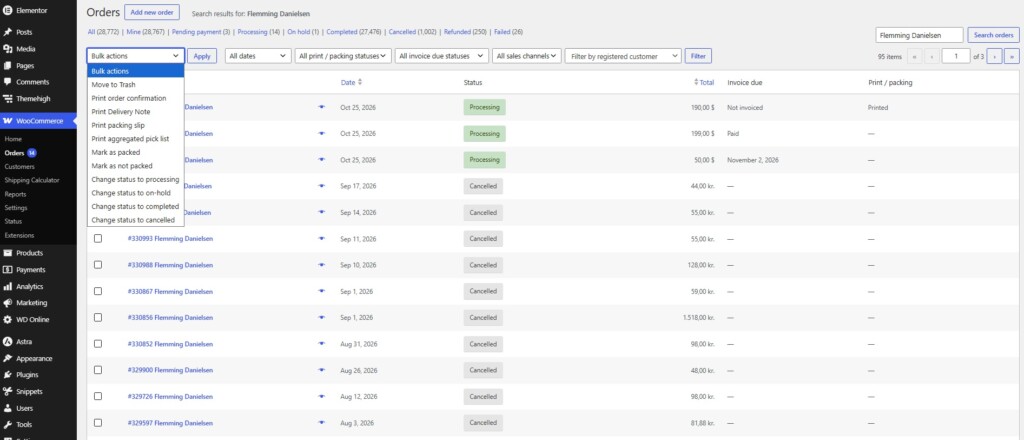
Imprimer plusieurs commandes
- Accédez à WooCommerce → Commandes.
- Sélectionnez les commandes souhaitées à l’aide des cases à cocher.
- Ouvrez le menu Actions groupées.
- Choisissez Print order confirmation, Print packing slip ou Print aggregated pick list pour imprimer respectivement des confirmations de commande, des bons de livraison ou une liste de prélèvement regroupée.
- Sélectionnez Appliquer.
Listes de prélèvement regroupées
Une liste de prélèvement regroupée rassemble les produits identiques de toutes les commandes sélectionnées. Pour chaque produit, la liste affiche :- Le nom du produit
- Le SKU
- Le GTIN, en option
- L’image du produit, en option
- La quantité totale nécessaire
- Les numéros des commandes concernées
- La quantité nécessaire pour chaque commande
#1042 (×3), #1048 (×2), #1051 (×5)État d’impression et d’emballage
La liste des commandes WooCommerce comprend une colonne Print / packing. Cette colonne indique si une commande a été imprimée et si elle a été marquée comme emballée. Le panneau de la commande affiche également :- La date de la dernière impression
- Le nombre d’impressions de la commande
- L’état actuel de l’emballage
Marquer une commande comme emballée
Ouvrez la commande et sélectionnez Mark as packed dans le panneau Print order. Sélectionnez Mark as not packed pour rétablir le statut non emballé.Mettre à jour plusieurs commandes
L’état d’emballage peut également être modifié à l’aide des actions groupées WooCommerce :- Sélectionnez les commandes souhaitées.
- Ouvrez Actions groupées.
- Choisissez Mark as packed ou Mark as not packed.
- Sélectionnez Appliquer.
Filtrer les commandes par statut
Utilisez le filtre de statut au-dessus de la liste des commandes WooCommerce pour afficher :- Les commandes imprimées
- Les commandes pas encore imprimées
- Les commandes emballées
- Les commandes pas encore emballées
Fermer la vue d’impression
Utilisez le bouton Close en haut de la page d’impression. Lorsque la vue d’impression a été ouverte dans un onglet distinct, cet onglet se ferme et vous revenez à la commande. Lors de l’impression de plusieurs commandes dans l’onglet actuel, l’extension revient à la liste précédente des commandes lorsque cela est possible.Traduction
Tous les textes de l’extension destinés aux utilisateurs sont prêts à être traduits. L’extension peut être traduite via WordPress.org ou à l’aide d’extensions de traduction comme Loco Translate. Domaine de traduction :wdonline-print-order-for-woocommerceCompatibilité
L’extension prend en charge :- WordPress 6.4 ou version ultérieure
- PHP 7.4 ou version ultérieure
- WooCommerce 8.2 ou version ultérieure
- Le stockage haute performance des commandes WooCommerce (HPOS)
- Le stockage classique des commandes WooCommerce
Confidentialité
L’extension traite les informations de commande localement sur votre site WordPress. Elle n’envoie automatiquement aucune information client, donnée de commande, information produit, donnée de télémétrie ou rapport de diagnostic à WD Online ou à un service externe.Dépannage
Si les actions d’impression ne sont pas disponibles, vérifiez que :- WooCommerce est installé et activé.
- Votre compte utilisateur possède l’autorisation de gérer WooCommerce.
- L’extension est activée.
- Les fenêtres contextuelles sont autorisées si un document d’impression individuel ne s’ouvre pas.
- Les en-têtes et pieds de page du navigateur sont désactivés dans ses paramètres d’impression si vous ne souhaitez pas les afficher.
- Le bon mode de métadonnées est sélectionné.
- La clé de métadonnée exacte a été saisie.
- La métadonnée existe sur l’article de commande.
- Les réglages ont été enregistrés.
Do you have suggestions for improvements to this plugin?
Plugin screenshots
Support WD Online
Our plugins are free. If you find them useful, you can support continued development. You decide the amount yourself and we see any amount as recognition that our plugin helps others.

Click the link below to download the plugin from wordpress.org.