
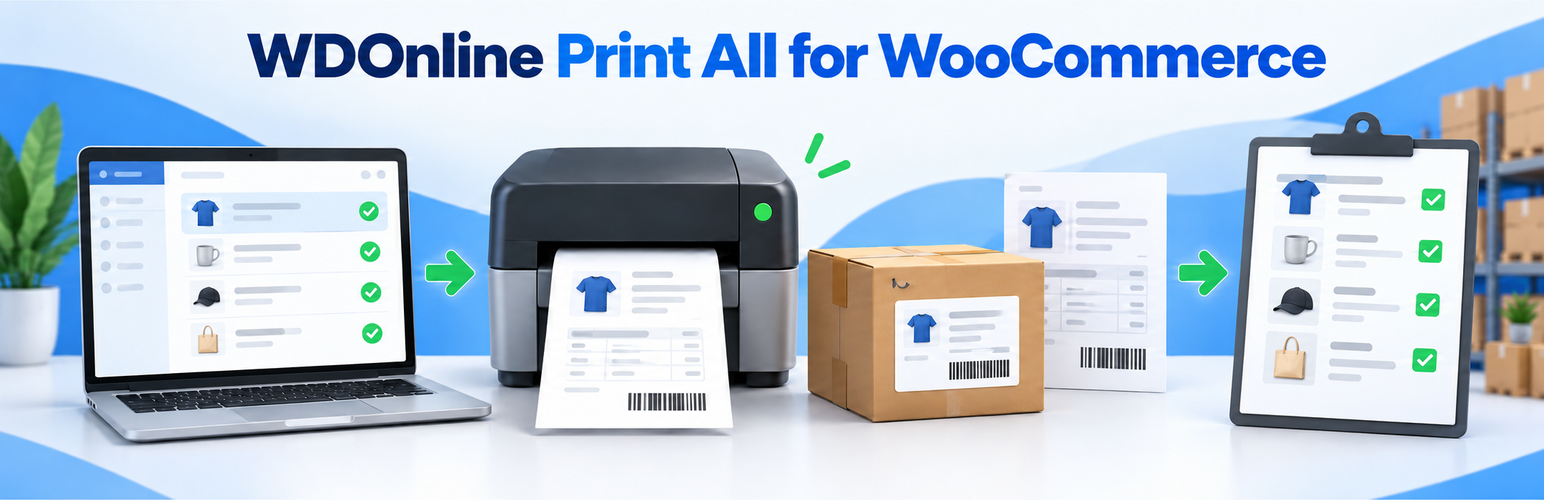
WDOnline Print All for WooCommerce
Stampa i documenti degli ordini, organizza le ubicazioni di magazzino, prepara i conteggi delle scorte e gestisci l’importazione e l’esportazione degli utenti, direttamente dalla bacheca di WordPress. WDOnline Print All for WooCommerce riunisce la gestione quotidiana del tuo negozio in un unico spazio. Crea conferme d’ordine, documenti di consegna, distinte di imballaggio ed elenchi di prelievo combinati. Esporta report delle scorte, prepara inventari fisici e aggiorna i dati dei clienti tramite importazioni CSV.Documenti degli ordini ed elenchi di prelievo
Stampa i documenti di singoli ordini o di più ordini selezionati utilizzando le azioni di gruppo di WooCommerce.- Genera conferme d’ordine, documenti di consegna e distinte di imballaggio.
- Crea un elenco di prelievo combinato per più ordini.
- Includi i dati e il logo della tua azienda.
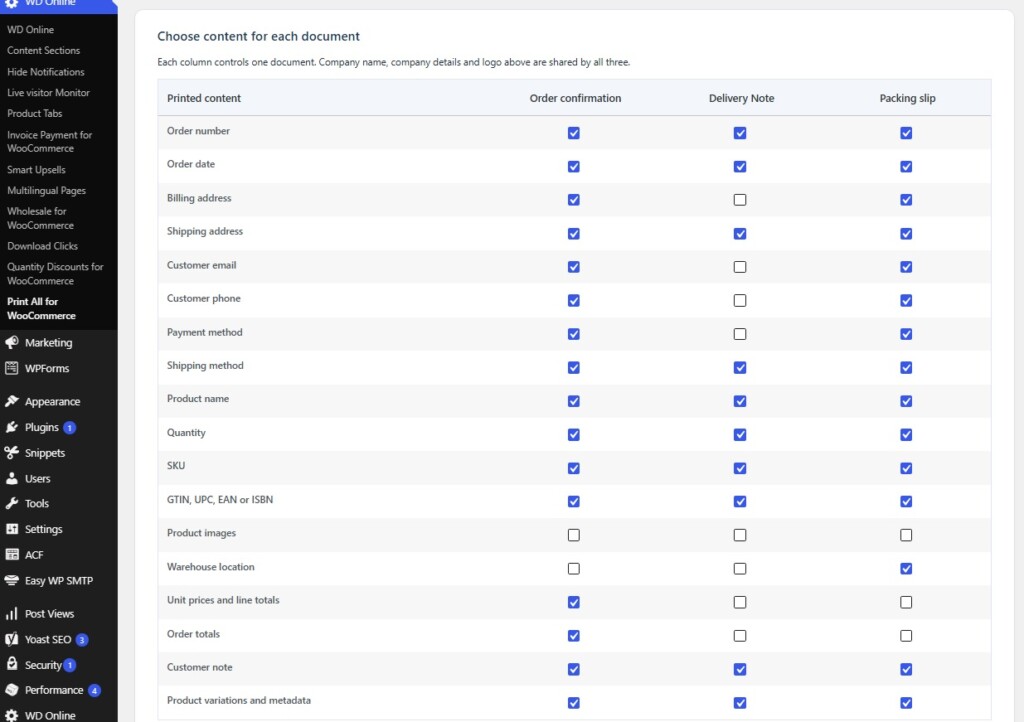
- Scegli se mostrare prezzi, SKU, GTIN, immagini dei prodotti e note dei clienti.
- Decidi quali metadati delle righe d’ordine visualizzare nei documenti.
- Tieni traccia degli ordini stampati e imballati e filtra l’elenco degli ordini in base al loro stato.
Ubicazioni di magazzino e report delle scorte
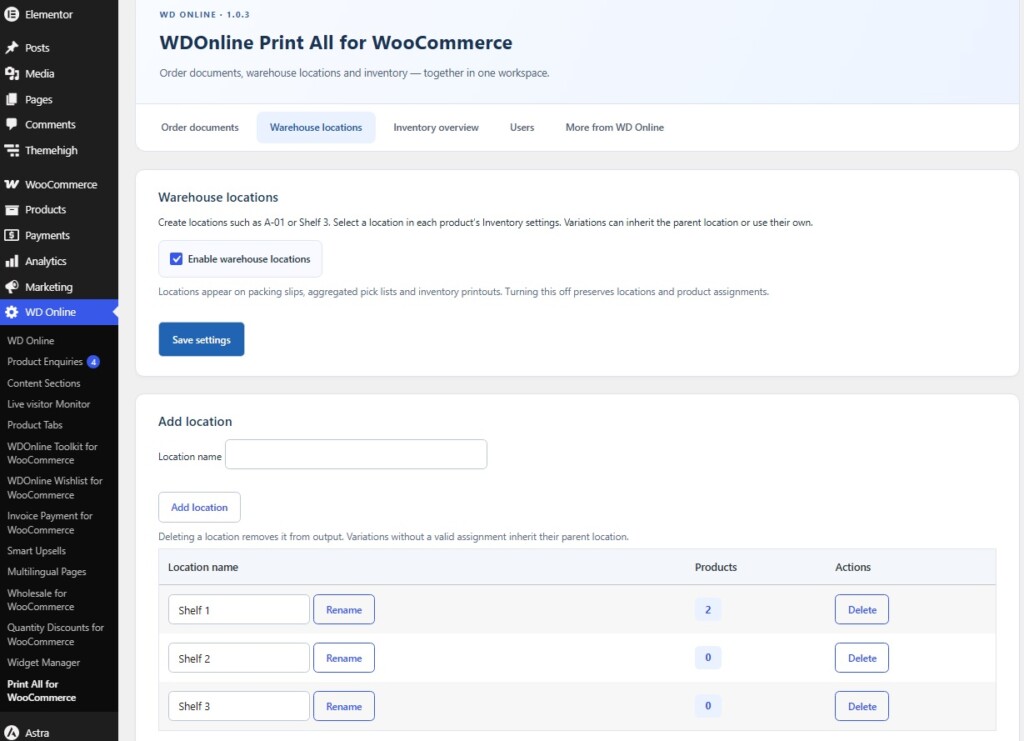
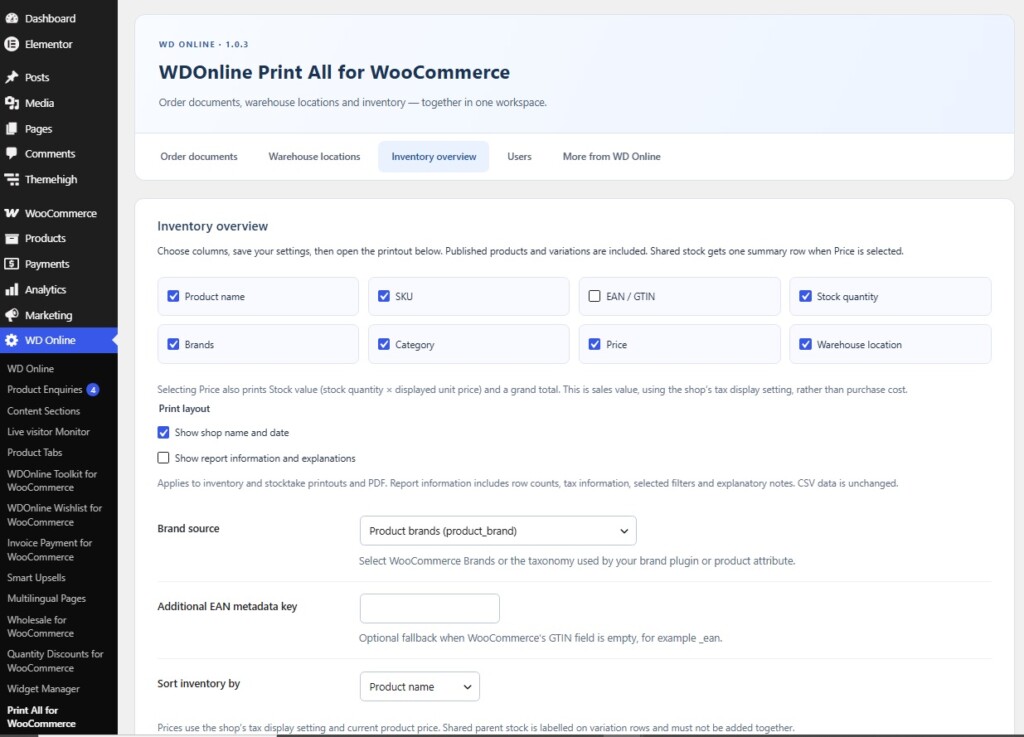
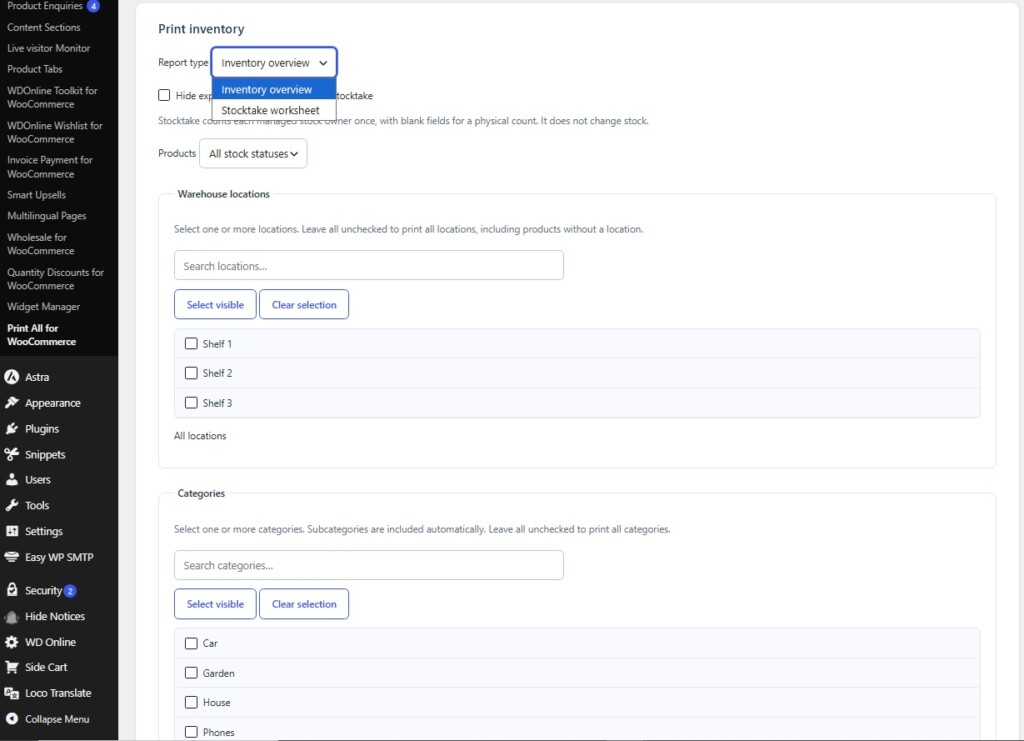
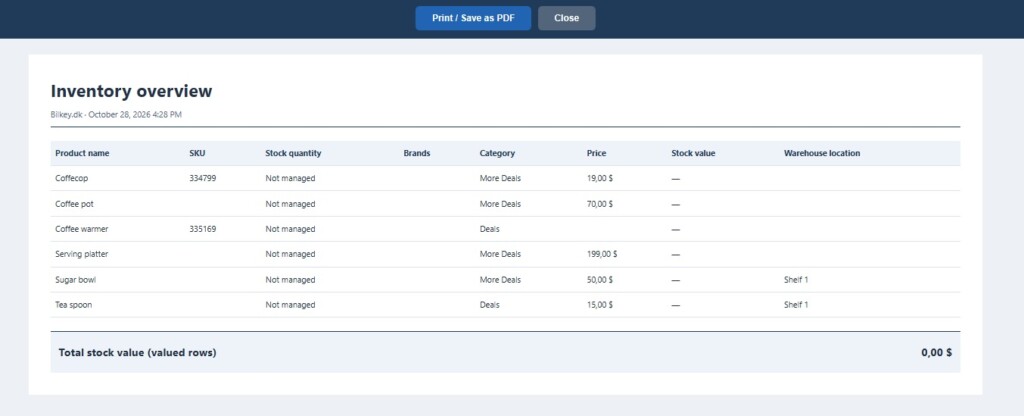
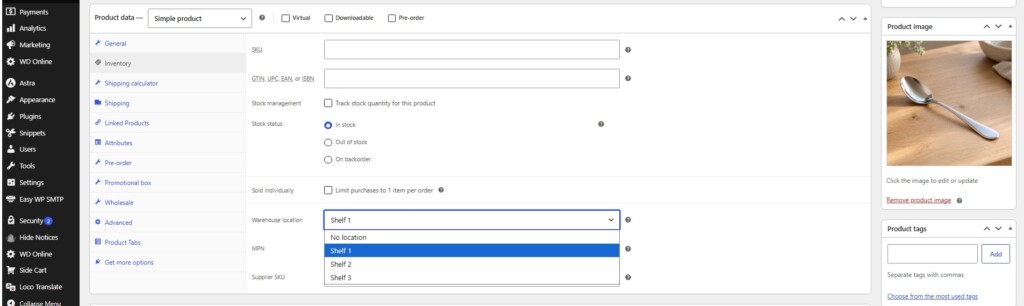
Assegna ubicazioni di magazzino ai prodotti e alle varianti per semplificare il prelievo e il controllo delle scorte. Le varianti possono ereditare l’ubicazione del prodotto principale oppure utilizzarne una propria. Configura i report delle scorte con le colonne che preferisci, tra cui nome del prodotto, SKU, quantità disponibile, marchio, categoria, prezzo, valore delle scorte e ubicazione di magazzino. Filtra i report per categoria, ubicazione e stato delle scorte. Stampa i report, salvali in PDF tramite il browser oppure scaricali in formato CSV. Opzioni di visualizzazione separate consentono di nascondere il nome dell’azienda e la data oppure di rimuovere le informazioni del report e le note esplicative per ottenere una stampa più essenziale.Inventario fisico
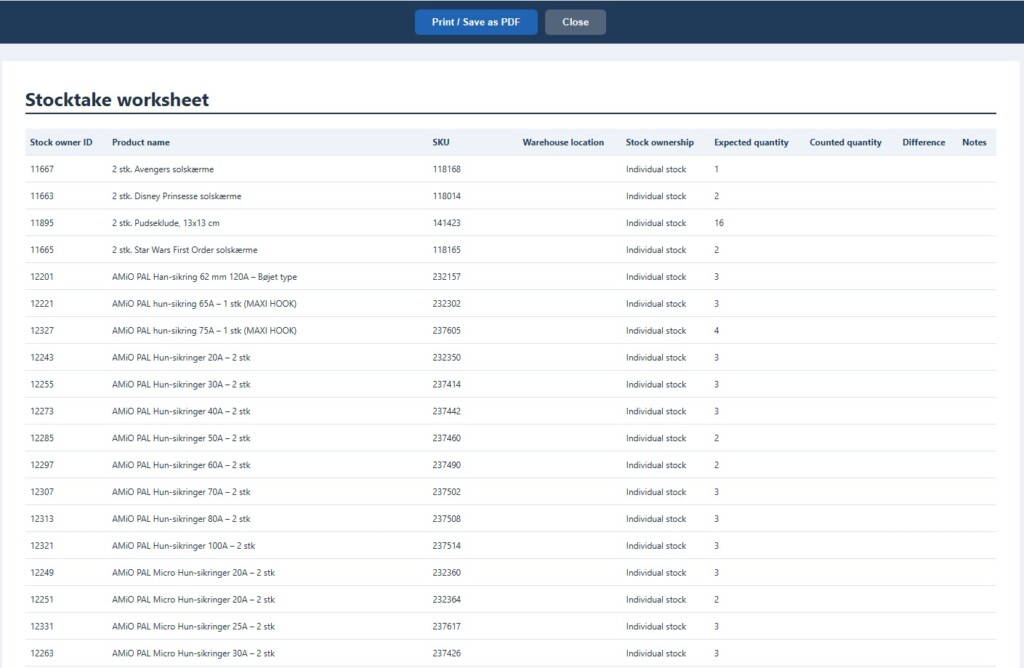
Prepara una scheda di inventario con campi vuoti per le quantità contate, le differenze e le note. Mostra la quantità prevista oppure scegli un conteggio alla cieca per nasconderla. I prodotti e le varianti che condividono le scorte vengono raggruppati in base al prodotto che ne gestisce la disponibilità, in modo che le stesse scorte condivise vengano conteggiate una sola volta. Le schede di inventario aiutano a registrare un conteggio fisico; non modificano automaticamente le quantità di magazzino in WooCommerce.Importazione ed esportazione degli utenti
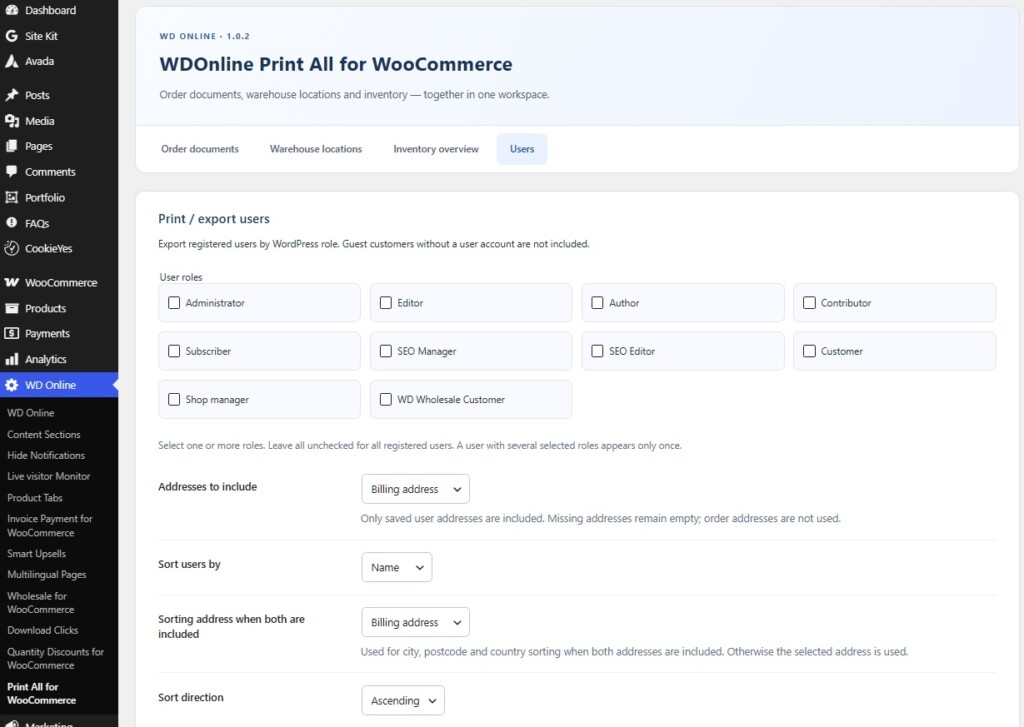
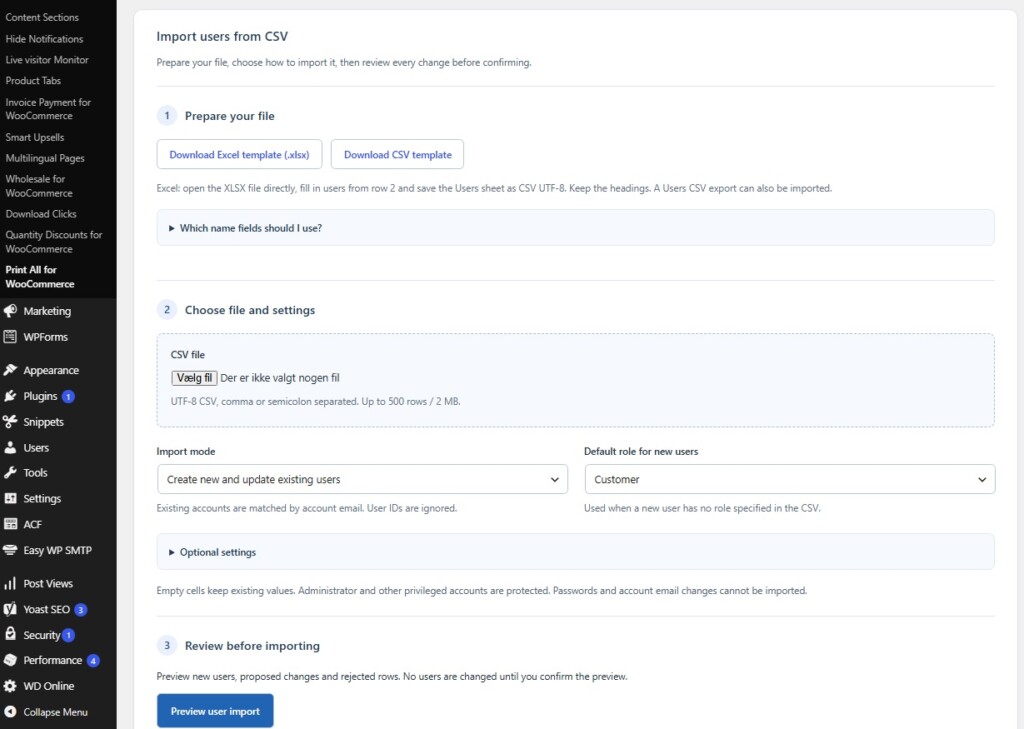
Esporta gli utenti registrati in base al ruolo WordPress e includi gli indirizzi di fatturazione, quelli di spedizione oppure entrambi. Ordina l’elenco per nome, città, codice postale o paese. Per apportare modifiche in blocco, scarica il modello Excel o CSV, inserisci i dati e importa un file CSV.- Controlla le modifiche in anteprima prima di confermare l’importazione.
- Crea nuovi utenti, aggiorna quelli esistenti oppure esegui entrambe le operazioni.
- Identifica gli account esistenti tramite l’indirizzo email dell’account.
- Aggiorna i nomi del profilo, gli indirizzi e i ruoli utente consentiti.
- Conserva le informazioni esistenti quando i campi importati sono vuoti.
- Scegli se inviare ai nuovi utenti un’email per configurare il proprio account.
Sviluppato per WooCommerce
WDOnline Print All for WooCommerce supporta l’archiviazione degli ordini ad alte prestazioni (HPOS) e utilizza gli strumenti di traduzione standard di WordPress. I report degli ordini, delle scorte e degli utenti vengono generati localmente. Il plugin non invia automaticamente dati dei clienti, telemetria o informazioni diagnostiche a servizi esterni.Installazione
- Scarica il file ZIP del plugin.
- Accedi all’area di amministrazione di WordPress.
- Vai a Plugin → Aggiungi nuovo plugin.
- Seleziona Carica plugin.
- Scegli il file ZIP e seleziona Installa ora.
- Attiva WDOnline Print Order for WooCommerce.
Impostazioni del plugin
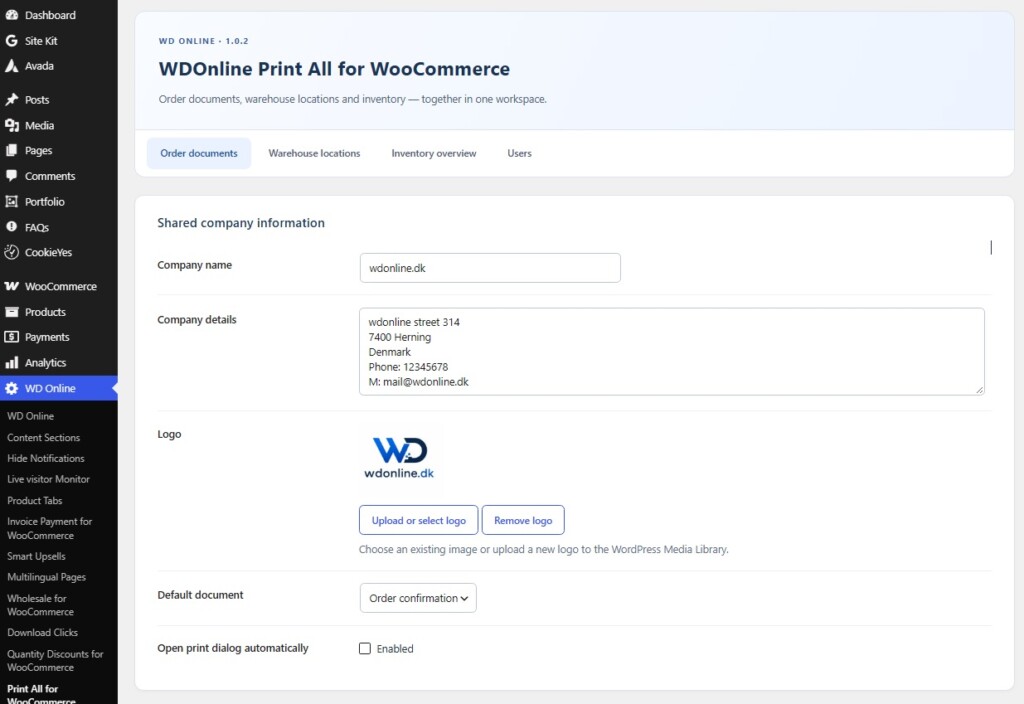
Vai a WD Online → Print Order nell’area di amministrazione di WordPress per configurare il plugin.Informazioni aziendali
Inserisci le informazioni da visualizzare nella parte superiore dei documenti stampati:- Nome dell’azienda: il nome della tua azienda o del tuo negozio.
- Dati aziendali: indirizzo, numero di registrazione dell’azienda, numero di telefono, indirizzo email o altre informazioni pertinenti.
- Logo: carica un nuovo logo oppure seleziona un’immagine esistente dalla libreria multimediale di WordPress.
Documento predefinito
Seleziona il tipo di documento da utilizzare come predefinito:- Conferma d’ordine
- Distinta di imballaggio
Informazioni sui prodotti
Le seguenti informazioni possono essere abilitate o disabilitate:- Mostra SKU
- Mostra GTIN, UPC, EAN o ISBN
- Mostra immagini dei prodotti
- Mostra nota del cliente
- Nascondi i prezzi nelle distinte di imballaggio
Lista di prelievo aggregata
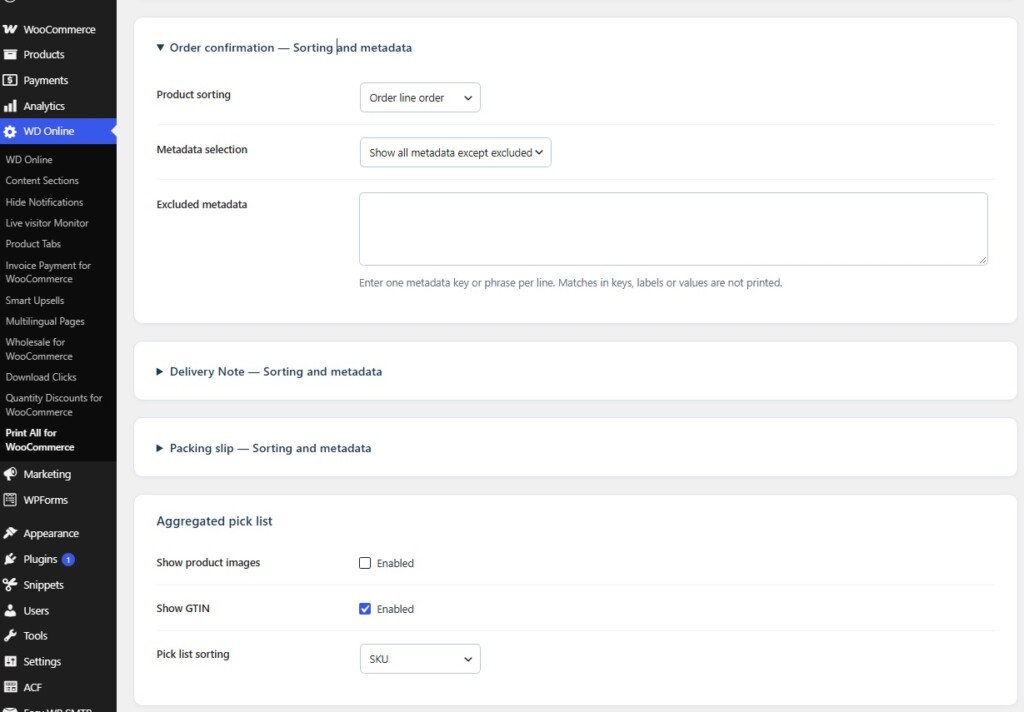
La lista di prelievo aggregata dispone di impostazioni di visualizzazione separate:- Mostra immagini dei prodotti nelle liste di prelievo aggregate
- Mostra GTIN nelle liste di prelievo aggregate
Finestra di stampa automatica
Abilita Apri automaticamente la finestra di stampa se desideri che la finestra di stampa del browser si apra immediatamente quando viene generato un documento. Se questa opzione è disabilitata, utilizza il pulsante Stampa nella parte superiore del documento.Ordinamento dei prodotti
Ordinamento dei prodotti nelle distinte di imballaggio
Scegli come ordinare i prodotti nelle distinte di imballaggio:- Ordine delle righe dell’ordine
- Nome del prodotto
- SKU
- GTIN
- Categoria del prodotto
Ordinamento delle liste di prelievo
Le stesse opzioni di ordinamento sono disponibili per le liste di prelievo aggregate.Impostazioni dei metadati
WooCommerce e altre estensioni possono aggiungere metadati alle singole voci d’ordine. Questi possono includere opzioni del prodotto, informazioni sulle varianti, ubicazioni di magazzino, testi personalizzati o informazioni tecniche. Le distinte di imballaggio e le conferme d’ordine dispongono di impostazioni separate per i metadati.Mostrare tutti i metadati tranne quelli esclusi
Seleziona Mostra tutti i metadati tranne quelli esclusi per stampare i metadati disponibili delle voci d’ordine, rimuovendo le informazioni indesiderate. Inserisci una chiave di metadati o un’espressione per riga nel campo Metadati esclusi. Il plugin controlla le chiavi dei metadati, le etichette visualizzate e i valori. Tutti i metadati corrispondenti vengono esclusi dal documento. Esempio:_line_discount
_reduced_stock
pre-order
internal_noteMostrare soltanto i metadati selezionati
Seleziona Mostra soltanto i metadati selezionati per stampare soltanto determinati campi di metadati. Inserisci una chiave esatta di metadati per riga:warehouse_location
supplier_sku
custom_textEtichette personalizzate dei metadati
Puoi aggiungere un’etichetta di stampa personalizzata dopo la chiave del metadato, utilizzando una barra verticale:warehouse_location|Ubicazione di magazzino
supplier_sku|SKU del fornitoreMetadati trovati negli ordini recenti
La pagina delle impostazioni mostra i metadati pubblici delle voci d’ordine trovati nei 50 ordini WooCommerce più recenti. Utilizza i pulsanti accanto a una chiave di metadati per aggiungerla a:- Distinte di imballaggio
- Conferme d’ordine
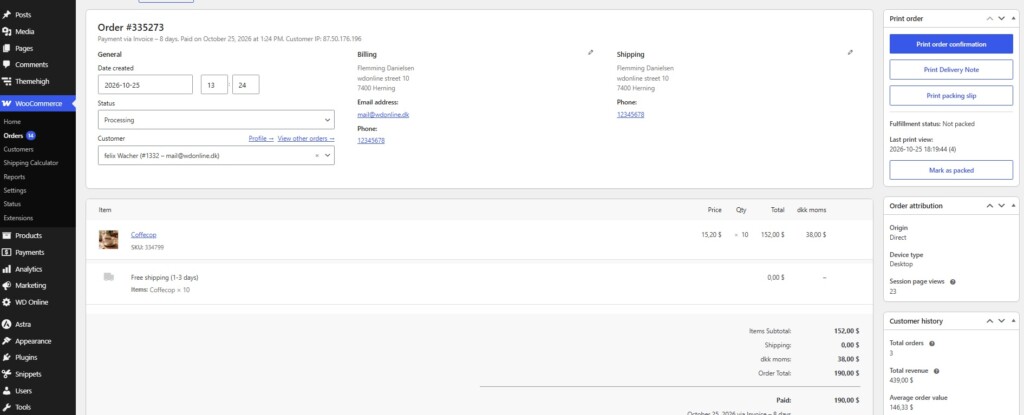
Stampare un singolo ordine
- Vai a WooCommerce → Ordini.
- Apri l’ordine desiderato.
- Individua il pannello Stampa ordine.
- Seleziona una delle seguenti opzioni:
- Stampa conferma d’ordine
- Stampa distinta di imballaggio
- Utilizza la finestra di stampa del browser per stampare il documento o salvarlo come PDF.
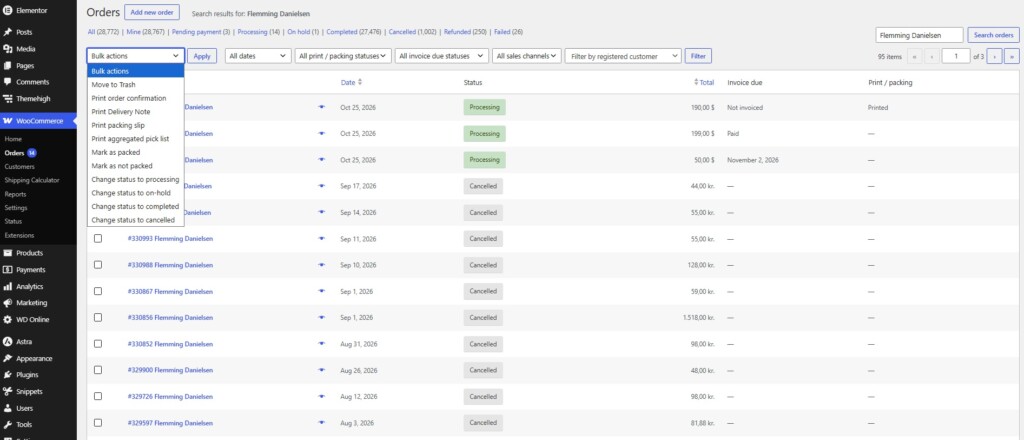
Stampare più ordini
- Vai a WooCommerce → Ordini.
- Seleziona gli ordini desiderati tramite le caselle di controllo.
- Apri il menu Azioni di gruppo.
- Scegli una delle seguenti opzioni:
- Stampa conferma d’ordine
- Stampa distinta di imballaggio
- Stampa lista di prelievo aggregata
- Seleziona Applica.
Liste di prelievo aggregate
Una lista di prelievo aggregata raggruppa i prodotti identici di tutti gli ordini selezionati. Per ogni prodotto, l’elenco mostra:- Nome del prodotto
- SKU
- GTIN facoltativo
- Immagine del prodotto facoltativa
- Quantità totale necessaria
- Numeri degli ordini associati
- Quantità necessaria per ciascun ordine
#1042 (×3), #1048 (×2), #1051 (×5)Stato di stampa e imballaggio
La panoramica degli ordini WooCommerce include una colonna Stampa / imballaggio. Questa colonna mostra se un ordine è stato stampato e se è stato contrassegnato come imballato. Il pannello dell’ordine mostra inoltre:- La data di stampa più recente
- Il numero di volte in cui l’ordine è stato stampato
- Lo stato attuale dell’imballaggio
Contrassegnare un ordine come imballato
Apri l’ordine e seleziona Contrassegna come imballato nel pannello Stampa ordine. Seleziona Contrassegna come non imballato per annullare lo stato.Aggiornare più ordini
Lo stato di imballaggio può essere modificato anche tramite le azioni di gruppo di WooCommerce:- Seleziona gli ordini desiderati.
- Apri Azioni di gruppo.
- Scegli Contrassegna come imballato oppure Contrassegna come non imballato.
- Seleziona Applica.
Filtrare gli ordini per stato
Utilizza il filtro di stato sopra l’elenco degli ordini WooCommerce per visualizzare:- Ordini stampati
- Ordini non ancora stampati
- Ordini imballati
- Ordini non ancora imballati
Chiudere la vista di stampa
Utilizza il pulsante Chiudi nella parte superiore della pagina di stampa. Se la vista di stampa è stata aperta in una scheda separata, la scheda si chiude e torni all’ordine. Quando stampi più ordini nella scheda corrente, il plugin torna alla precedente panoramica degli ordini, quando possibile.Traduzione
Tutti i testi del plugin visibili agli utenti sono predisposti per la traduzione. Il plugin può essere tradotto tramite WordPress.org o con plugin di traduzione come Loco Translate. Dominio di testo:wdonline-print-order-for-woocommerceCompatibilità
Il plugin supporta:- WordPress 6.4 o successivo
- PHP 7.4 o successivo
- WooCommerce 8.2 o successivo
- High-Performance Order Storage (HPOS) di WooCommerce
- Sistema tradizionale di archiviazione degli ordini WooCommerce
Privacy
Il plugin elabora le informazioni sugli ordini localmente sul tuo sito WordPress. Non invia automaticamente informazioni sui clienti, dati degli ordini, informazioni sui prodotti, dati di telemetria o rapporti diagnostici a WD Online o a servizi esterni.Risoluzione dei problemi
Se le azioni di stampa non sono disponibili, verifica che:- WooCommerce sia installato e attivato.
- Il tuo account utente disponga delle autorizzazioni per gestire WooCommerce.
- Il plugin sia attivato.
- I popup siano consentiti, se un documento di stampa individuale non si apre.
- Le intestazioni e i piè di pagina di stampa del browser siano disabilitati nelle impostazioni di stampa, se non devono comparire.
- Sia selezionata la modalità corretta per i metadati.
- Sia stata inserita la chiave esatta del metadato.
- Il metadato esista nella voce d’ordine.
- Le impostazioni siano state salvate.
Do you have suggestions for improvements to this plugin?
Plugin screenshots
Support WD Online
Our plugins are free. If you find them useful, you can support continued development. You decide the amount yourself and we see any amount as recognition that our plugin helps others.

Click the link below to download the plugin from wordpress.org.