
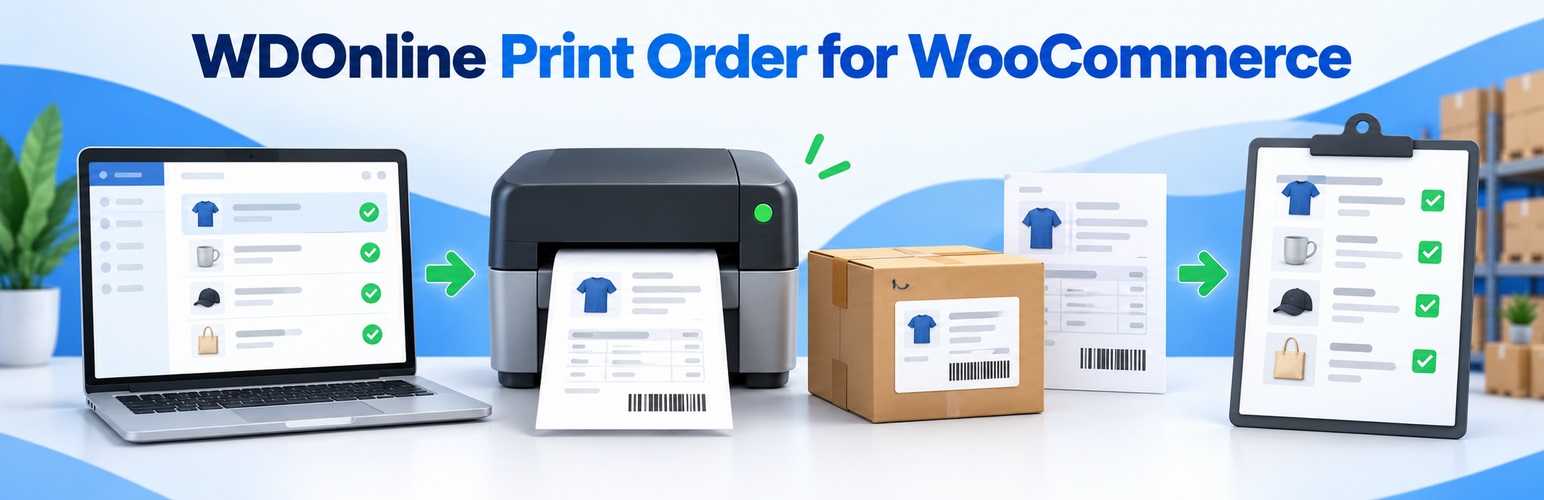
Imprime confirmaciones de pedido, albaranes y listas de preparación agrupadas profesionales directamente desde WooCommerce
WDOnline Print Order for WooCommerce te ofrece una forma rápida y práctica de preparar pedidos para su impresión, embalaje y envío sin depender de servicios externos. Imprime pedidos individuales o selecciona varios desde la lista de pedidos de WooCommerce. Genera confirmaciones de pedido, albaranes o una única lista de preparación agrupada con todos los productos necesarios para los pedidos seleccionados. El plugin está diseñado para tiendas que buscan un flujo de impresión sencillo, eficiente y respetuoso con la privacidad dentro de WordPress.Agiliza la preparación de pedidos
En lugar de abrir y procesar cada pedido por separado, puedes seleccionar varios pedidos de WooCommerce y crear una lista de preparación conjunta. Los productos idénticos se agrupan para que tu equipo de almacén o embalaje pueda consultar rápidamente:- La cantidad total necesaria
- Los números de pedido relacionados
- La cantidad necesaria para cada pedido individual
- El nombre del producto y su SKU
- Opcionalmente, GTIN, UPC, EAN o ISBN
- Imágenes de producto opcionales
Albaranes y confirmaciones de pedido profesionales
Crea documentos optimizados para imprimir directamente desde la administración de WooCommerce. Tú decides qué información debe aparecer, entre ella:- Nombre de la empresa y datos de contacto
- Logotipo de la empresa
- Direcciones de facturación y envío
- Métodos de pago y envío
- SKU del producto
- GTIN, UPC, EAN o ISBN
- Imágenes de producto
- Notas del cliente
- Precios y totales del pedido
- Metadatos de productos y variaciones
Control total sobre los metadatos de los productos
Las extensiones de WooCommerce suelen añadir información útil a las líneas de pedido, pero también pueden incluir datos técnicos que nunca deberían aparecer en los documentos destinados a los clientes. WDOnline Print Order for WooCommerce te ofrece un control completo sobre los metadatos que se imprimen en los albaranes y las confirmaciones de pedido. Para cada tipo de documento puedes:- Mostrar todos los metadatos excepto las exclusiones especificadas
- Imprimir únicamente los metadatos seleccionados
- Detectar claves de metadatos utilizadas en pedidos recientes
- Añadir metadatos a un documento con un solo clic
- Sustituir nombres técnicos de metadatos por etiquetas personalizadas y claras
Controla el estado de impresión y embalaje
La lista de pedidos de WooCommerce muestra si un pedido se ha impreso o marcado como embalado. Puedes:- Ver cuándo se imprimió un pedido por última vez
- Consultar cuántas veces se ha impreso
- Marcar pedidos individuales como embalados o no embalados
- Actualizar varios pedidos mediante acciones en lote
- Filtrar la lista de pedidos por estado de impresión o embalaje
Desarrollado para WooCommerce
El plugin se integra directamente con la administración de pedidos de WooCommerce y es compatible tanto con el almacenamiento tradicional de pedidos como con WooCommerce High-Performance Order Storage (HPOS). No requiere un panel independiente, una cuenta ni un servicio externo de impresión.Diseñado para respetar la privacidad
La información de clientes y pedidos permanece en tu propio sitio WordPress. El plugin no envía:- Información de pedidos
- Datos de clientes
- Datos de productos
- Datos de analítica
- Telemetría
- Información de diagnóstico
Funciones principales
- Imprime confirmaciones de pedido
- Imprime albaranes
- Imprime varios pedidos seleccionados
- Genera listas de preparación agrupadas
- Muestra las cantidades de cada pedido relacionado
- Imágenes de producto opcionales en las listas de preparación
- GTIN opcional en las listas de preparación
- Ordenación de productos por nombre, SKU, GTIN o categoría
- Seguimiento del estado de embalaje e impresión
- Gestión del estado de embalaje mediante acciones en lote
- Datos y logotipo de empresa personalizados
- Apertura automática opcional del cuadro de impresión
- Reglas de metadatos independientes para cada tipo de documento
- Etiquetas de metadatos personalizadas
- Compatibilidad con WooCommerce HPOS
- Preparado para la traducción
- Compatible con Loco Translate
- Sin servicios externos ni telemetría
Un flujo de impresión práctico para tiendas WooCommerce en crecimiento
Tanto si procesas unos pocos pedidos al día como si preparas lotes más grandes para su gestión en el almacén, WDOnline Print Order for WooCommerce ayuda a reducir el trabajo manual y facilita el uso de la información de los pedidos. Instala el plugin, configura el contenido que quieras incluir en los documentos y empieza a imprimir directamente desde WooCommerce.Instalación
- Descarga el archivo ZIP del plugin.
- Inicia sesión en la administración de WordPress.
- Ve a Plugins → Añadir nuevo plugin.
- Selecciona Subir plugin.
- Elige el archivo ZIP y haz clic en Instalar ahora.
- Activa WDOnline Print Order for WooCommerce.
Ajustes del plugin
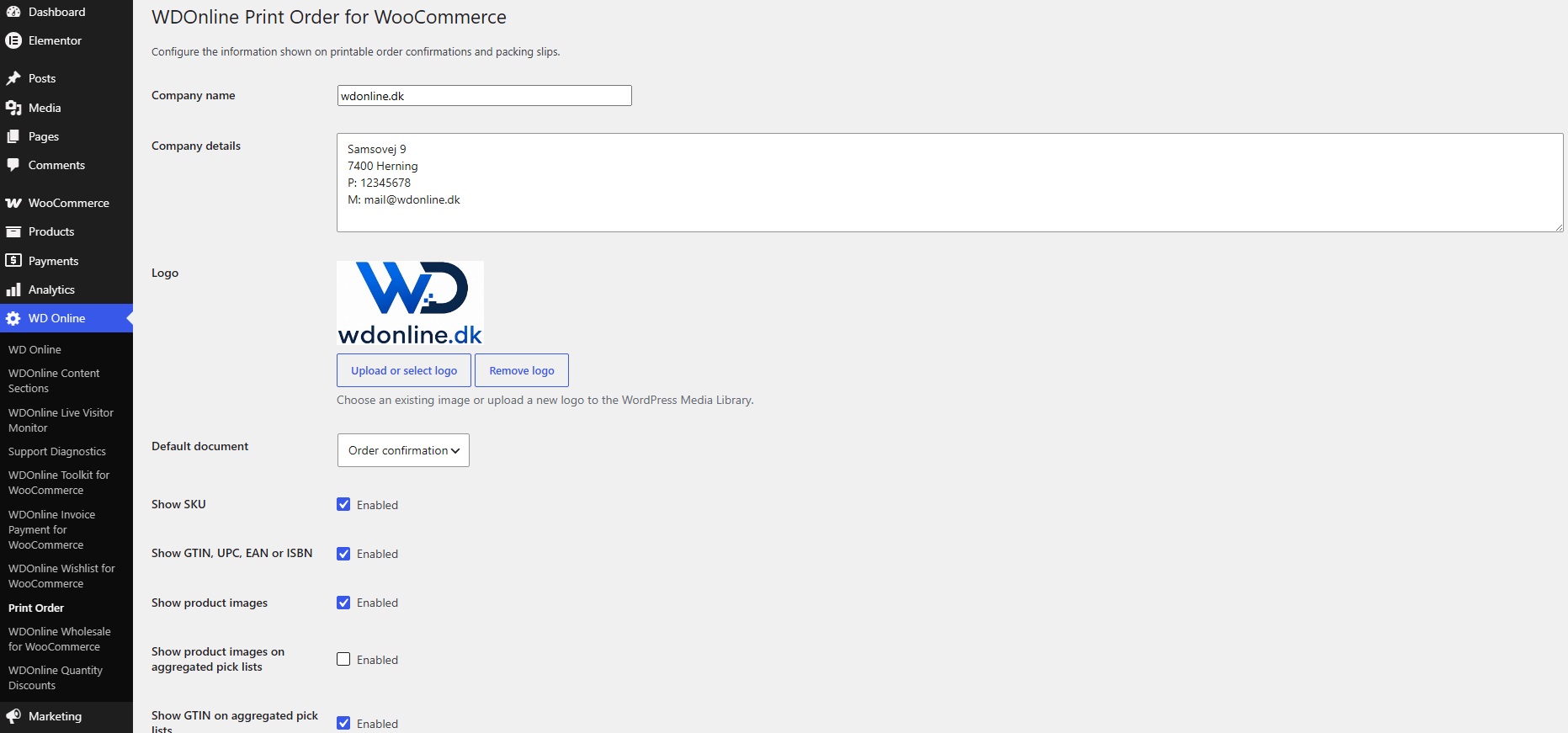
Ve a WD Online → Print Order en la administración de WordPress para configurar el plugin.Información de la empresa
Introduce la información que se mostrará en la parte superior de los documentos impresos:- Company name: El nombre de tu empresa o tienda.
- Company details: Dirección, número de registro de la empresa, teléfono, correo electrónico u otra información relevante.
- Logo: Sube un nuevo logotipo o selecciona una imagen existente de la biblioteca de medios de WordPress.
Documento predeterminado
Selecciona el tipo de documento que se utilizará por defecto:- Order confirmation – Confirmación de pedido
- Packing slip – Albarán
Información del producto
Puedes activar o desactivar las siguientes opciones:- Show SKU – Mostrar SKU
- Show GTIN, UPC, EAN or ISBN – Mostrar GTIN, UPC, EAN o ISBN
- Show product images – Mostrar imágenes de producto
- Show customer note – Mostrar la nota del cliente
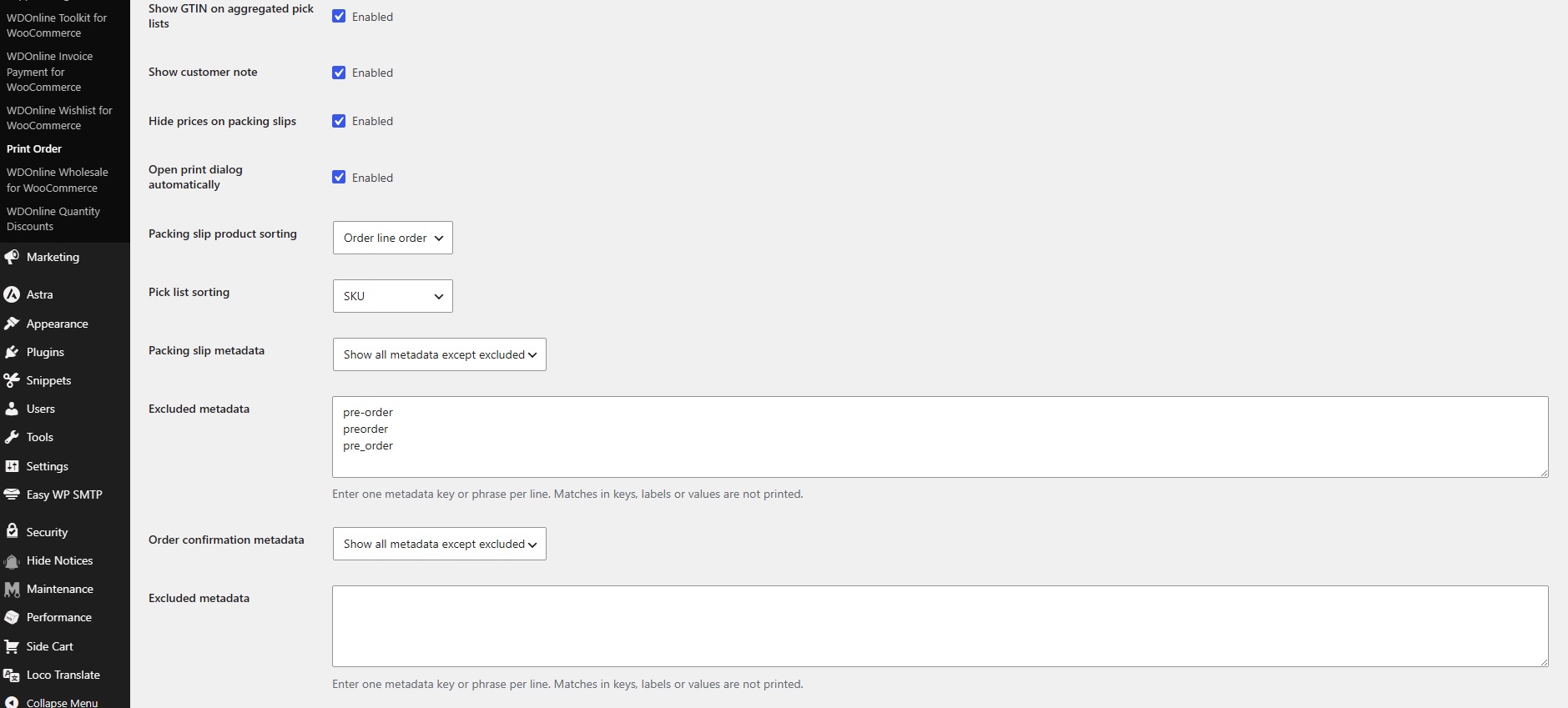
- Hide prices on packing slips – Ocultar precios en los albaranes
Lista de preparación agrupada
La lista de preparación agrupada tiene ajustes de visualización independientes:- Show product images on aggregated pick lists – Mostrar imágenes de producto en las listas de preparación agrupadas
- Show GTIN on aggregated pick lists – Mostrar GTIN en las listas de preparación agrupadas
Cuadro de impresión automático
Activa Open print dialog automatically si quieres que la ventana de impresión del navegador se abra en cuanto se genere un documento. Si esta opción está desactivada, utiliza el botón Print en la parte superior del documento.Ordenación de productos
Ordenación de productos en los albaranes
Elige cómo se deben ordenar los productos en los albaranes:- Orden de las líneas del pedido
- Nombre del producto
- SKU
- GTIN
- Categoría de producto
Ordenación de las listas de preparación
Las mismas opciones de ordenación están disponibles para las listas de preparación agrupadas.Ajustes de metadatos
WooCommerce y otras extensiones pueden añadir metadatos a las líneas individuales de un pedido. Estos pueden incluir opciones de producto, información de variaciones, ubicaciones de almacén, textos personalizados o información técnica. Los albaranes y las confirmaciones de pedido tienen ajustes de metadatos independientes.Mostrar todos los metadatos excepto los excluidos
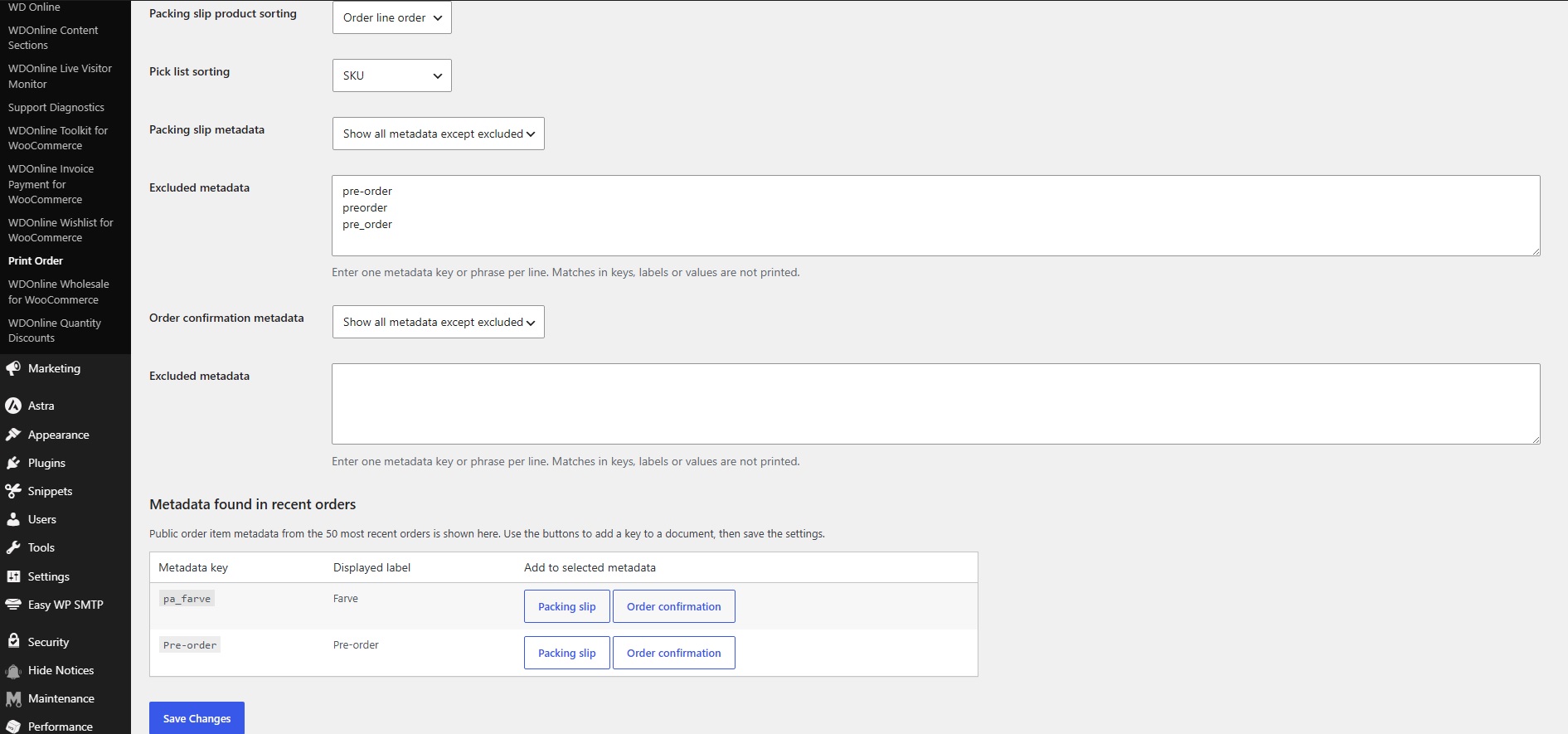
Selecciona Show all metadata except excluded para imprimir los metadatos disponibles de las líneas del pedido y excluir la información no deseada. Introduce una clave de metadatos o una expresión por línea en el campo Excluded metadata. El plugin comprueba las claves de metadatos, las etiquetas mostradas y los valores. Los metadatos que coincidan se excluyen del documento. Ejemplo:_line_discount
_reduced_stock
pre-order
internal_noteMostrar solo los metadatos seleccionados
Selecciona Only show selected metadata para imprimir únicamente determinados campos de metadatos. Introduce una clave exacta de metadatos por línea:warehouse_location
supplier_sku
custom_textEtiquetas de metadatos personalizadas
Puedes añadir una etiqueta personalizada para la impresión después de la clave de metadatos, utilizando una barra vertical:warehouse_location|Ubicación en el almacén
supplier_sku|SKU del proveedorMetadatos encontrados en pedidos recientes
La página de ajustes muestra los metadatos públicos de las líneas de pedido encontrados en los 50 pedidos más recientes de WooCommerce. Utiliza los botones junto a una clave de metadatos para añadirla a:- Albaranes
- Confirmaciones de pedido
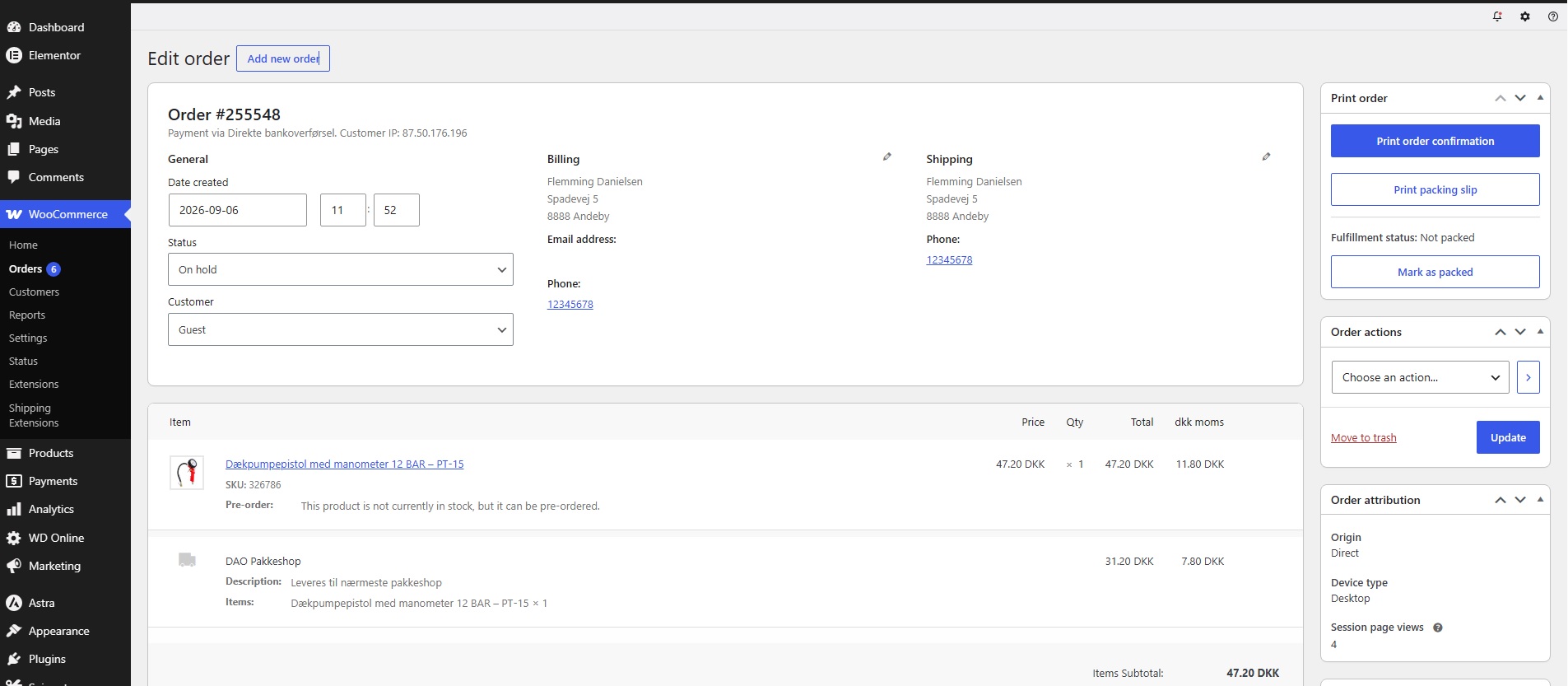
Imprimir un pedido individual
- Ve a WooCommerce → Pedidos.
- Abre el pedido que quieras imprimir.
- Localiza el panel Print order.
- Selecciona una de estas opciones:
- Print order confirmation – Imprimir confirmación de pedido
- Print packing slip – Imprimir albarán
- Utiliza el cuadro de impresión del navegador para imprimir el documento o guardarlo como PDF.
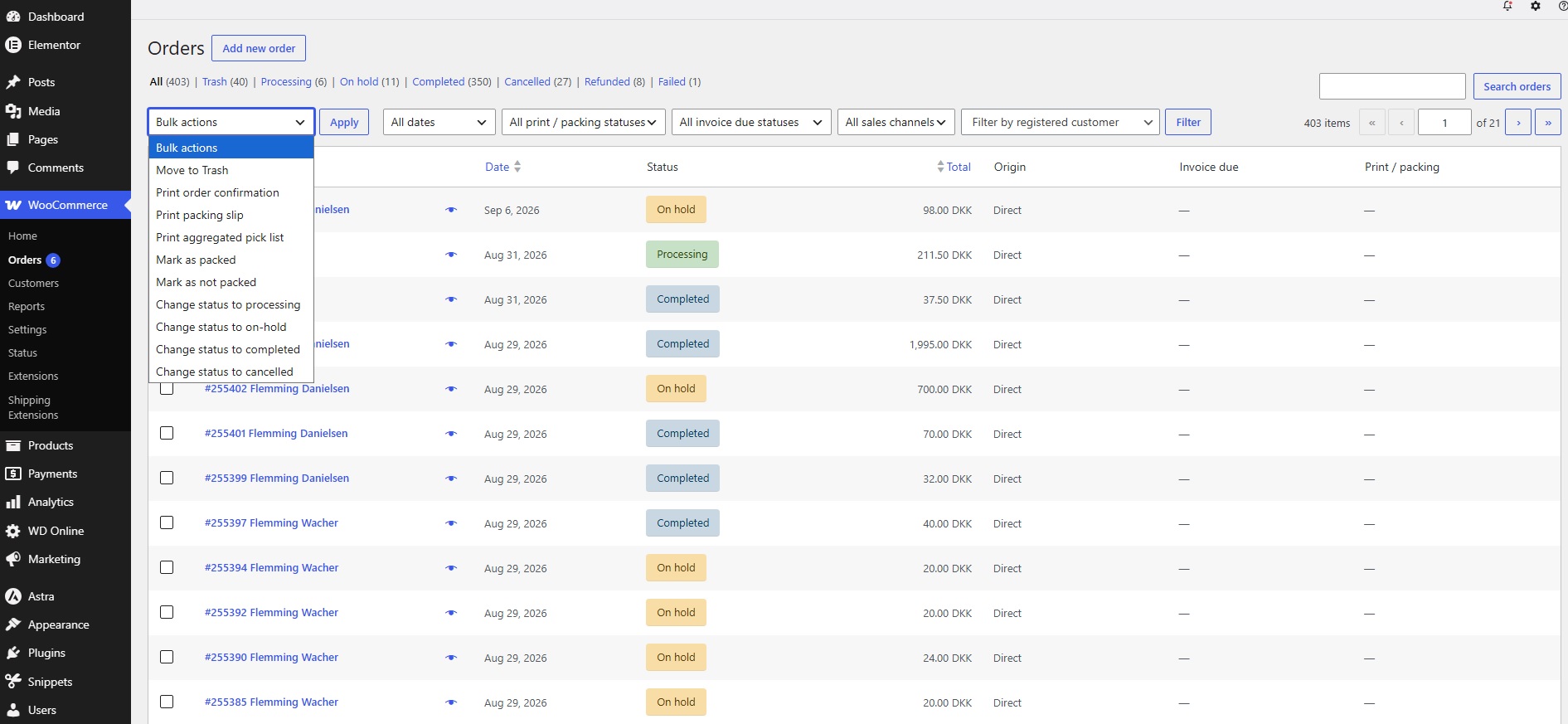
Imprimir varios pedidos
- Ve a WooCommerce → Pedidos.
- Selecciona los pedidos mediante las casillas de verificación.
- Abre el menú Acciones en lote.
- Elige una de las siguientes opciones:
- Print order confirmation – Imprimir confirmación de pedido
- Print packing slip – Imprimir albarán
- Print aggregated pick list – Imprimir lista de preparación agrupada
- Haz clic en Aplicar.
Listas de preparación agrupadas
Una lista de preparación agrupada reúne los productos idénticos de todos los pedidos seleccionados. Para cada producto, la lista muestra:- Nombre del producto
- SKU
- GTIN opcional
- Imagen de producto opcional
- Cantidad total necesaria
- Números de pedido relacionados
- Cantidad necesaria para cada pedido
#1042 (×3), #1048 (×2), #1051 (×5)Estado de impresión y embalaje
La lista de pedidos de WooCommerce incluye la columna Print / packing. Esta columna muestra si un pedido se ha impreso y si se ha marcado como embalado. El panel del pedido también muestra:- La fecha de impresión más reciente
- El número de veces que se ha impreso el pedido
- El estado actual del embalaje
Marcar un pedido como embalado
Abre el pedido y selecciona Mark as packed en el panel Print order. Selecciona Mark as not packed para volver a marcarlo como no embalado.Actualizar varios pedidos
El estado de embalaje también se puede cambiar mediante las acciones en lote de WooCommerce:- Selecciona los pedidos.
- Abre Acciones en lote.
- Elige Mark as packed o Mark as not packed.
- Haz clic en Aplicar.
Filtrar pedidos por estado
Utiliza el filtro de estado situado encima de la lista de pedidos de WooCommerce para mostrar:- Pedidos impresos
- Pedidos que aún no se han impreso
- Pedidos embalados
- Pedidos que aún no se han embalado
Cerrar la vista de impresión
Utiliza el botón Close en la parte superior de la página de impresión. Si la vista de impresión se abrió en una pestaña independiente, esta se cierra y vuelves al pedido. Al imprimir varios pedidos en la pestaña actual, el plugin vuelve a la lista de pedidos anterior siempre que sea posible.Traducción
Todos los textos del plugin visibles para el usuario están preparados para la traducción. El plugin se puede traducir a través de WordPress.org o con plugins de traducción como Loco Translate. Dominio de texto:wdonline-print-order-for-woocommerceCompatibilidad
El plugin es compatible con:- WordPress 6.4 o posterior
- PHP 7.4 o posterior
- WooCommerce 8.2 o posterior
- WooCommerce High-Performance Order Storage (HPOS)
- Almacenamiento tradicional de pedidos de WooCommerce
Privacidad
El plugin procesa la información de los pedidos localmente en tu sitio WordPress. No envía automáticamente información de clientes, datos de pedidos, información de productos, telemetría ni informes de diagnóstico a WD Online ni a servicios externos.Solución de problemas
Si las acciones de impresión no están disponibles, comprueba lo siguiente:- WooCommerce está instalado y activado.
- Tu cuenta de usuario tiene permisos para gestionar WooCommerce.
- El plugin está activado.
- Las ventanas emergentes están permitidas si no se abre el documento de impresión de un pedido individual.
- Los encabezados y pies de página del navegador están desactivados en los ajustes de impresión si no quieres que aparezcan.
- Esté seleccionado el modo de metadatos correcto.
- Se haya introducido la clave exacta de metadatos.
- Los metadatos existan en la línea del pedido.
- Se hayan guardado los ajustes.
Do you have suggestions for improvements to this plugin?
Plugin screenshots
Support WD Online
Our plugins are free. If you find them useful, you can support continued development. You decide the amount yourself and we see any amount as recognition that our plugin helps others.