
Drucken Sie professionelle Bestellbestätigungen, Lieferscheine und Sammelkommissionierlisten direkt aus WooCommerce
WDOnline Print Order for WooCommerce bietet Ihnen eine schnelle und praktische Möglichkeit, Bestellungen für den Druck, das Verpacken und den Versand vorzubereiten — ohne externe Dienste. Drucken Sie einzelne Bestellungen oder wählen Sie mehrere Bestellungen aus der WooCommerce-Bestellübersicht aus. Erstellen Sie übersichtliche Bestellbestätigungen, Lieferscheine oder eine Sammelkommissionierliste mit allen Produkten, die für die ausgewählten Bestellungen benötigt werden. Das Plugin wurde für Shops entwickelt, die einen einfachen, effizienten und datenschutzfreundlichen Druckablauf innerhalb von WordPress wünschen.Beschleunigen Sie die Bestellabwicklung
Statt jede Bestellung einzeln zu öffnen und zu bearbeiten, können Sie mehrere WooCommerce-Bestellungen auswählen und eine gemeinsame Kommissionierliste erstellen. Identische Produkte werden zusammengefasst, damit Ihr Lager- oder Verpackungsteam schnell Folgendes erkennen kann:- Die insgesamt benötigte Menge
- Die zugehörigen Bestellnummern
- Die benötigte Menge für jede einzelne Bestellung
- Produktname und Artikelnummer
- Optional GTIN, UPC, EAN oder ISBN
- Optionale Produktbilder
Professionelle Lieferscheine und Bestellbestätigungen
Erstellen Sie druckfreundliche Dokumente direkt aus der WooCommerce-Administration. Sie entscheiden, welche Informationen angezeigt werden, darunter:- Firmenname und Kontaktdaten
- Firmenlogo
- Rechnungs- und Lieferadressen
- Zahlungs- und Versandarten
- Artikelnummer
- GTIN, UPC, EAN oder ISBN
- Produktbilder
- Kundenanmerkungen
- Preise und Bestellgesamtbeträge
- Produkt- und Variantenmetadaten
Volle Kontrolle über Produktmetadaten
WooCommerce-Erweiterungen ergänzen einzelne Bestellpositionen häufig um nützliche Informationen. Sie können jedoch auch technische Daten hinzufügen, die niemals auf Dokumenten für Kunden erscheinen sollten. WDOnline Print Order for WooCommerce gibt Ihnen die vollständige Kontrolle über die Metadaten, die auf Lieferscheinen und Bestellbestätigungen gedruckt werden. Für jeden Dokumenttyp können Sie:- Alle Metadaten mit Ausnahme festgelegter Ausschlüsse anzeigen
- Nur ausgewählte Metadaten drucken
- In neueren Bestellungen verwendete Metadatenschlüssel ermitteln
- Metadaten mit einem Klick zu einem Dokument hinzufügen
- Technische Metadatennamen durch verständliche eigene Beschriftungen ersetzen
Druck- und Verpackungsstatus verfolgen
Die WooCommerce-Bestellübersicht zeigt, ob eine Bestellung gedruckt oder als verpackt markiert wurde. Sie können:- Sehen, wann eine Bestellung zuletzt gedruckt wurde
- Sehen, wie oft sie gedruckt wurde
- Einzelne Bestellungen als verpackt oder nicht verpackt markieren
- Mehrere Bestellungen mit Mehrfachaktionen aktualisieren
- Die Bestellübersicht nach Druck- oder Verpackungsstatus filtern
Für WooCommerce entwickelt
Das Plugin integriert sich direkt in die WooCommerce-Bestellverwaltung und unterstützt sowohl die traditionelle Bestellspeicherung als auch WooCommerce High-Performance Order Storage (HPOS). Es ist kein separates Dashboard, Benutzerkonto oder externer Druckdienst erforderlich.Datenschutzfreundlich entwickelt
Kunden- und Bestellinformationen bleiben auf Ihrer eigenen WordPress-Website. Das Plugin sendet keine:- Bestellinformationen
- Kundendaten
- Produktdaten
- Analysedaten
- Telemetrie
- Diagnoseinformationen
Hauptfunktionen
- Bestellbestätigungen drucken
- Lieferscheine drucken
- Mehrere ausgewählte Bestellungen drucken
- Sammelkommissionierlisten erstellen
- Mengen für jede zugehörige Bestellung anzeigen
- Optionale Produktbilder auf Kommissionierlisten
- Optionale GTIN auf Kommissionierlisten
- Produktsortierung nach Name, Artikelnummer, GTIN oder Kategorie
- Verpackungs- und Druckstatus verfolgen
- Verpackungsstatus per Mehrfachaktion verwalten
- Eigene Firmendaten und eigenes Logo
- Optional automatisch geöffneter Druckdialog
- Separate Metadatenregeln für jeden Dokumenttyp
- Eigene Metadatenbeschriftungen
- Kompatibilität mit WooCommerce HPOS
- Für Übersetzungen vorbereitet
- Kompatibel mit Loco Translate
- Keine externen Dienste oder Telemetrie
Ein praktischer Druckablauf für wachsende WooCommerce-Shops
Ob Sie täglich nur wenige Bestellungen bearbeiten oder größere Mengen für die Abwicklung im Lager vorbereiten: WDOnline Print Order for WooCommerce reduziert manuelle Arbeit und macht Bestellinformationen leichter nutzbar. Installieren Sie das Plugin, legen Sie die gewünschten Dokumentinhalte fest und drucken Sie direkt aus WooCommerce.Installation
- Laden Sie die ZIP-Datei des Plugins herunter.
- Melden Sie sich in Ihrer WordPress-Administration an.
- Gehen Sie zu Plugins → Neues Plugin hinzufügen.
- Wählen Sie Plugin hochladen.
- Wählen Sie die ZIP-Datei aus und klicken Sie auf Jetzt installieren.
- Aktivieren Sie WDOnline Print Order for WooCommerce.
Plugin-Einstellungen
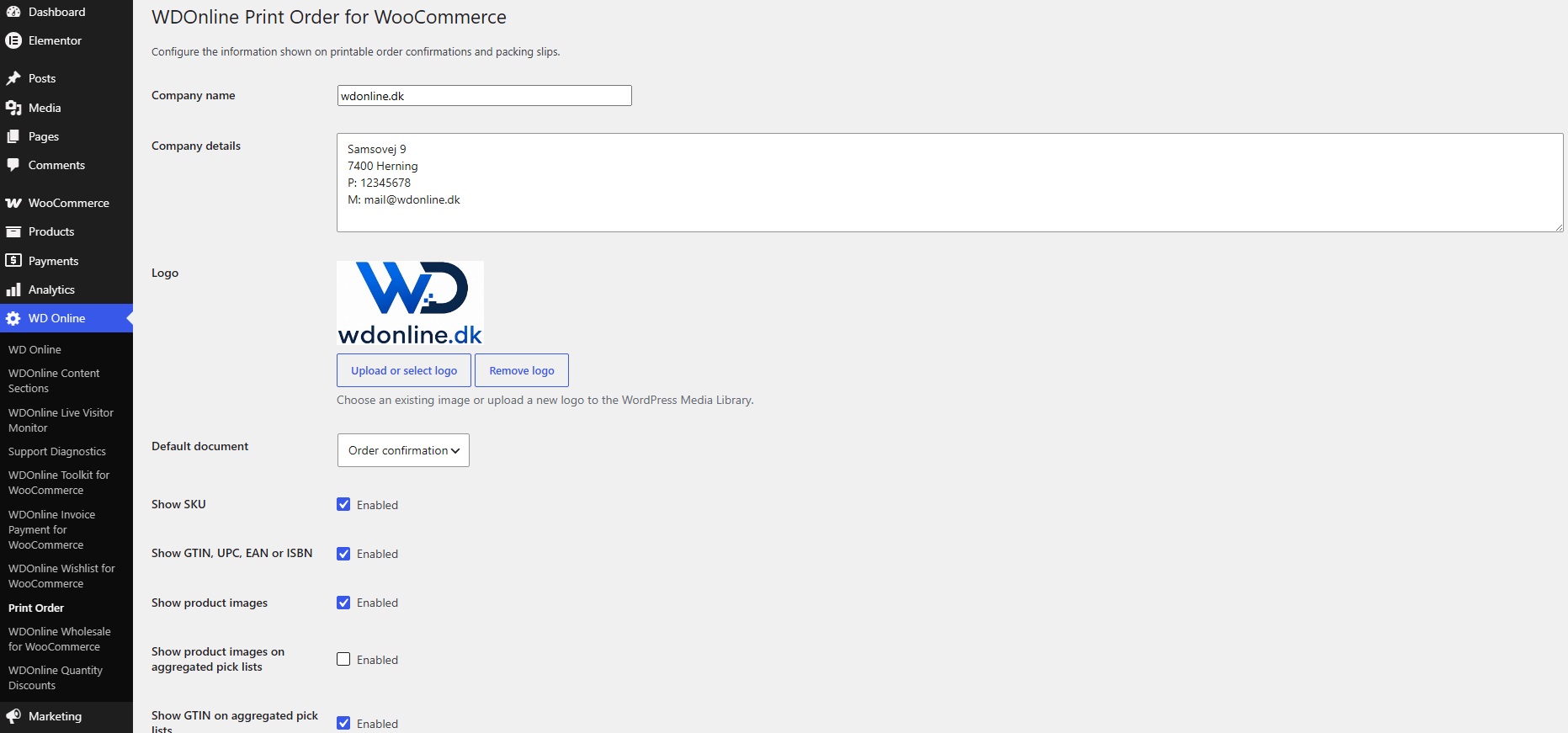
Gehen Sie in der WordPress-Administration zu WD Online → Print Order, um das Plugin zu konfigurieren.Firmeninformationen
Geben Sie die Informationen ein, die oben auf den gedruckten Dokumenten angezeigt werden sollen:- Company name: Der Name Ihres Unternehmens oder Shops.
- Company details: Adresse, Handelsregisternummer, Telefonnummer, E-Mail-Adresse oder andere relevante Angaben.
- Logo: Laden Sie ein neues Logo hoch oder wählen Sie ein vorhandenes Bild aus der WordPress-Mediathek.
Standarddokument
Wählen Sie, welcher Dokumenttyp standardmäßig verwendet werden soll:- Order confirmation – Bestellbestätigung
- Packing slip – Lieferschein
Produktinformationen
Die folgenden Informationen können aktiviert oder deaktiviert werden:- Show SKU – Artikelnummer anzeigen
- Show GTIN, UPC, EAN or ISBN – GTIN, UPC, EAN oder ISBN anzeigen
- Show product images – Produktbilder anzeigen
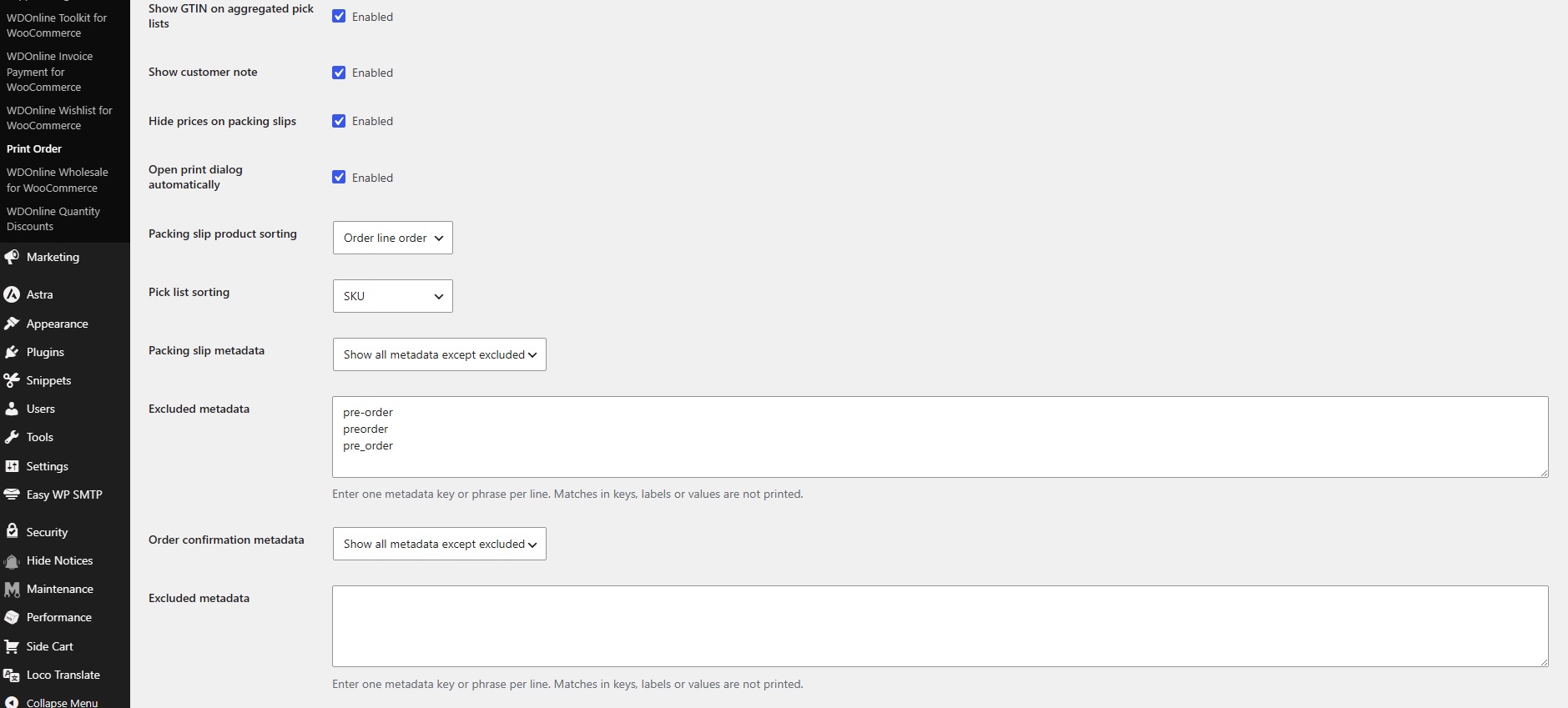
- Show customer note – Kundenanmerkung anzeigen
- Hide prices on packing slips – Preise auf Lieferscheinen ausblenden
Sammelkommissionierliste
Die Sammelkommissionierliste hat separate Anzeigeeinstellungen:- Show product images on aggregated pick lists – Produktbilder auf Sammelkommissionierlisten anzeigen
- Show GTIN on aggregated pick lists – GTIN auf Sammelkommissionierlisten anzeigen
Automatischer Druckdialog
Aktivieren Sie Open print dialog automatically, wenn sich das Druckfenster des Browsers unmittelbar nach der Erstellung eines Dokuments öffnen soll. Wenn diese Option deaktiviert ist, verwenden Sie die Schaltfläche Print oben im Dokument.Produktsortierung
Produktsortierung auf Lieferscheinen
Wählen Sie, wie Produkte auf Lieferscheinen sortiert werden sollen:- Reihenfolge der Bestellpositionen
- Produktname
- Artikelnummer
- GTIN
- Produktkategorie
Sortierung der Kommissionierliste
Dieselben Sortiermöglichkeiten stehen für Sammelkommissionierlisten zur Verfügung.Metadateneinstellungen
WooCommerce und andere Erweiterungen können einzelnen Bestellpositionen Metadaten hinzufügen. Dazu gehören beispielsweise Produktoptionen, Varianteninformationen, Lagerplätze, individuelle Texte oder technische Informationen. Lieferscheine und Bestellbestätigungen haben separate Metadateneinstellungen.Alle Metadaten außer ausgeschlossenen anzeigen
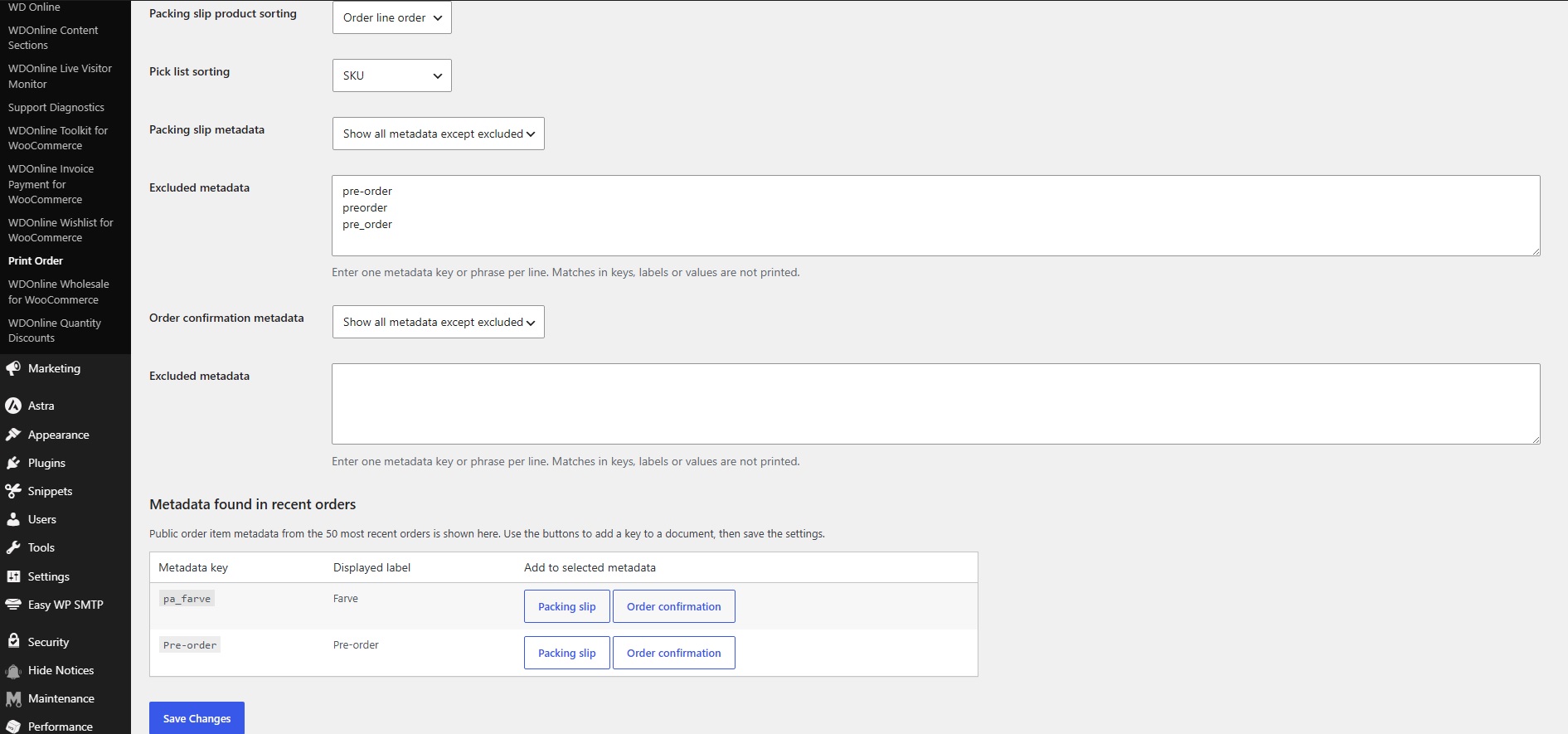
Wählen Sie Show all metadata except excluded, um verfügbare Metadaten der Bestellpositionen zu drucken und unerwünschte Informationen auszuschließen. Geben Sie im Feld Excluded metadata einen Metadatenschlüssel oder Ausdruck pro Zeile ein. Das Plugin prüft Metadatenschlüssel, angezeigte Beschriftungen und Werte. Alle übereinstimmenden Metadaten werden aus dem Dokument ausgeschlossen. Beispiel:_line_discount
_reduced_stock
pre-order
internal_noteNur ausgewählte Metadaten anzeigen
Wählen Sie Only show selected metadata, um nur bestimmte Metadatenfelder zu drucken. Geben Sie einen exakten Metadatenschlüssel pro Zeile ein:warehouse_location
supplier_sku
custom_textEigene Metadatenbeschriftungen
Eine eigene Beschriftung für den Ausdruck kann nach dem Metadatenschlüssel mit einem senkrechten Strich ergänzt werden:warehouse_location|Lagerplatz
supplier_sku|LieferantenartikelnummerIn aktuellen Bestellungen gefundene Metadaten
Die Einstellungsseite zeigt öffentliche Metadaten der Bestellpositionen aus den 50 neuesten WooCommerce-Bestellungen. Verwenden Sie die Schaltflächen neben einem Metadatenschlüssel, um ihn zu folgenden Dokumenten hinzuzufügen:- Lieferscheine
- Bestellbestätigungen
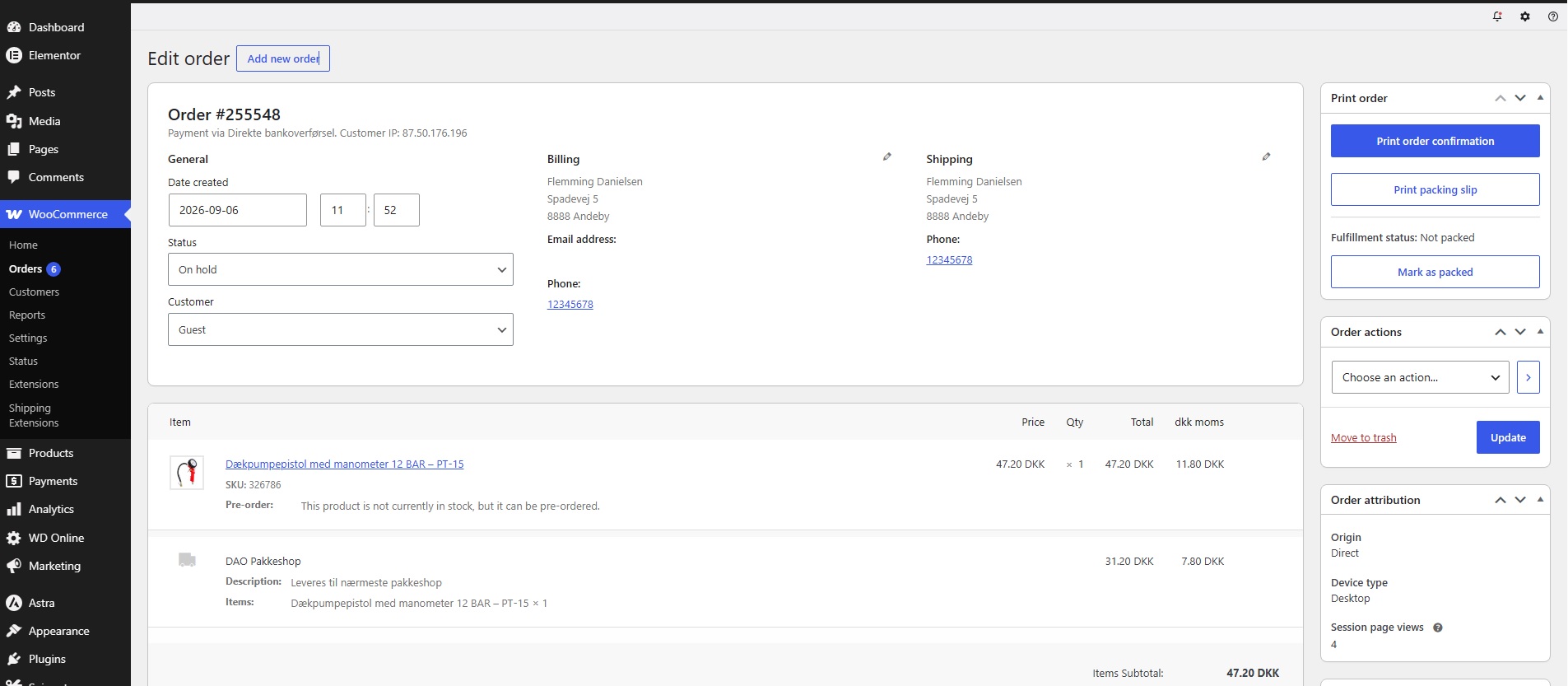
Eine einzelne Bestellung drucken
- Gehen Sie zu WooCommerce → Bestellungen.
- Öffnen Sie die gewünschte Bestellung.
- Suchen Sie das Panel Print order.
- Wählen Sie entweder:
- Print order confirmation – Bestellbestätigung drucken
- Print packing slip – Lieferschein drucken
- Verwenden Sie den Druckdialog des Browsers, um das Dokument zu drucken oder als PDF zu speichern.
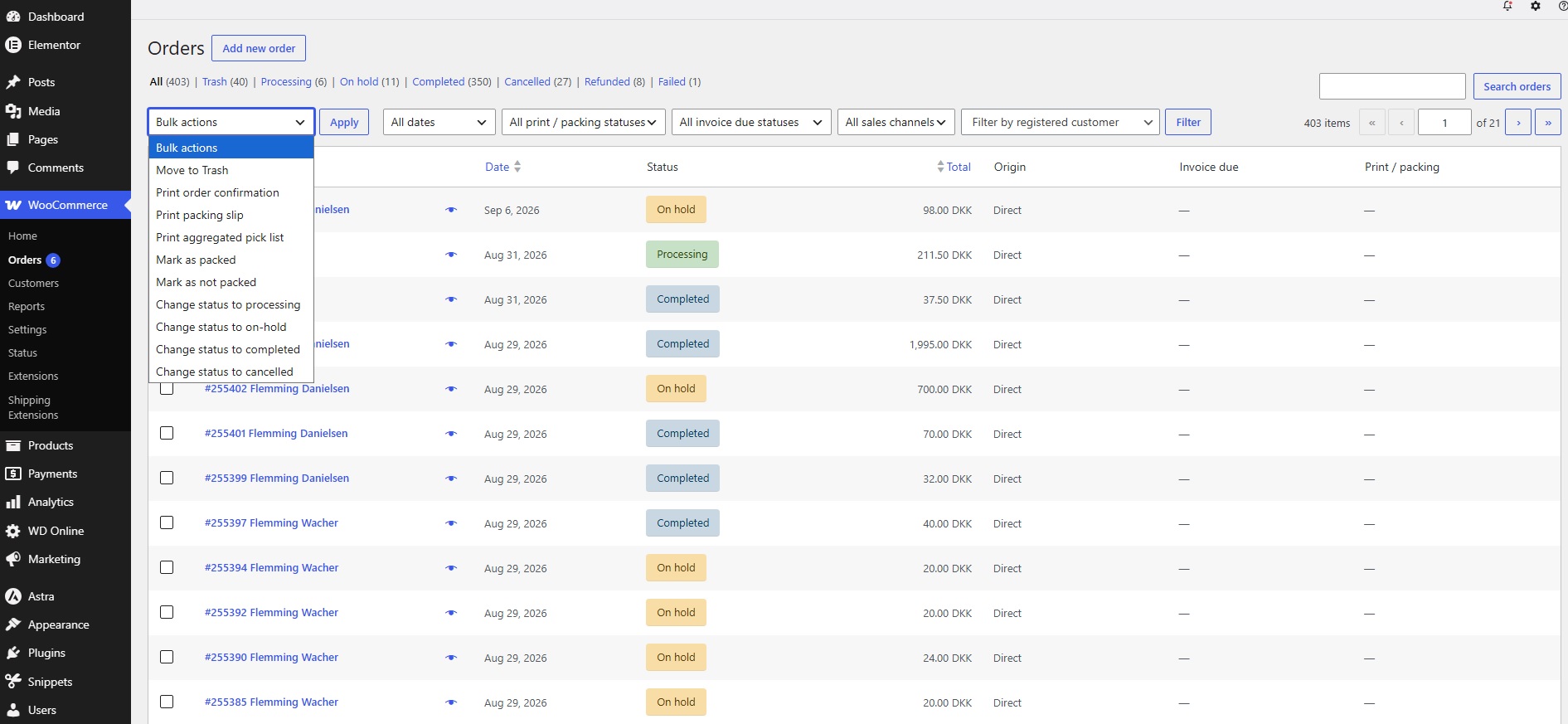
Mehrere Bestellungen drucken
- Gehen Sie zu WooCommerce → Bestellungen.
- Markieren Sie die gewünschten Bestellungen mithilfe der Kontrollkästchen.
- Öffnen Sie das Menü Mehrfachaktionen.
- Wählen Sie eine der folgenden Optionen:
- Print order confirmation – Bestellbestätigung drucken
- Print packing slip – Lieferschein drucken
- Print aggregated pick list – Sammelkommissionierliste drucken
- Klicken Sie auf Übernehmen.
Sammelkommissionierlisten
Eine Sammelkommissionierliste fasst identische Produkte aus allen ausgewählten Bestellungen zusammen. Für jedes Produkt zeigt die Liste:- Produktname
- Artikelnummer
- Optionale GTIN
- Optionales Produktbild
- Insgesamt benötigte Menge
- Zugehörige Bestellnummern
- Benötigte Menge für jede Bestellung
#1042 (×3), #1048 (×2), #1051 (×5)Druck- und Verpackungsstatus
Die WooCommerce-Bestellübersicht enthält die Spalte Print / packing. Diese Spalte zeigt, ob eine Bestellung gedruckt und ob sie als verpackt markiert wurde. Das Bestellpanel zeigt außerdem:- Das letzte Druckdatum
- Die Anzahl der bisherigen Ausdrucke der Bestellung
- Den aktuellen Verpackungsstatus
Eine Bestellung als verpackt markieren
Öffnen Sie die Bestellung und klicken Sie im Panel Print order auf Mark as packed. Klicken Sie auf Mark as not packed, um den Status wieder auf „Nicht verpackt“ zu setzen.Mehrere Bestellungen aktualisieren
Der Verpackungsstatus kann auch über die WooCommerce-Mehrfachaktionen geändert werden:- Markieren Sie die gewünschten Bestellungen.
- Öffnen Sie Mehrfachaktionen.
- Wählen Sie Mark as packed oder Mark as not packed.
- Klicken Sie auf Übernehmen.
Bestellungen nach Status filtern
Verwenden Sie den Statusfilter oberhalb der WooCommerce-Bestellliste, um Folgendes anzuzeigen:- Gedruckte Bestellungen
- Noch nicht gedruckte Bestellungen
- Verpackte Bestellungen
- Noch nicht verpackte Bestellungen
Druckansicht schließen
Verwenden Sie die Schaltfläche Close oben auf der Druckseite. Wenn die Druckansicht in einem separaten Tab geöffnet wurde, wird dieser geschlossen und Sie kehren zur Bestellung zurück. Beim Drucken mehrerer Bestellungen im aktuellen Tab kehrt das Plugin nach Möglichkeit zur vorherigen Bestellübersicht zurück.Übersetzung
Alle für Benutzer sichtbaren Plugin-Texte sind für Übersetzungen vorbereitet. Das Plugin kann über WordPress.org oder mit Übersetzungsplugins wie Loco Translate übersetzt werden. Textdomain:wdonline-print-order-for-woocommerceKompatibilität
Das Plugin unterstützt:- WordPress 6.4 oder neuer
- PHP 7.4 oder neuer
- WooCommerce 8.2 oder neuer
- WooCommerce High-Performance Order Storage (HPOS)
- Traditionelle WooCommerce-Bestellspeicherung
Datenschutz
Das Plugin verarbeitet Bestellinformationen lokal auf Ihrer WordPress-Website. Es sendet keine Kundeninformationen, Bestelldaten, Produktinformationen, Telemetrie oder Diagnoseberichte automatisch an WD Online oder externe Dienste.Fehlerbehebung
Wenn Druckaktionen nicht verfügbar sind, prüfen Sie Folgendes:- WooCommerce ist installiert und aktiviert.
- Ihr Benutzerkonto verfügt über die Berechtigung zur Verwaltung von WooCommerce.
- Das Plugin ist aktiviert.
- Pop-ups sind erlaubt, falls sich ein Druckdokument für eine einzelne Bestellung nicht öffnet.
- Die Kopf- und Fußzeilen des Browsers sind in den Druckeinstellungen deaktiviert, wenn sie nicht erscheinen sollen.
- Der richtige Metadatenmodus ausgewählt ist.
- Der exakte Metadatenschlüssel eingegeben wurde.
- Die Metadaten an der Bestellposition vorhanden sind.
- Die Einstellungen gespeichert wurden.
Do you have suggestions for improvements to this plugin?
Plugin screenshots
Support WD Online
Our plugins are free. If you find them useful, you can support continued development. You decide the amount yourself and we see any amount as recognition that our plugin helps others.