
Offri ai tuoi clienti B2B di WooCommerce pagamenti su fattura flessibili e sicuri, con termini di pagamento personalizzati, limiti di credito, gestione delle fatture e pieno controllo su chi può pagare tramite fattura.
WDOnline Invoice Payment for WooCommerce aggiunge un metodo di pagamento su fattura professionale, progettato per negozi all’ingrosso, clienti aziendali e altri negozi WooCommerce che vendono con pagamento differito.
Anziché applicare le stesse condizioni di pagamento a tutti, puoi configurare l’accesso al pagamento su fattura, i termini di pagamento, i limiti di credito e le regole per i pagamenti scaduti a livello globale, per ruolo utente o individualmente per ciascun cliente.
Termini di pagamento flessibili per ogni cliente
Clienti diversi richiedono spesso accordi di pagamento differenti. Un cliente può avere una scadenza a 14 giorni, mentre un altro a 30 o 60 giorni. Il plugin consente di configurare i termini di pagamento su tre livelli:- Impostazioni globali predefinite per tutti i clienti abilitati
- Condizioni distinte per i singoli ruoli utente di WordPress
- Impostazioni specifiche per ciascun cliente, che hanno la precedenza sulle impostazioni del ruolo e su quelle globali
Limiti di credito dei clienti
Proteggi la tua attività definendo l’importo massimo che ciascun cliente può avere in sospeso per gli acquisti con pagamento su fattura. Puoi impostare:- Un limite di credito globale predefinito
- Limiti di credito diversi per i singoli ruoli utente
- Un limite di credito specifico per ciascun cliente
- Credito illimitato quando non è necessario alcun limite
- Un periodo di tolleranza facoltativo per le fatture scadute
- Il blocco automatico di nuovi pagamenti su fattura in presenza di fatture scadute
Gestione completa delle fatture
Le informazioni sulle fatture vengono gestite indipendentemente dal normale stato dell’ordine WooCommerce. Per ogni ordine con pagamento su fattura, gli amministratori possono gestire:- Termini di pagamento del cliente
- Numero della fattura
- Data della fattura
- Data di scadenza calcolata
- Stato pagata o non pagata
- Data del pagamento
- Fattura PDF generata esternamente
Caricamento sicuro delle fatture PDF
Se le fatture vengono generate in un sistema contabile esterno, il PDF definitivo può essere caricato direttamente nell’ordine WooCommerce corrispondente. Le fatture caricate sono protette e non vengono aggiunte alla libreria multimediale pubblica di WordPress. I clienti possono accedere alle proprie fatture soltanto dopo aver effettuato l’accesso al proprio account WooCommerce. Il plugin non genera fatture, consentendoti di continuare a utilizzare il software di contabilità o fatturazione che preferisci.Area fatture dedicata ai clienti
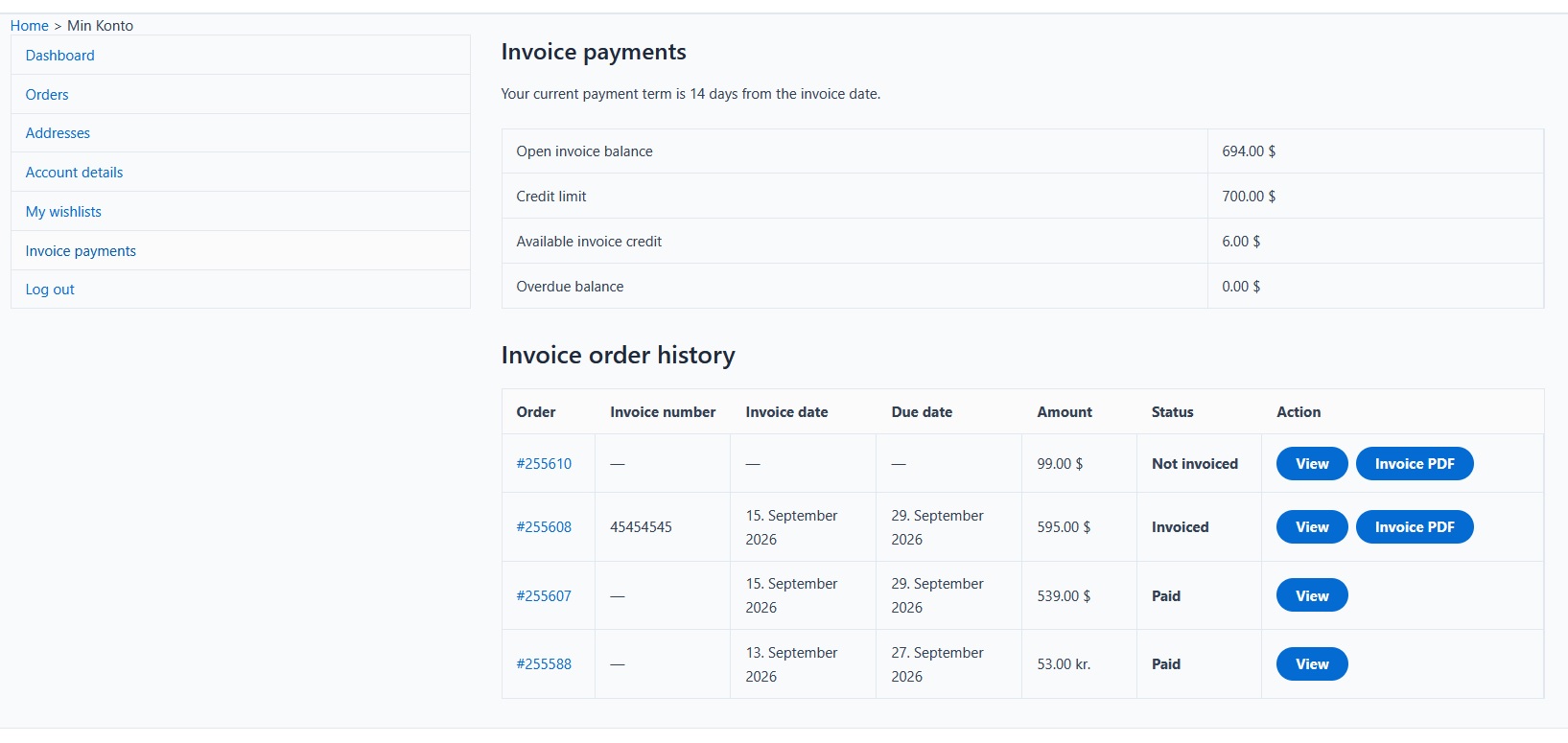
I clienti dispongono di una sezione dedicata «Pagamenti su fattura» all’interno di Il mio account. A seconda della configurazione, i clienti possono visualizzare:- I propri termini di pagamento attuali
- Il saldo delle fatture non pagate
- Il credito disponibile per gli acquisti con pagamento su fattura
- L’importo scaduto
- Lo storico degli ordini con pagamento su fattura
- Le date delle fatture e le relative scadenze
- Lo stato dei pagamenti
- I download protetti delle fatture PDF
Panoramica degli ordini con pagamento su fattura
L’area di amministrazione include una panoramica dedicata a tutti gli ordini effettuati con pagamento su fattura. Gli ordini possono essere filtrati in base allo stato dell’ordine WooCommerce, facilitando l’individuazione degli ordini attivi, completati o ancora da saldare. Le informazioni sulle fatture possono essere visualizzate anche direttamente nel normale elenco degli ordini WooCommerce.Gestione dei ruoli utente
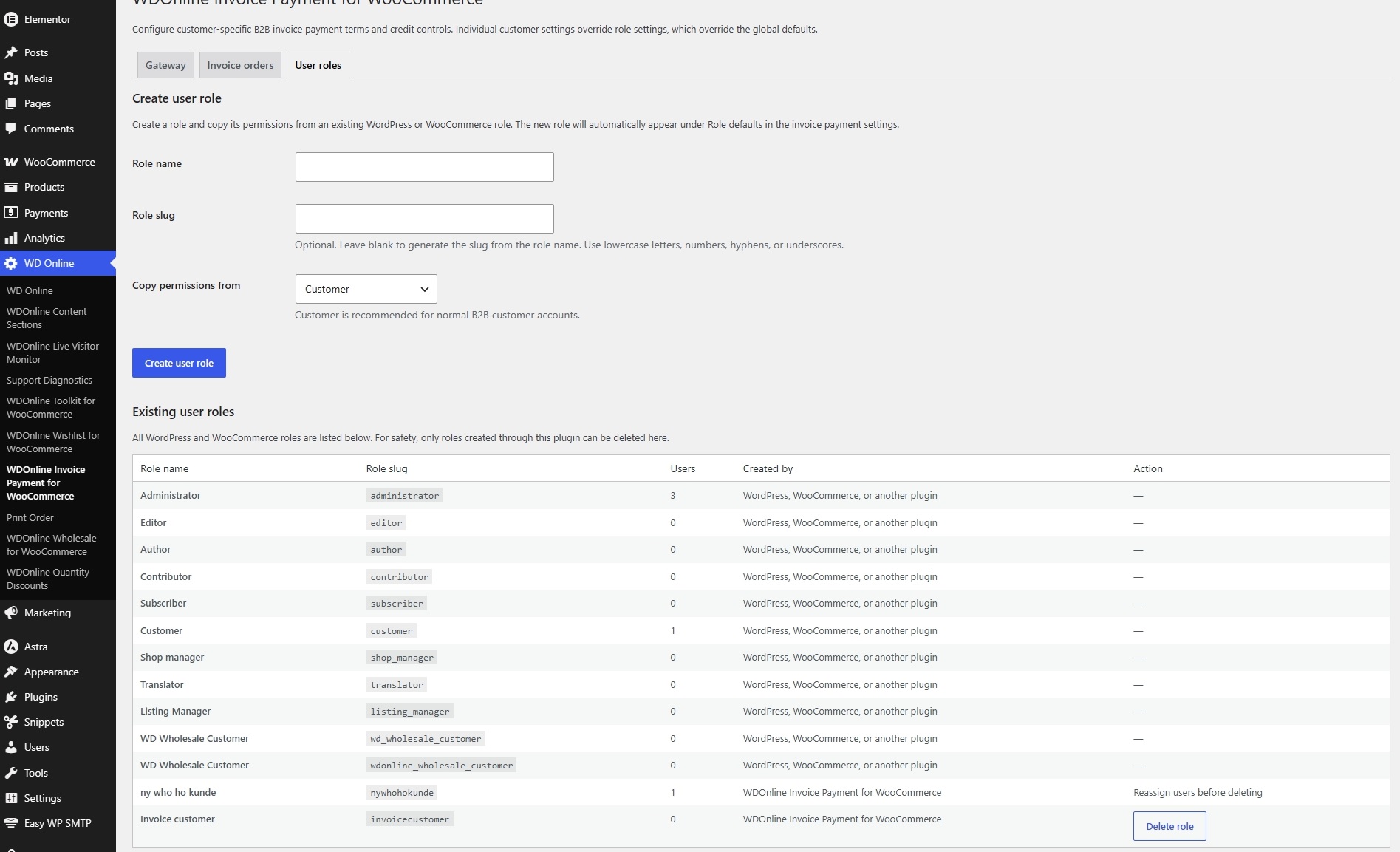
Crea nuovi ruoli cliente direttamente dal plugin copiando le autorizzazioni da un ruolo WordPress o WooCommerce esistente. La panoramica dei ruoli utente mostra tutti i ruoli disponibili, i relativi slug tecnici e il numero di utenti assegnati. I ruoli creati tramite il plugin possono essere eliminati in sicurezza quando non sono più assegnati ad alcun utente.Panoramica dei pagamenti su fattura nella bacheca
Il widget della bacheca di WordPress offre una rapida panoramica dell’attività relativa ai pagamenti su fattura. Le statistiche disponibili includono:- Vendite con pagamento su fattura
- Numero di ordini con pagamento su fattura
- Numero di clienti che utilizzano il pagamento su fattura
- Valore medio degli ordini con pagamento su fattura
- Fatture pagate
- Tempo medio di pagamento
- Saldo delle fatture non pagate
- Importo scaduto
- Fatture in scadenza nei prossimi sette giorni
- Cliente con il maggior valore di acquisti con pagamento su fattura
- I cinque principali clienti per acquisti con pagamento su fattura
Scegli quali funzionalità utilizzare
Il plugin include controlli separati per le funzionalità, consentendo ai proprietari dei negozi di disattivare le funzioni amministrative e quelle rivolte ai clienti di cui non hanno bisogno. La disattivazione di una funzionalità ne nasconde soltanto l’interfaccia. Le informazioni sulle fatture esistenti, le impostazioni dei clienti, i saldi e lo storico degli ordini vengono conservati.Progettato per i moderni negozi WooCommerce
WDOnline Invoice Payment for WooCommerce include il supporto per:- High-Performance Order Storage (HPOS) di WooCommerce
- Blocchi di pagamento di WooCommerce
- Pagina di pagamento classica di WooCommerce
- Standard di traduzione di WordPress
- Loco Translate
- Impostazioni dei clienti individuali e basate sui ruoli
- Integrazione facoltativa con WD Online Support Diagnostics
Pagamenti su fattura professionali senza complessità inutili
WDOnline Invoice Payment for WooCommerce offre ai negozi B2B un modo pratico per proporre pagamenti su fattura, mantenendo il controllo su termini di pagamento, credito dei clienti, saldi non pagati, fatture scadute e documenti di fatturazione. Offri ai clienti fidati la flessibilità di cui hanno bisogno, proteggendo al tempo stesso il tuo negozio da un’esposizione creditizia eccessiva.WDOnline Invoice Payment for WooCommerce aggiunge a WooCommerce un metodo flessibile di pagamento su fattura. È progettato per negozi B2B, clienti all’ingrosso e altre attività che consentono ai clienti approvati di effettuare ordini con pagamento differito.
Il plugin ti permette di controllare chi può pagare su fattura, assegnare termini di pagamento e limiti di credito, impedire ai clienti di superare il credito disponibile, gestire le informazioni sulle fatture e offrire ai clienti una panoramica dedicata delle fatture nella sezione Il mio account.
Requisiti
- WordPress 6.5 o successivo
- WooCommerce 8.0 o successivo
- PHP 7.4 o successivo
- Il cliente deve avere un account utente WordPress e aver effettuato l’accesso per utilizzare il pagamento su fattura
Installazione
- Vai a Plugin → Aggiungi nuovo plugin in WordPress.
- Fai clic su Carica plugin.
- Seleziona il file ZIP del plugin.
- Fai clic su Installa ora.
- Attiva WDOnline Invoice Payment for WooCommerce.
- Vai a WD Online → WDOnline Invoice Payment for WooCommerce.
Schede di amministrazione
La pagina di amministrazione del plugin contiene tre schede:- Gateway – Configura il metodo di pagamento, i termini di pagamento, i controlli sul credito, le funzionalità facoltative e le impostazioni predefinite dei ruoli.
- Invoice orders (Ordini con pagamento su fattura) – Visualizza gli ordini effettuati con pagamento su fattura.
- User roles (Ruoli utente) – Crea e gestisci i ruoli dei clienti.
Configurazione rapida
Per una configurazione di base:- Apri la scheda Gateway.
- Attiva Enable invoice payment (Abilita il pagamento su fattura).
- Inserisci i termini di pagamento predefiniti, ad esempio 14 o 30 giorni.
- Imposta un limite di credito predefinito oppure inserisci
0per un credito illimitato. - Decidi se abilitare il pagamento su fattura a livello globale o soltanto per determinati ruoli utente.
- Controlla le impostazioni in Role defaults (Impostazioni predefinite dei ruoli).
- Salva le impostazioni.
- Modifica i singoli clienti se necessitano di termini, limiti di credito o regole di accesso differenti.
Impostazioni del gateway
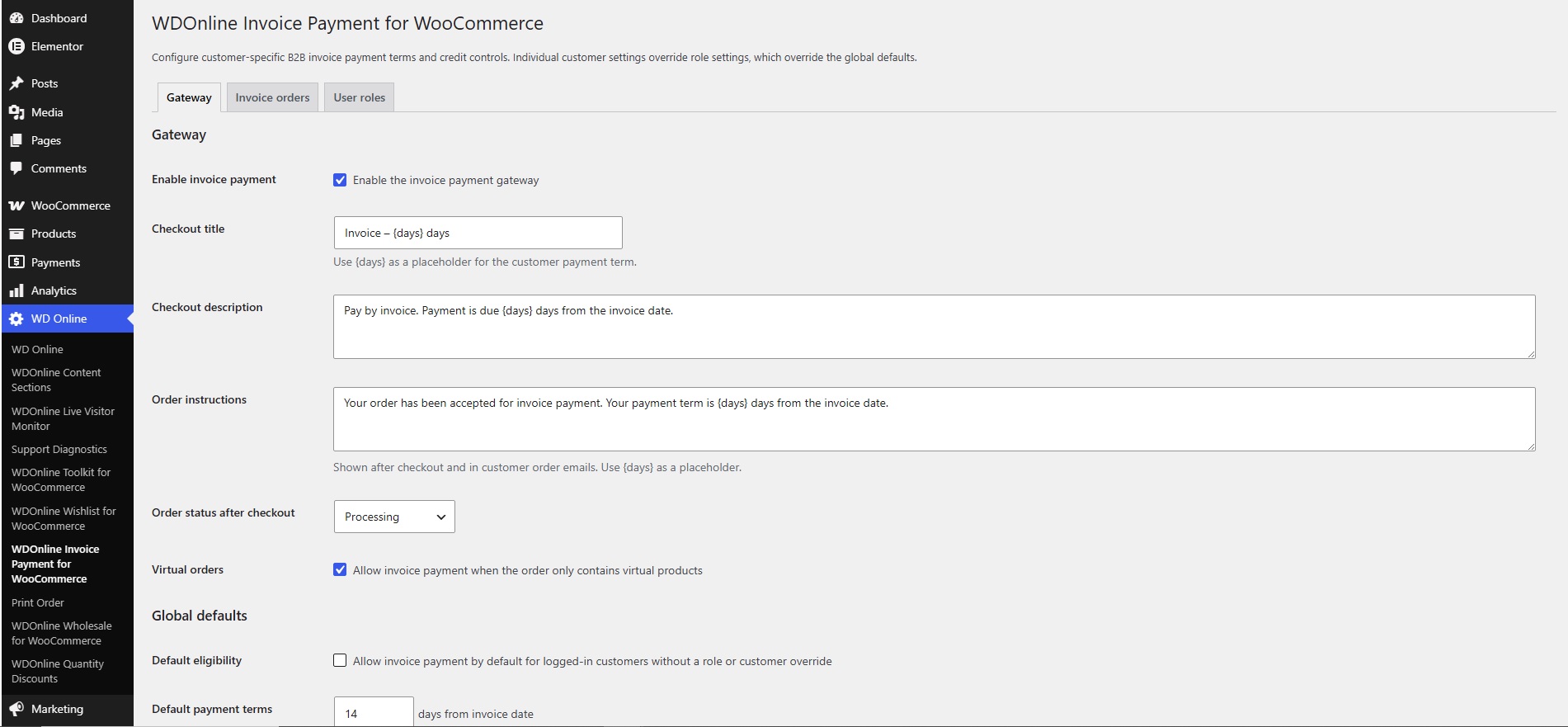
Abilitare il pagamento su fattura
Questa impostazione attiva o disattiva il metodo di pagamento su fattura nella pagina di pagamento. La disattivazione del gateway non elimina gli ordini con pagamento su fattura esistenti, le impostazioni dei clienti, le fatture PDF caricate, i saldi o lo storico delle fatture.Titolo nella pagina di pagamento
Il titolo è il nome visualizzato accanto al metodo di pagamento. Puoi utilizzare il segnaposto{days} per mostrare il termine di pagamento effettivamente applicato al cliente. Ad esempio:
Fattura – {days} giorni
Per un cliente con termini di pagamento a 30 giorni, il titolo verrà visualizzato come Fattura – 30 giorni.
Descrizione nella pagina di pagamento
La descrizione viene mostrata quando il cliente seleziona il pagamento su fattura. Anche qui puoi utilizzare il segnaposto{days}.
Istruzioni dell’ordine
Le istruzioni dell’ordine vengono visualizzate dopo il completamento dell’acquisto e nelle relative email dell’ordine inviate al cliente. Utilizza{days} per includere il termine di pagamento assegnato all’ordine.
Stato dell’ordine dopo il completamento dell’acquisto
Scegli lo stato WooCommerce da assegnare all’ordine dopo che viene effettuato con pagamento su fattura:- In lavorazione
- In sospeso
- In attesa di pagamento
Ordini virtuali
Attiva questa opzione se desideri consentire ai clienti di utilizzare il pagamento su fattura per ordini contenenti soltanto prodotti virtuali.Impostazioni globali predefinite
Le impostazioni globali predefinite si applicano quando non vengono sostituite da impostazioni specifiche del cliente o del ruolo.Abilitazione predefinita
Attiva questa opzione per consentire per impostazione predefinita il pagamento su fattura ai clienti che hanno effettuato l’accesso. Se questa opzione è disattivata, il pagamento su fattura può comunque essere abilitato per determinati ruoli utente o singoli clienti.Termini di pagamento predefiniti
Inserisci il numero predefinito di giorni a disposizione dei clienti per pagare a partire dalla data della fattura. I termini di pagamento vengono calcolati dalla data della fattura, non dalla data dell’ordine. Se un ordine viene effettuato il 1° settembre, fatturato il 5 settembre e prevede un termine di pagamento di 30 giorni, la scadenza sarà il 5 ottobre.Controllo del credito
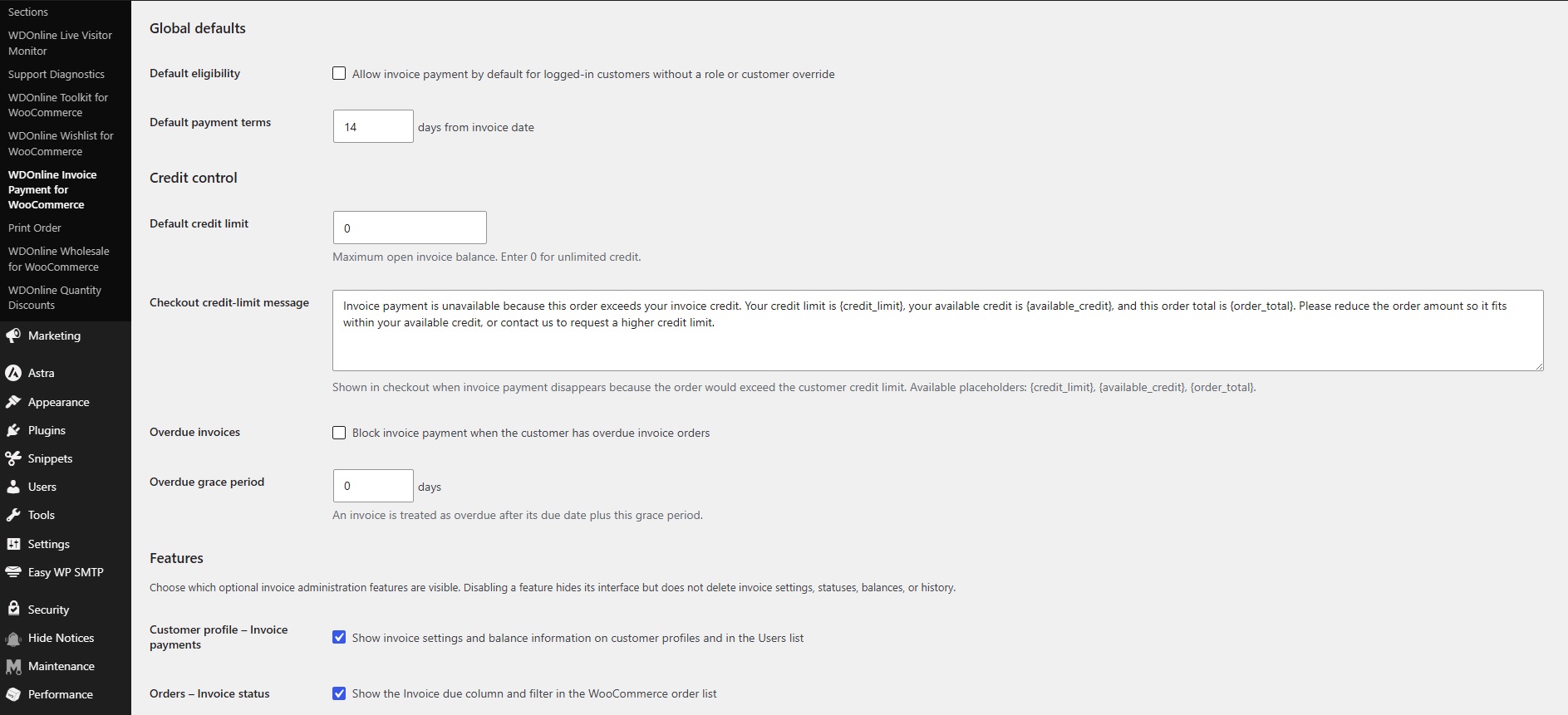
Limite di credito predefinito
Il limite di credito è l’esposizione complessiva massima consentita per un cliente per gli acquisti con pagamento su fattura.- Inserisci un importo positivo per impostare un limite.
- Inserisci
0per un credito illimitato.
Messaggio sul limite di credito nella pagina di pagamento
Questo messaggio viene visualizzato quando il pagamento su fattura non è più disponibile perché il nuovo ordine supererebbe il credito disponibile del cliente. Sono disponibili i seguenti segnaposto:{credit_limit}– Il limite di credito effettivamente applicato al cliente{available_credit}– Il credito residuo dopo aver considerato gli ordini aperti con pagamento su fattura{order_total}– Il totale attuale nella pagina di pagamento
Fatture scadute
Attiva Block invoice payment when the customer has overdue invoice orders (Blocca il pagamento su fattura quando il cliente ha ordini con fatture scadute) per impedire ai clienti con fatture scadute di effettuare nuovi ordini con pagamento su fattura.Periodo di tolleranza per le fatture scadute
Il periodo di tolleranza aggiunge un determinato numero di giorni dopo la scadenza della fattura, prima che questa venga considerata scaduta. Ad esempio, una fattura con scadenza il 1° ottobre e un periodo di tolleranza di tre giorni viene considerata scaduta dopo il 4 ottobre.Funzionalità facoltative
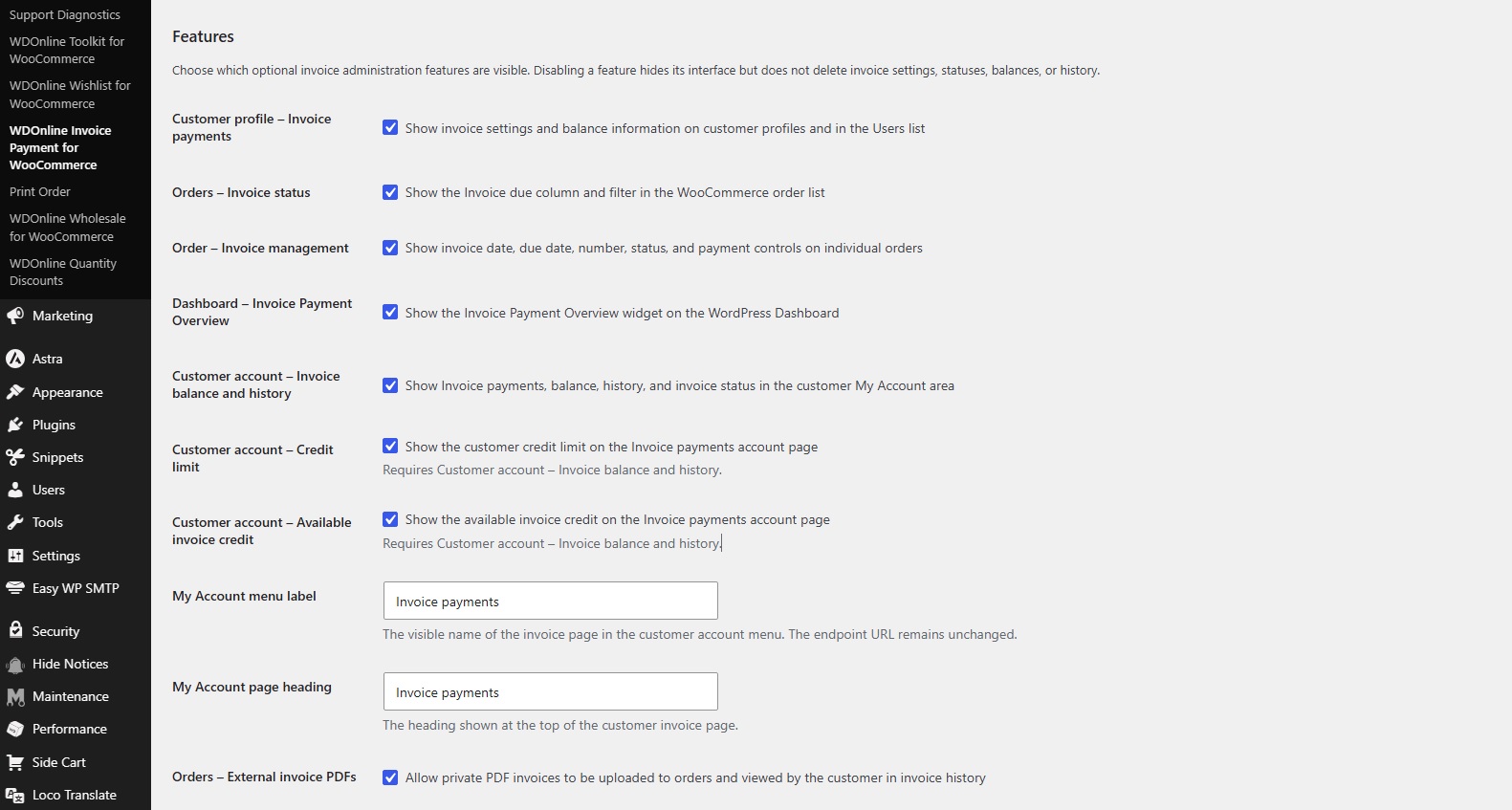
La sezione Features (Funzionalità) ti permette di scegliere quali parti amministrative e rivolte ai clienti del plugin devono essere attive. La disattivazione di una funzionalità ne nasconde l’interfaccia, ma non elimina le informazioni sulle fatture salvate, le impostazioni dei clienti, lo storico degli ordini, i saldi o i documenti caricati.Profilo cliente – Pagamenti su fattura
Mostra l’abilitazione al pagamento su fattura, i termini di pagamento, i controlli sul credito e le informazioni sul saldo delle fatture quando modifichi un utente WordPress. Aggiunge inoltre informazioni sulle fatture all’elenco degli utenti.Ordini – Stato della fattura
Aggiunge informazioni sulle scadenze delle fatture e filtri per stato della fattura all’elenco degli ordini WooCommerce.Ordine – Gestione della fattura
Aggiunge il pannello Invoice payment (Pagamento su fattura) ai singoli ordini WooCommerce. Questo pannello viene utilizzato per gestire numeri di fattura, date, stati, date di pagamento e documenti PDF.Bacheca – Panoramica dei pagamenti su fattura
Aggiunge un widget di riepilogo delle fatture alla bacheca principale di WordPress per gli utenti autorizzati a gestire WooCommerce.Account cliente – Saldo e storico delle fatture
Aggiunge la sezione Invoice payments (Pagamenti su fattura) all’area Il mio account di WooCommerce del cliente. Può mostrare termini di pagamento, saldi, storico delle fatture, stati, scadenze e download protetti dei PDF. Le seguenti impostazioni dipendono da questa funzionalità e non possono essere abilitate se non è attiva:- Account cliente – Limite di credito – Mostra o nasconde il limite di credito totale del cliente.
- Account cliente – Credito disponibile per i pagamenti su fattura – Mostra o nasconde il credito residuo disponibile del cliente.
Etichetta del menu Il mio account
Inserisci il testo da utilizzare per la voce di menu nell’area account del cliente. Questa impostazione modifica soltanto l’etichetta visibile e non l’URL dell’endpoint.Titolo della pagina Il mio account
Inserisci il titolo da visualizzare nella parte superiore della pagina delle fatture del cliente.Ordini – Fatture PDF esterne
Abilita il caricamento sicuro delle fatture PDF negli ordini con pagamento su fattura. I clienti possono scaricare le proprie fatture PDF dal proprio account dopo aver effettuato l’accesso.Impostazioni predefinite dei ruoli
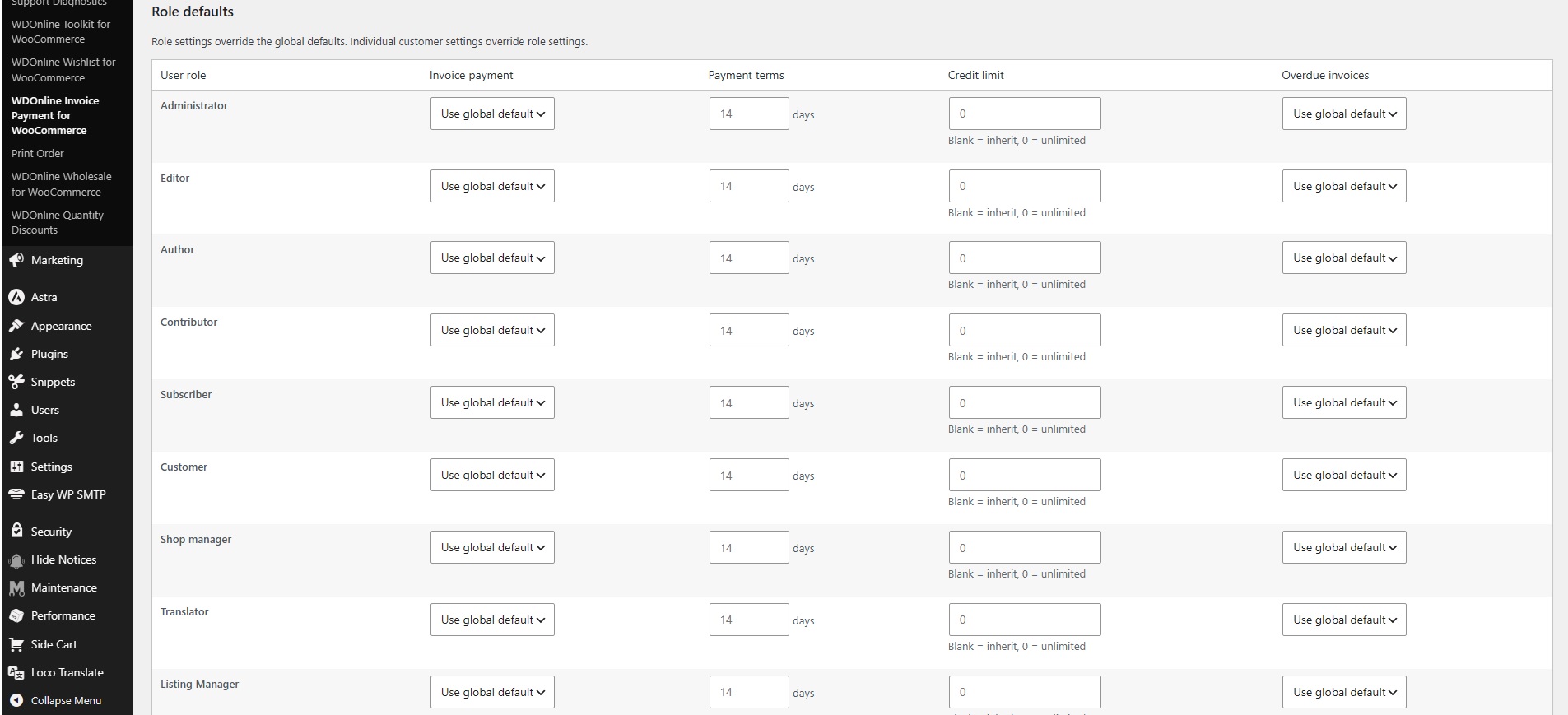
Le impostazioni predefinite dei ruoli ti permettono di assegnare condizioni diverse di pagamento su fattura ai vari ruoli utente di WordPress o WooCommerce. Per ogni ruolo puoi configurare:- Abilitazione al pagamento su fattura
- Termini di pagamento
- Limite di credito
- Gestione delle fatture scadute
- Impostazioni individuali del cliente
- Impostazioni del ruolo utente
- Impostazioni globali predefinite
Creare ruoli cliente
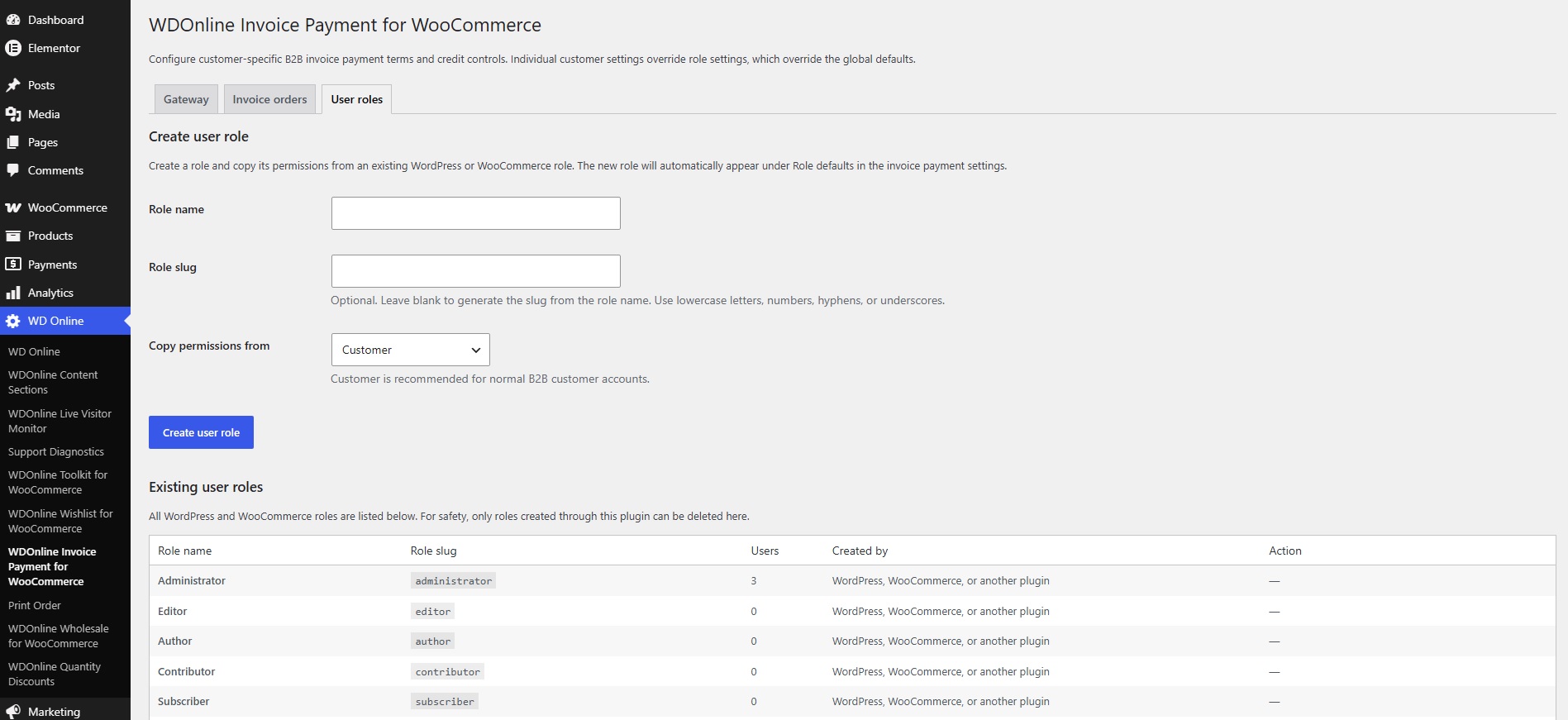
Apri la scheda User roles (Ruoli utente) per creare un nuovo ruolo.- Inserisci un nome per il ruolo.
- Inserisci uno slug tecnico facoltativo. Se lasci il campo vuoto, il plugin ne genera uno a partire dal nome del ruolo.
- Seleziona un ruolo esistente da cui copiare le autorizzazioni.
- Per i normali account cliente B2B, si consiglia di copiare il ruolo WooCommerce Customer (Cliente).
- Crea il ruolo.
Impostazioni individuali del cliente
Le impostazioni individuali hanno la precedenza sulle impostazioni predefinite dei ruoli e su quelle globali. Per configurare un cliente:- Vai a Utenti in WordPress.
- Modifica il cliente interessato.
- Individua la sezione Invoice payment (Pagamento su fattura).
- Configura i campi necessari.
- Aggiorna l’utente.
Abilitazione al pagamento su fattura
Scegli se il cliente deve ereditare l’impostazione del ruolo o quella globale, essere abilitato esplicitamente oppure essere disabilitato esplicitamente.Termini di pagamento
Inserisci il termine di pagamento del cliente in giorni. Lascia il campo vuoto per ereditare l’impostazione predefinita del ruolo o quella globale.Limite di credito
Inserisci il limite di credito del cliente. Lascia il campo vuoto per ereditare l’impostazione predefinita del ruolo o quella globale, oppure inserisci0 per un credito illimitato.
Gestione delle fatture scadute
Scegli se il cliente deve ereditare la regola predefinita, essere bloccato in presenza di fatture scadute oppure continuare a utilizzare il pagamento su fattura nonostante la presenza di fatture scadute. Quando la relativa funzionalità amministrativa è abilitata, il profilo cliente mostra anche i termini di pagamento effettivamente applicati, il saldo delle fatture non pagate, il credito disponibile e l’importo scaduto.Comportamento nella pagina di pagamento
Il pagamento su fattura viene mostrato soltanto quando tutte le condizioni pertinenti sono soddisfatte. Il cliente deve:- Aver effettuato l’accesso
- Essere abilitato al pagamento su fattura
- Disporre di credito sufficiente, a meno che il credito non sia illimitato
- Soddisfare le regole relative alle fatture scadute
- Soddisfare l’impostazione relativa agli ordini virtuali quando l’ordine contiene soltanto prodotti virtuali
Gestire gli ordini con pagamento su fattura
Gli ordini effettuati con pagamento su fattura contengono un pannello Invoice payment (Pagamento su fattura) nell’editor degli ordini WooCommerce.Termini di pagamento
I termini di pagamento effettivamente applicati al cliente vengono salvati nell’ordine al momento dell’acquisto. Le successive modifiche all’account del cliente non alterano gli ordini esistenti.Numero della fattura
Inserisci il numero della fattura generato dal tuo sistema di contabilità o fatturazione.Data della fattura
Inserisci la data di emissione della fattura. La data di scadenza viene calcolata a partire da questa data e dai termini di pagamento salvati nell’ordine.Data di scadenza
La data di scadenza viene calcolata automaticamente. Il calcolo avviene soltanto dopo che è stata inserita una data di fattura o che l’ordine è stato contrassegnato come fatturato.Stato della fattura
Lo stato della fattura viene gestito indipendentemente dal normale stato dell’ordine WooCommerce. A seconda delle informazioni disponibili e delle azioni eseguite, una fattura può essere indicata come:- Non fatturata
- Fatturata
- Pagata
- Scaduta
Caricare una fattura PDF esterna
Il plugin non genera fatture. Se crei le fatture in un sistema contabile esterno, puoi caricare il PDF definitivo nell’ordine WooCommerce corrispondente.- Apri l’ordine.
- Individua Invoice PDF (Fattura PDF) nel pannello Pagamento su fattura.
- Seleziona un file PDF.
- Fai clic su Upload PDF (Carica PDF) o Replace PDF (Sostituisci PDF).
- Aggiorna l’ordine, se necessario.
Panoramica degli ordini con pagamento su fattura
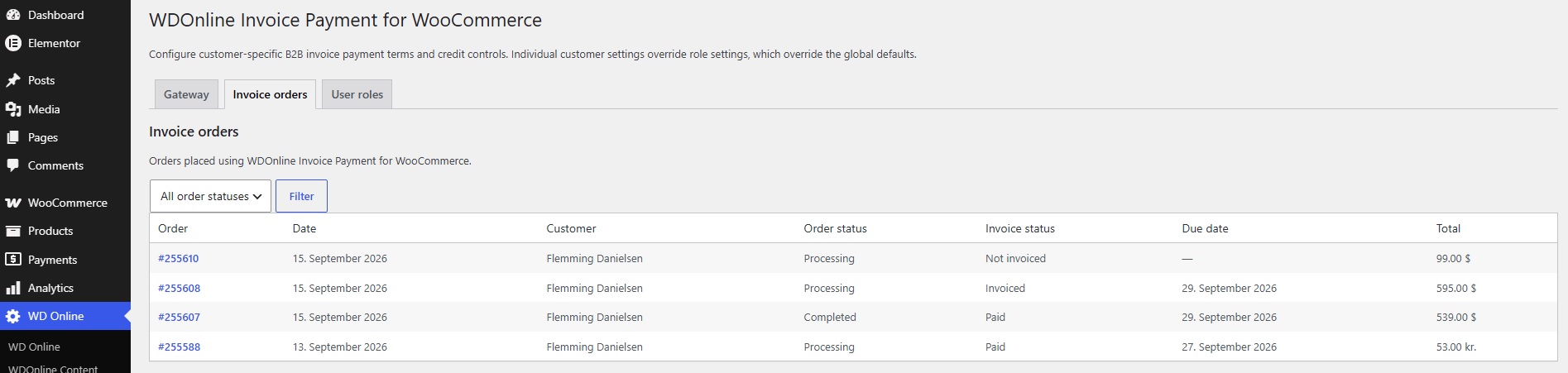
Apri la scheda Invoice orders (Ordini con pagamento su fattura) per visualizzare gli ordini effettuati tramite WDOnline Invoice Payment. La panoramica include:- Numero dell’ordine
- Data dell’ordine
- Cliente
- Stato dell’ordine WooCommerce
- Stato della fattura
- Data di scadenza
- Totale dell’ordine
Area Il mio account del cliente
Quando la funzionalità relativa all’account cliente è abilitata, i clienti idonei e quelli con precedenti ordini con pagamento su fattura dispongono di una voce di menu Invoice payments (Pagamenti su fattura) nella sezione Il mio account. A seconda delle impostazioni di visualizzazione, la pagina può mostrare:- Termini di pagamento attuali
- Saldo delle fatture non pagate
- Limite di credito
- Credito disponibile per i pagamenti su fattura
- Importo scaduto
- Storico degli ordini con pagamento su fattura
- Numero della fattura
- Data della fattura
- Data di scadenza
- Stato della fattura
- Totale dell’ordine
- Download protetto della fattura PDF
Panoramica dei pagamenti su fattura nella bacheca
Il widget della bacheca di WordPress offre ai gestori del negozio una rapida panoramica dell’attività relativa ai pagamenti su fattura. Le informazioni disponibili includono:- Vendite con pagamento su fattura
- Numero di ordini con pagamento su fattura
- Numero di clienti che utilizzano il pagamento su fattura
- Valore medio degli ordini con pagamento su fattura
- Fatture pagate
- Tempo medio di pagamento
- Saldo delle fatture non pagate
- Importo scaduto
- Fatture in scadenza nei prossimi sette giorni
- Cliente con il maggior valore di acquisti con pagamento su fattura
- I cinque principali clienti per acquisti con pagamento su fattura
- Andamento del saldo non pagato, quando sono disponibili dati storici sufficienti
Email e dettagli dell’ordine
Il plugin può mostrare istruzioni per il pagamento su fattura, termini di pagamento, date delle fatture, date di scadenza e stato della fattura nelle relative email WooCommerce inviate ai clienti e nei dettagli dell’ordine. Poiché i termini di pagamento vengono salvati nell’ordine, le informazioni rimangono coerenti anche se le impostazioni attuali dell’account del cliente vengono modificate in seguito.Traduzione
Tutti i testi standard del plugin sono scritti in inglese e utilizzano il sistema di traduzione di WordPress. Il plugin include un modello POT ed è compatibile con:- Pacchetti lingua di WordPress
- Loco Translate
- Procedure di traduzione standard con file PO e MO
Compatibilità con WooCommerce
Il plugin supporta:- Pagina di pagamento classica di WooCommerce
- Blocchi di pagamento di WooCommerce
- High-Performance Order Storage (HPOS) di WooCommerce
- Sistema tradizionale di archiviazione degli ordini WooCommerce
Diagnostica di assistenza facoltativa
Il plugin può integrarsi con WD Online Support Diagnostics quando questo plugin separato è installato. L’integrazione diagnostica è facoltativa. WDOnline Invoice Payment continua a funzionare normalmente quando il plugin di diagnostica non è installato o è disattivato. I controlli diagnostici possono aiutare a individuare problemi di configurazione senza inviare automaticamente dati di telemetria o informazioni sui clienti a servizi esterni.Risoluzione dei problemi
Il pagamento su fattura non è visibile nella pagina di pagamento
Controlla quanto segue:- Il gateway è abilitato.
- Il cliente ha effettuato l’accesso.
- Le impostazioni del cliente, del ruolo o quelle globali consentono il pagamento su fattura.
- L’ordine non supera il credito disponibile.
- Il cliente non è bloccato a causa di una fattura scaduta.
- Gli ordini virtuali sono consentiti se il carrello contiene soltanto prodotti virtuali.
Il credito disponibile del cliente sembra errato
Controlla gli ordini aperti del cliente con pagamento su fattura. Gli ordini non pagati effettuati con questo metodo contribuiscono all’esposizione creditizia anche se non sono ancora stati assegnati loro una data o un numero di fattura. Verifica inoltre che le fatture saldate siano state contrassegnate come pagate e che eventuali rimborsi o annullamenti siano stati registrati correttamente in WooCommerce.La data di scadenza non viene visualizzata
La data di scadenza viene calcolata soltanto dopo che è stata inserita una data di fattura o che l’ordine è stato contrassegnato come fatturato.Il link Pagamenti su fattura nell’account restituisce una pagina 404
Aggiorna il plugin all’ultima versione. Se il problema persiste, vai a Impostazioni → Permalink in WordPress e fai clic una volta su Salva le modifiche per rigenerare le regole di riscrittura degli URL.Non è possibile caricare un PDF
Verifica che:- Il file selezionato sia un PDF valido
- Il file non superi i 10 MB
- La directory dei caricamenti di WordPress sia scrivibile
- La funzionalità per le fatture PDF esterne sia abilitata
Non è possibile eliminare un ruolo utente
Dalla scheda Ruoli utente possono essere eliminati soltanto i ruoli creati tramite questo plugin. Assegna tutti gli utenti a un altro ruolo prima di eliminare un ruolo creato dal plugin.Procedura di configurazione consigliata
Per la maggior parte dei negozi B2B, il seguente approccio offre un controllo chiaro:- Mantieni disabilitata l’abilitazione globale al pagamento su fattura.
- Crea o seleziona uno o più ruoli per i clienti B2B approvati.
- Abilita il pagamento su fattura e imposta termini standard per questi ruoli.
- Assegna i clienti approvati al ruolo appropriato.
- Utilizza le impostazioni individuali dei clienti soltanto per le eccezioni.
- Imposta limiti di credito realistici e abilita il blocco per le fatture scadute, quando opportuno.
- Controlla regolarmente gli ordini con pagamento su fattura e i saldi non pagati.
Do you have suggestions for improvements to this plugin?
Plugin screenshots
Support WD Online
Our plugins are free. If you find them useful, you can support continued development. You decide the amount yourself and we see any amount as recognition that our plugin helps others.

Click the link below to download the plugin from wordpress.org.