
Proposez à vos clients B2B WooCommerce des paiements sur facture flexibles et sécurisés, avec des conditions de paiement individuelles, des plafonds de crédit, une gestion des factures et un contrôle complet sur les clients autorisés à payer sur facture.
WDOnline Invoice Payment for WooCommerce ajoute un moyen de paiement sur facture professionnel, conçu pour les boutiques de vente en gros, les clients professionnels et les autres boutiques WooCommerce qui vendent à crédit.
Au lieu d’appliquer les mêmes conditions de paiement à tous, vous pouvez configurer l’accès au paiement sur facture, les conditions de paiement, les plafonds de crédit et les règles relatives aux retards de paiement de manière globale, par rôle utilisateur ou individuellement pour chaque client.
Des conditions de paiement flexibles pour chaque client
Les clients ont souvent besoin de conditions de paiement différentes. Un client peut bénéficier d’un délai de 14 jours, tandis qu’un autre dispose de 30 ou 60 jours. L’extension permet de configurer les conditions de paiement à trois niveaux :- Des valeurs globales par défaut pour tous les clients éligibles
- Des conditions distinctes pour chaque rôle utilisateur WordPress
- Des réglages propres à chaque client, prioritaires sur ceux du rôle et les valeurs globales
Des plafonds de crédit par client
Protégez votre entreprise en définissant le montant maximal d’encours autorisé pour chaque client. Vous pouvez définir :- Un plafond de crédit global par défaut
- Des plafonds de crédit différents selon les rôles utilisateurs
- Un plafond de crédit propre à chaque client
- Un crédit illimité lorsqu’aucun plafond n’est nécessaire
- Un délai de grâce facultatif pour les factures en retard
- Le blocage automatique des nouveaux achats sur facture en présence de factures en retard
Une gestion complète des factures
Les informations de facturation sont gérées indépendamment du statut habituel des commandes WooCommerce. Pour chaque commande avec paiement sur facture, les administrateurs peuvent gérer :- Les conditions de paiement du client
- Le numéro de facture
- La date de facture
- La date d’échéance calculée
- Le statut payé ou impayé
- La date de paiement
- La facture PDF provenant d’un système externe
Le téléversement sécurisé des factures PDF
Si les factures sont générées dans un logiciel comptable externe, le PDF final peut être téléversé directement dans la commande WooCommerce correspondante. Les factures téléversées sont protégées et ne sont pas ajoutées à la médiathèque publique WordPress. Les clients peuvent accéder à leur facture uniquement après s’être connectés à leur compte WooCommerce. L’extension ne génère pas elle-même de factures, ce qui vous permet de continuer à utiliser votre logiciel de comptabilité ou de facturation préféré.Un espace de facturation dédié aux clients
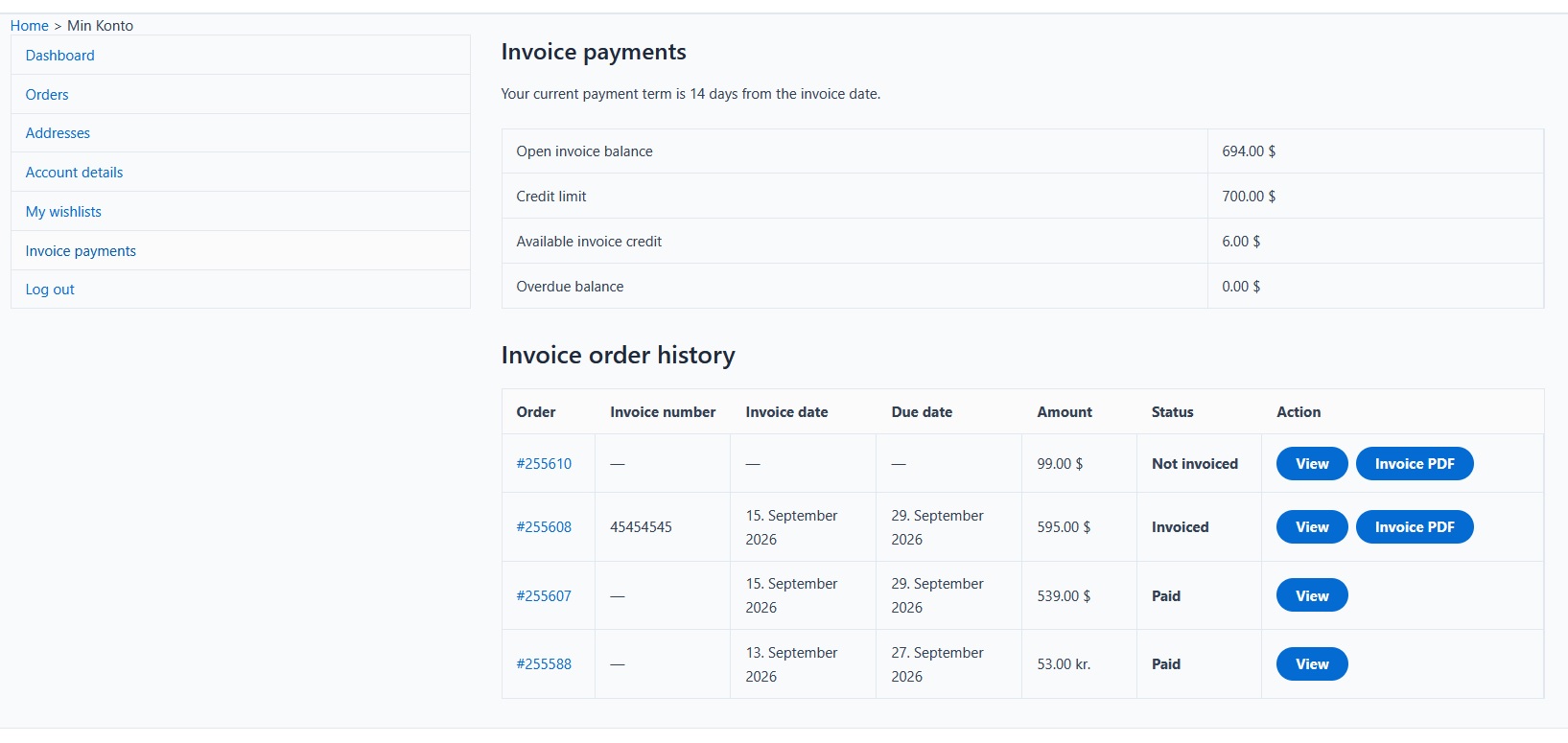
Les clients disposent d’une section dédiée « Paiements sur facture » dans Mon compte. Selon votre configuration, ils peuvent consulter :- Leurs conditions de paiement actuelles
- Leur encours de factures
- Leur crédit disponible pour les achats sur facture
- Le montant de leurs impayés échus
- L’historique de leurs commandes avec paiement sur facture
- Les dates de facture et d’échéance
- Le statut de paiement
- Les téléchargements sécurisés de factures PDF
Une vue d’ensemble des commandes avec paiement sur facture
L’administration comprend une vue d’ensemble dédiée à toutes les commandes passées avec le paiement sur facture. Les commandes peuvent être filtrées par statut WooCommerce, ce qui facilite la recherche des commandes en cours, terminées ou restant à régler. Les informations de facturation peuvent également être affichées directement dans la liste habituelle des commandes WooCommerce.La gestion des rôles utilisateurs
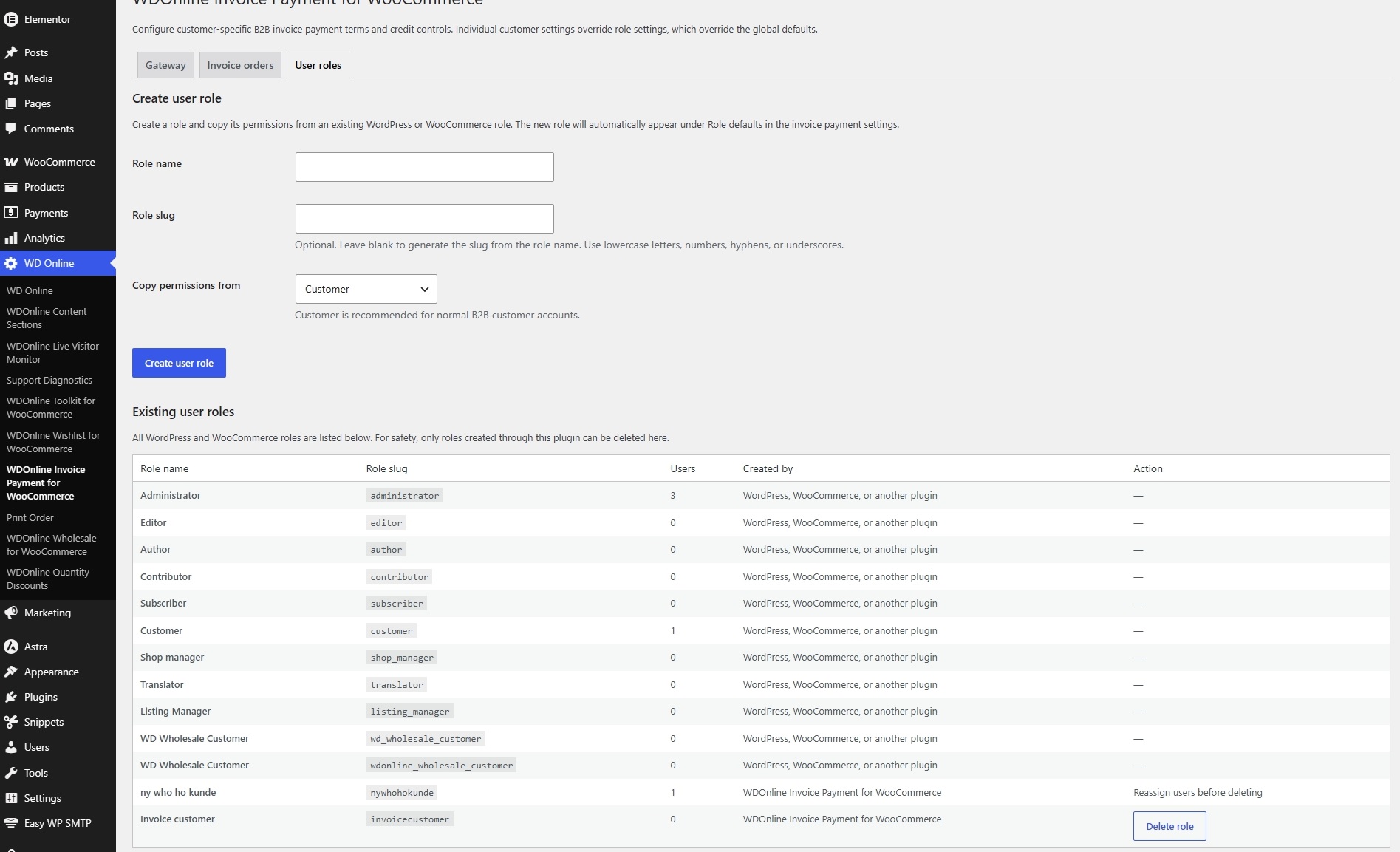
Créez de nouveaux rôles clients directement depuis l’extension en copiant les autorisations d’un rôle WordPress ou WooCommerce existant. La vue d’ensemble des rôles utilisateurs affiche tous les rôles disponibles, leurs identifiants techniques et le nombre d’utilisateurs affectés. Les rôles créés avec l’extension peuvent être supprimés en toute sécurité lorsqu’aucun utilisateur ne leur est plus affecté.Un tableau de bord de suivi des paiements sur facture
Le widget du tableau de bord WordPress fournit un aperçu rapide de votre activité de paiement sur facture. Les statistiques disponibles comprennent :- Les ventes avec paiement sur facture
- Le nombre de commandes avec paiement sur facture
- Le nombre de clients utilisant le paiement sur facture
- La valeur moyenne des commandes avec paiement sur facture
- Les factures payées
- Le délai moyen de paiement
- L’encours des factures
- Le montant des impayés échus
- Les factures arrivant à échéance dans les sept prochains jours
- Le principal client utilisant le paiement sur facture
- Les cinq principaux clients utilisant le paiement sur facture
Choisissez les fonctionnalités à utiliser
L’extension comprend des réglages distincts permettant aux propriétaires de boutique de désactiver les fonctions d’administration et les fonctions destinées aux clients dont ils n’ont pas besoin. La désactivation d’une fonctionnalité masque uniquement son interface. Les informations de facturation, les réglages clients, les soldes et l’historique des commandes sont conservés.Conçu pour les boutiques WooCommerce modernes
WDOnline Invoice Payment for WooCommerce prend en charge :- Le stockage haute performance des commandes WooCommerce (HPOS)
- Les blocs de validation de commande WooCommerce
- La validation de commande classique WooCommerce
- Les standards de traduction WordPress
- Loco Translate
- Les réglages clients individuels et par rôle
- L’intégration facultative avec WD Online Support Diagnostics
Des paiements sur facture professionnels sans complexité inutile
WDOnline Invoice Payment for WooCommerce offre aux boutiques B2B un moyen pratique de proposer le paiement sur facture tout en gardant le contrôle sur les conditions de paiement, le crédit client, les encours, les factures en retard et les documents de facturation. Offrez à vos clients de confiance la flexibilité dont ils ont besoin, tout en protégeant votre boutique contre un encours impayé excessif.WDOnline Invoice Payment for WooCommerce ajoute un moyen de paiement sur facture flexible à WooCommerce. L’extension est conçue pour les boutiques B2B, les clients professionnels achetant en gros et les autres entreprises qui permettent aux clients approuvés de commander à crédit.
L’extension vous permet de contrôler qui peut payer sur facture, d’attribuer des conditions de paiement et des plafonds de crédit, d’empêcher les clients de dépasser leur crédit disponible, de gérer les informations de facturation et de proposer aux clients une vue d’ensemble dédiée aux factures dans Mon compte.
Prérequis
- WordPress 6.5 ou version ultérieure
- WooCommerce 8.0 ou version ultérieure
- PHP 7.4 ou version ultérieure
- Le client doit posséder un compte utilisateur WordPress et être connecté pour utiliser le paiement sur facture
Installation
- Accédez à Extensions → Ajouter une extension dans WordPress.
- Cliquez sur Téléverser une extension.
- Sélectionnez le fichier ZIP de l’extension.
- Cliquez sur Installer maintenant.
- Activez WDOnline Invoice Payment for WooCommerce.
- Accédez à WD Online → WDOnline Invoice Payment for WooCommerce.
Onglets d’administration
La page d’administration de l’extension comporte trois onglets :- Gateway – Configurez le moyen de paiement, les conditions de paiement, le contrôle du crédit, les fonctionnalités facultatives et les valeurs par défaut des rôles.
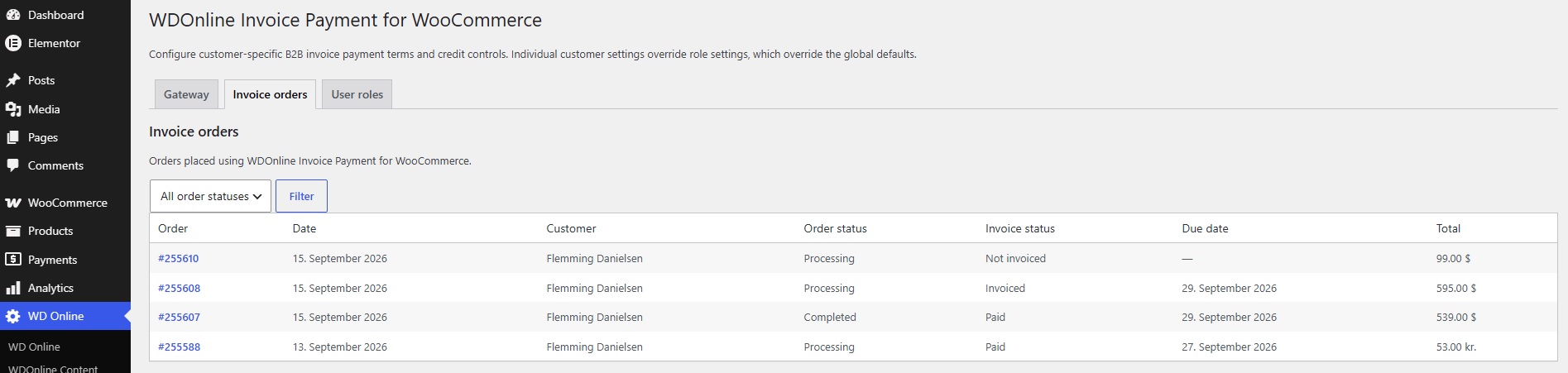
- Invoice orders – Consultez les commandes passées avec le paiement sur facture.
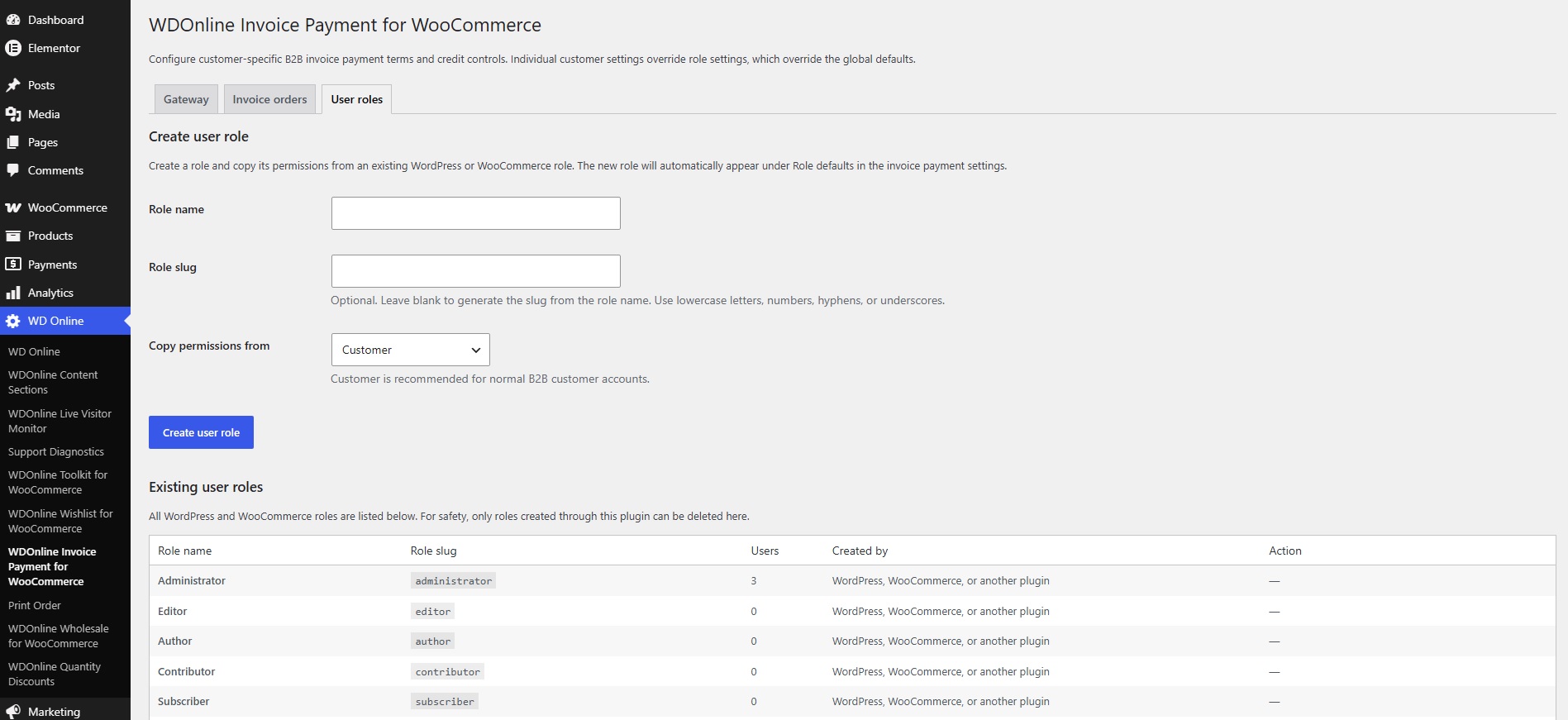
- User roles – Créez et gérez les rôles clients.
Configuration rapide
Pour une configuration de base :- Ouvrez l’onglet Gateway.
- Activez Enable invoice payment.
- Saisissez le délai de paiement par défaut, par exemple 14 ou 30 jours.
- Définissez un plafond de crédit par défaut ou saisissez
0pour un crédit illimité. - Choisissez si le paiement sur facture doit être activé globalement ou uniquement pour certains rôles utilisateurs.
- Vérifiez les réglages sous Role defaults.
- Enregistrez les réglages.
- Modifiez les clients individuellement s’ils ont besoin de conditions, de plafonds de crédit ou de règles d’accès différents.
Réglages du moyen de paiement
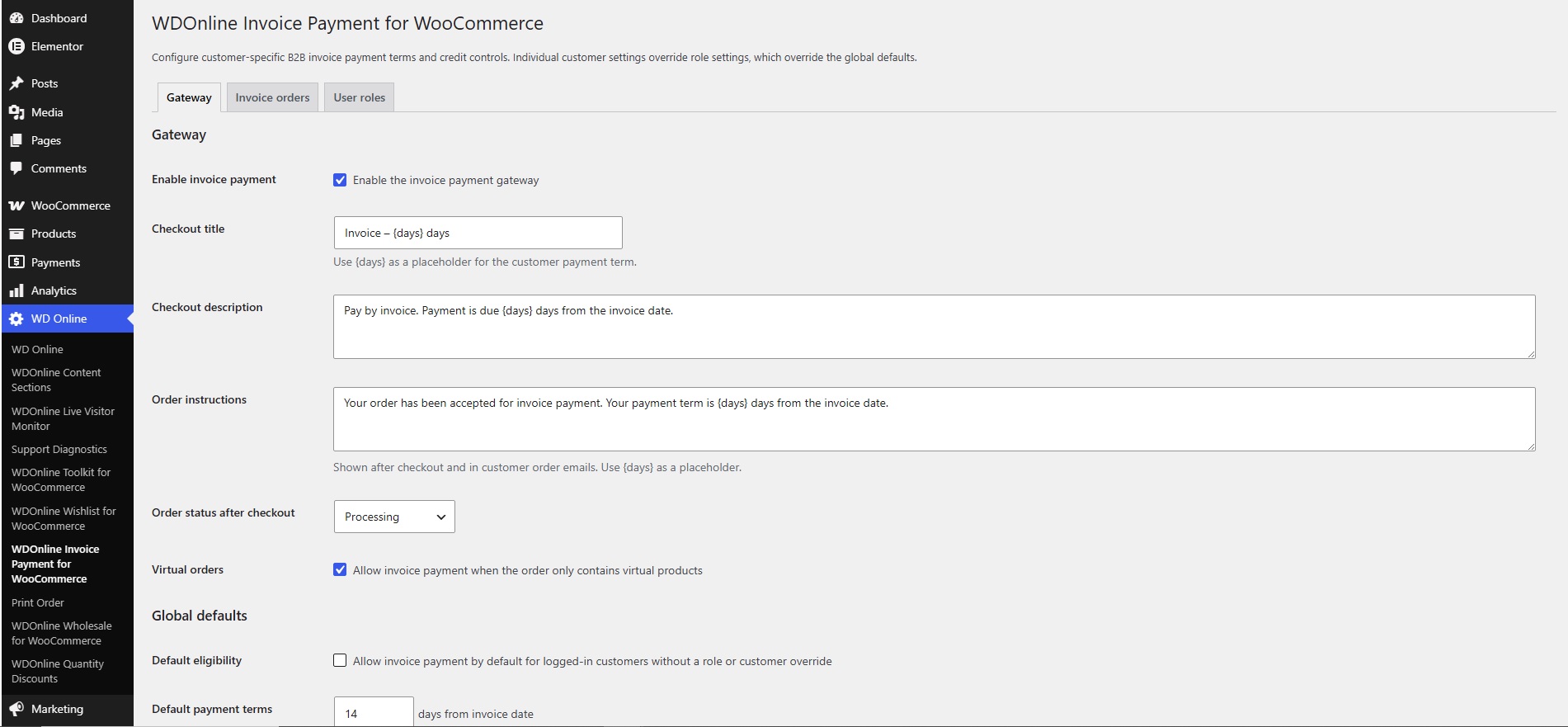
Activer le paiement sur facture
Ce réglage active ou désactive le moyen de paiement sur facture lors de la validation de commande. La désactivation ne supprime pas les commandes existantes avec paiement sur facture, les réglages clients, les factures PDF téléversées, les soldes ni l’historique des factures.Titre du moyen de paiement
Le titre est le nom affiché à côté du moyen de paiement. Vous pouvez utiliser la variable{days} pour afficher le délai de paiement effectivement applicable au client. Par exemple :
Facture – {days} jours
Pour un client disposant d’un délai de 30 jours, le titre affiché sera Facture – 30 jours.
Description du moyen de paiement
La description s’affiche lorsque le client sélectionne le paiement sur facture. La variable{days} peut également être utilisée ici.
Instructions de commande
Les instructions de commande s’affichent après la validation de commande et dans les e-mails de commande concernés envoyés au client. Utilisez{days} pour inclure le délai de paiement attribué à la commande.
Statut de la commande après validation
Choisissez le statut WooCommerce attribué après une commande avec paiement sur facture :- En cours
- En attente
- En attente de paiement
Commandes de produits virtuels
Activez cette option si les clients doivent pouvoir utiliser le paiement sur facture pour les commandes contenant uniquement des produits virtuels.Valeurs globales par défaut
Les valeurs globales par défaut s’appliquent lorsqu’aucun réglage individuel du client ou propre à son rôle ne les remplace.Éligibilité par défaut
Activez cette option pour autoriser par défaut le paiement sur facture aux clients connectés. Si cette option est désactivée, le paiement sur facture peut toujours être activé pour certains rôles utilisateurs ou clients individuels.Délai de paiement par défaut
Saisissez le nombre de jours accordés par défaut aux clients pour payer à compter de la date de facture. Le délai de paiement est calculé à partir de la date de facture, et non de la date de commande. Si une commande est passée le 1er septembre, facturée le 5 septembre et bénéficie d’un délai de 30 jours, sa date d’échéance sera le 5 octobre.Contrôle du crédit
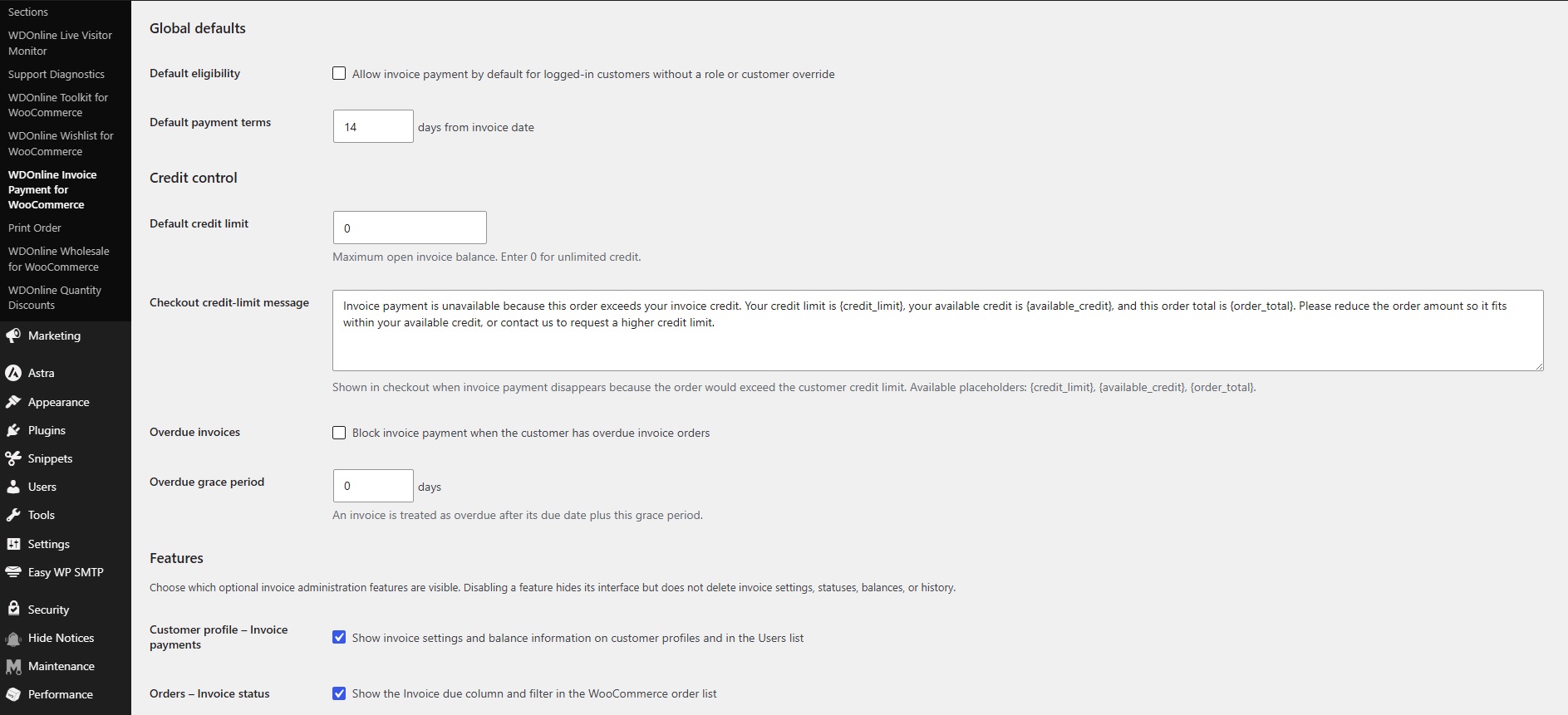
Plafond de crédit par défaut
Le plafond de crédit correspond à l’encours total maximal autorisé pour un client.- Saisissez un montant positif pour définir une limite.
- Saisissez
0pour un crédit illimité.
Message de dépassement du plafond de crédit
Ce message s’affiche lorsque le paiement sur facture devient indisponible parce que la nouvelle commande dépasserait le crédit disponible du client. Les variables suivantes sont disponibles :{credit_limit}– Le plafond de crédit effectivement applicable au client{available_credit}– Le crédit restant après prise en compte des commandes ouvertes avec paiement sur facture{order_total}– Le montant total actuel de la commande
Factures en retard
Activez Block invoice payment when the customer has overdue invoice orders pour empêcher les clients ayant des factures en retard de passer de nouvelles commandes avec paiement sur facture.Délai de grâce pour les factures en retard
Le délai de grâce ajoute un nombre de jours après la date d’échéance avant que la facture soit considérée comme en retard. Par exemple, une facture arrivant à échéance le 1er octobre avec un délai de grâce de trois jours est considérée comme en retard après le 4 octobre.Fonctionnalités facultatives
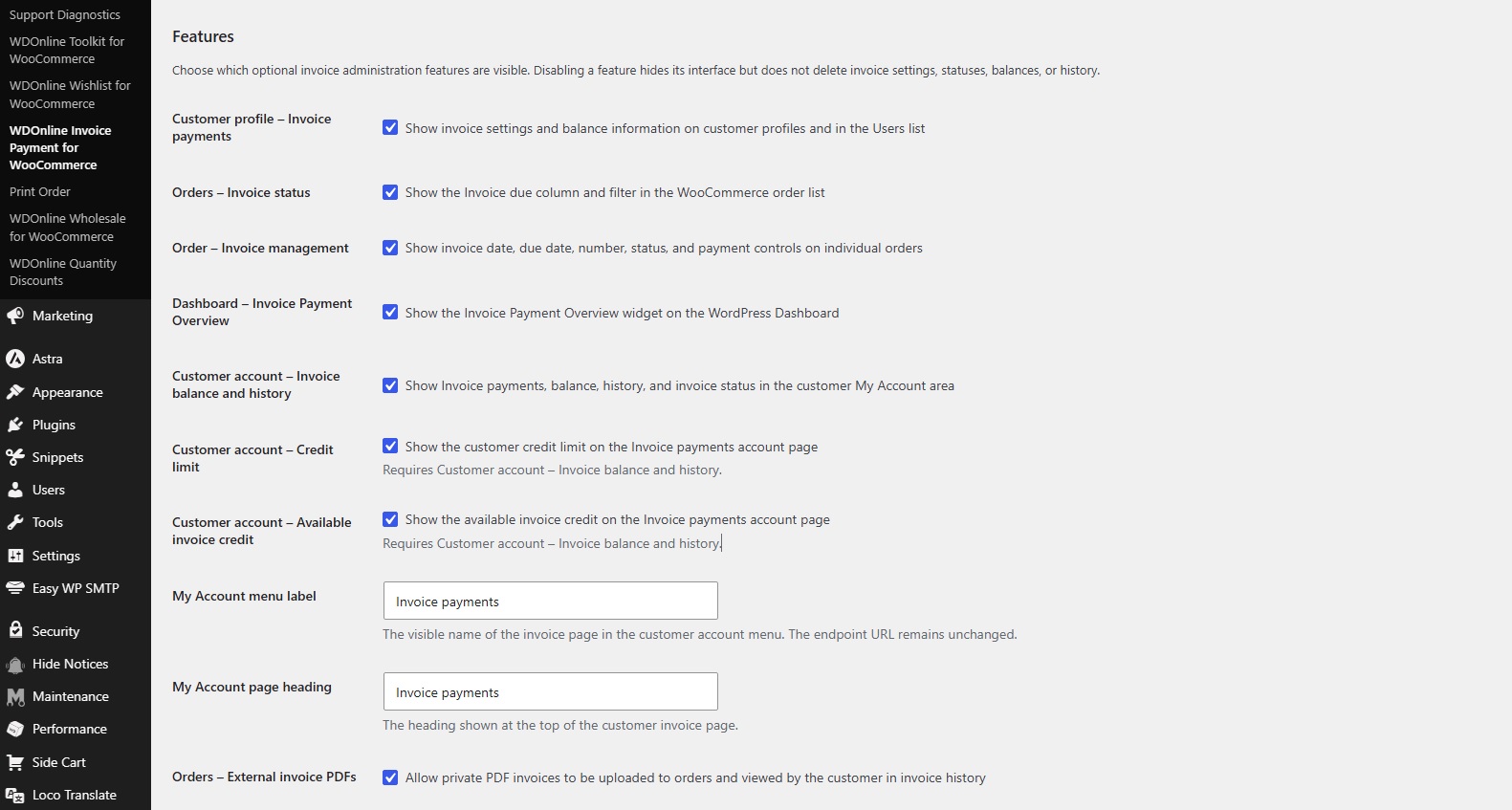
La section Features vous permet de choisir les fonctionnalités administratives et destinées aux clients qui sont actives. Désactiver une fonctionnalité masque son interface, mais ne supprime pas les informations de facturation enregistrées, les réglages clients, l’historique des commandes, les soldes ni les documents téléversés.Profil client – Paiements sur facture
Affiche l’accès au paiement sur facture, les conditions de paiement, les contrôles du crédit et les informations sur l’encours lors de la modification d’un utilisateur WordPress. Cette fonctionnalité ajoute également des informations de facturation à la liste des comptes.Commandes – Statut des factures
Ajoute les informations d’échéance et le filtrage par statut de facture à la liste des commandes WooCommerce.Commande – Gestion des factures
Ajoute le panneau Invoice payment aux commandes WooCommerce individuelles. Ce panneau permet de gérer les numéros de facture, les dates, les statuts, les dates de paiement et les documents PDF.Tableau de bord – Vue d’ensemble des paiements sur facture
Ajoute un widget de suivi des factures au tableau de bord principal WordPress pour les utilisateurs autorisés à gérer WooCommerce.Compte client – Encours et historique des factures
Ajoute la section Invoice payments à l’espace Mon compte WooCommerce du client. Elle peut afficher les conditions de paiement, les soldes, l’historique des factures, les statuts, les dates d’échéance et les téléchargements de PDF protégés. Les réglages suivants dépendent de cette fonctionnalité et ne peuvent pas être activés sans elle :- Customer account – Credit limit – Affiche ou masque le plafond de crédit total du client.
- Customer account – Available invoice credit – Affiche ou masque le crédit restant disponible pour les achats sur facture.
Libellé du menu Mon compte
Saisissez le texte utilisé pour l’entrée de menu dans l’espace client. Cela modifie uniquement le libellé visible, sans changer l’URL du point de terminaison.Titre de la page Mon compte
Saisissez le titre affiché en haut de la page des factures du client.Commandes – Factures PDF externes
Active le téléversement sécurisé de factures PDF sur les commandes avec paiement sur facture. Les clients peuvent télécharger leurs factures PDF depuis leur compte après s’être connectés.Valeurs par défaut des rôles
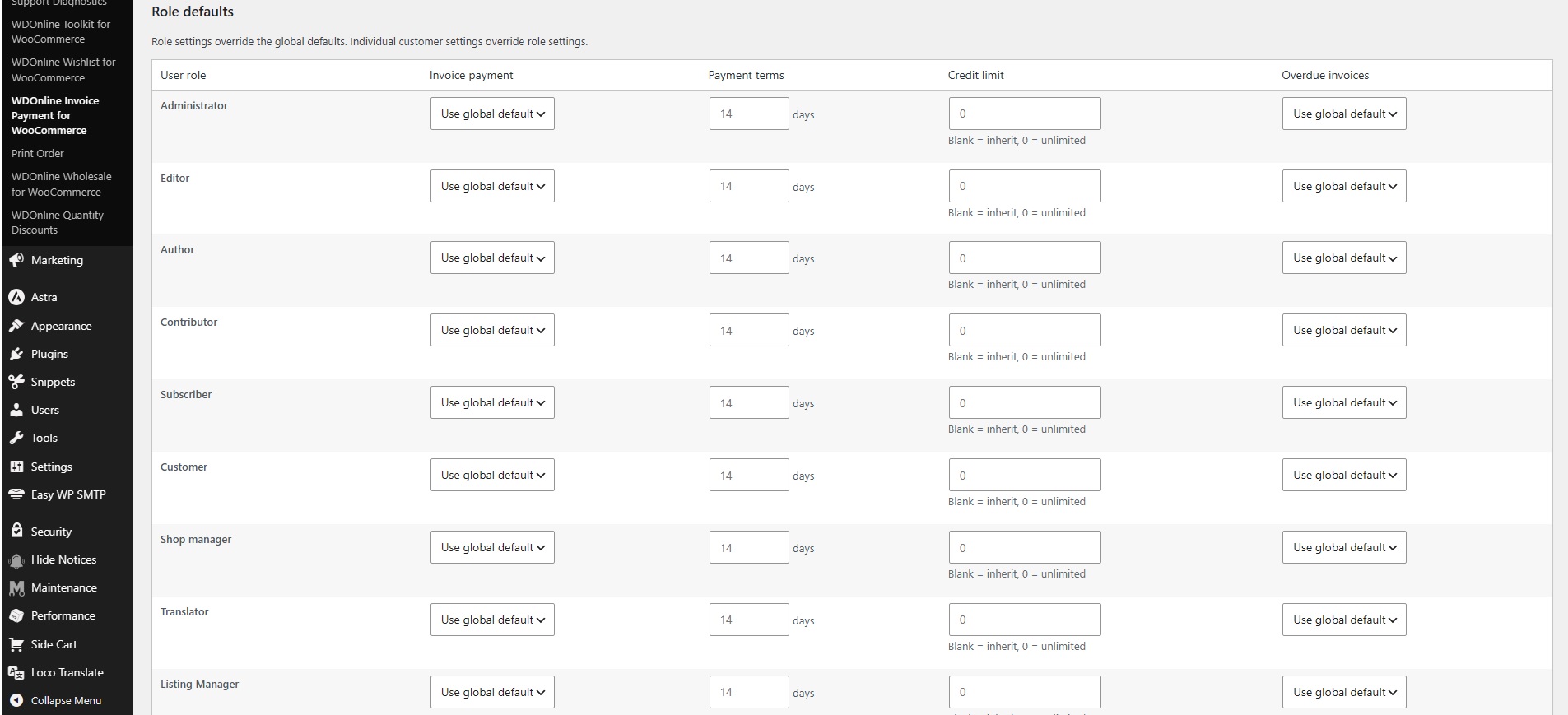
Les valeurs par défaut des rôles permettent d’attribuer des conditions de paiement sur facture différentes aux rôles utilisateurs WordPress ou WooCommerce. Pour chaque rôle, vous pouvez configurer :- L’accès au paiement sur facture
- Les conditions de paiement
- Le plafond de crédit
- La gestion des factures en retard
- Réglages individuels du client
- Réglages du rôle utilisateur
- Valeurs globales par défaut
Créer des rôles clients
Ouvrez l’onglet User roles pour créer un nouveau rôle.- Saisissez un nom de rôle.
- Saisissez un identifiant technique facultatif pour le rôle. Si vous laissez ce champ vide, l’extension en génère un à partir du nom.
- Sélectionnez un rôle existant dont les autorisations doivent être copiées.
- Pour les comptes clients B2B habituels, il est recommandé de copier le rôle WooCommerce Customer.
- Créez le rôle.
Réglages individuels des clients
Les réglages individuels sont prioritaires sur les valeurs par défaut du rôle et les valeurs globales. Pour configurer un client :- Accédez à Comptes dans WordPress.
- Modifiez le client concerné.
- Recherchez la section Invoice payment.
- Configurez les champs nécessaires.
- Mettez à jour le compte.
Accès au paiement sur facture
Choisissez si le client doit hériter du réglage de son rôle ou du réglage global, être explicitement autorisé ou être explicitement exclu.Conditions de paiement
Saisissez le délai de paiement du client en jours. Laissez le champ vide pour hériter de la valeur par défaut du rôle ou de la valeur globale.Plafond de crédit
Saisissez le plafond de crédit du client. Laissez le champ vide pour hériter de la valeur par défaut du rôle ou de la valeur globale, ou saisissez0 pour un crédit illimité.
Gestion des factures en retard
Choisissez si le client doit hériter de la politique par défaut, être bloqué en présence de factures en retard ou rester autorisé à payer sur facture malgré des factures en retard. Lorsque la fonctionnalité d’administration correspondante est activée, le profil client affiche également les conditions de paiement effectivement applicables, l’encours des factures, le crédit disponible et le montant des impayés échus.Fonctionnement lors de la validation de commande
Le paiement sur facture apparaît uniquement lorsque toutes les conditions applicables sont remplies. Le client doit :- Être connecté
- Être autorisé à payer sur facture
- Disposer d’un crédit suffisant, sauf si le crédit est illimité
- Respecter les règles relatives aux factures en retard
- Respecter le réglage des commandes virtuelles lorsque la commande contient uniquement des produits virtuels
Gérer les commandes avec paiement sur facture
Les commandes passées avec paiement sur facture comportent un panneau Invoice payment dans l’éditeur de commande WooCommerce.Conditions de paiement
Les conditions de paiement effectivement applicables au client sont enregistrées dans la commande lors de sa validation. Les modifications ultérieures du compte client n’affectent pas les commandes existantes.Numéro de facture
Saisissez le numéro de facture généré par votre logiciel de comptabilité ou de facturation.Date de facture
Saisissez la date d’émission de la facture. La date d’échéance est calculée à partir de cette date et du délai de paiement enregistré dans la commande.Date d’échéance
La date d’échéance est calculée automatiquement. Elle n’est calculée qu’après la saisie d’une date de facture ou lorsque la commande a été marquée comme facturée.Statut de la facture
Le statut de la facture est géré indépendamment du statut habituel de la commande WooCommerce. Selon les informations disponibles et les actions effectuées, une facture peut apparaître comme :- Non facturée
- Facturée
- Payée
- En retard
Téléverser une facture PDF externe
L’extension ne génère pas de factures. Si vous créez vos factures dans un logiciel comptable externe, vous pouvez téléverser le PDF final dans la commande WooCommerce correspondante.- Ouvrez la commande.
- Recherchez Invoice PDF dans le panneau Invoice payment.
- Sélectionnez un fichier PDF.
- Cliquez sur Upload PDF ou Replace PDF.
- Mettez à jour la commande si nécessaire.
Vue d’ensemble des commandes avec paiement sur facture
Ouvrez l’onglet Invoice orders pour consulter les commandes passées avec WDOnline Invoice Payment. Cette vue comprend :- Le numéro de commande
- La date de commande
- Le client
- Le statut de la commande WooCommerce
- Le statut de la facture
- La date d’échéance
- Le montant total de la commande
Espace Mon compte du client
Lorsque la fonctionnalité de compte client est activée, les clients éligibles et ceux ayant déjà passé des commandes avec paiement sur facture disposent d’une entrée de menu Invoice payments dans Mon compte. Selon vos réglages d’affichage, la page peut présenter :- Les conditions de paiement actuelles
- L’encours des factures
- Le plafond de crédit
- Le crédit disponible pour les achats sur facture
- Le montant des impayés échus
- L’historique des commandes avec paiement sur facture
- Le numéro de facture
- La date de facture
- La date d’échéance
- Le statut de la facture
- Le montant total de la commande
- Le téléchargement sécurisé de la facture PDF
Tableau de bord de suivi des paiements sur facture
Le widget du tableau de bord WordPress donne aux gestionnaires de boutique un aperçu rapide de l’activité de paiement sur facture. Les informations disponibles comprennent :- Les ventes avec paiement sur facture
- Le nombre de commandes avec paiement sur facture
- Le nombre de clients utilisant le paiement sur facture
- La valeur moyenne des commandes avec paiement sur facture
- Les factures payées
- Le délai moyen de paiement
- L’encours des factures
- Le montant des impayés échus
- Les factures arrivant à échéance dans les sept prochains jours
- Le principal client utilisant le paiement sur facture
- Les cinq principaux clients utilisant le paiement sur facture
- L’évolution de l’encours lorsque suffisamment de données historiques sont disponibles
E-mails et détails des commandes
L’extension peut afficher les instructions de paiement sur facture, les conditions de paiement, les dates de facture, les dates d’échéance et le statut des factures dans les e-mails clients WooCommerce concernés et les détails des commandes. Les conditions de paiement étant enregistrées dans la commande, les informations restent cohérentes même si les réglages actuels du compte client changent ultérieurement.Traduction
Tous les textes standards de l’extension sont rédigés en anglais et utilisent le système de traduction WordPress. L’extension comprend un modèle POT et est compatible avec :- Les packs de langue WordPress
- Loco Translate
- Les méthodes de traduction standards utilisant des fichiers PO et MO
Compatibilité WooCommerce
L’extension prend en charge :- La validation de commande classique WooCommerce
- Les blocs de validation de commande WooCommerce
- Le stockage haute performance des commandes WooCommerce (HPOS)
- Le stockage traditionnel des commandes WooCommerce
Diagnostics d’assistance facultatifs
L’extension peut s’intégrer à WD Online Support Diagnostics lorsque cette extension distincte est installée. L’intégration des diagnostics est facultative. WDOnline Invoice Payment continue de fonctionner normalement lorsque l’extension de diagnostic n’est pas installée ou est désactivée. Les vérifications de diagnostic peuvent aider à identifier les problèmes de configuration sans envoyer automatiquement de données de télémétrie ni d’informations clients à des services externes.Dépannage
Le paiement sur facture n’apparaît pas lors de la validation de commande
Vérifiez les points suivants :- Le moyen de paiement est activé.
- Le client est connecté.
- Les réglages du client, de son rôle ou les valeurs globales autorisent le paiement sur facture.
- La commande ne dépasse pas le crédit disponible.
- Le client n’est pas bloqué par une facture en retard.
- Les commandes virtuelles sont autorisées si le panier contient uniquement des produits virtuels.
Le crédit disponible du client semble incorrect
Examinez les commandes ouvertes du client avec paiement sur facture. Les commandes impayées sont prises en compte dans l’encours même si aucune date ni aucun numéro de facture ne leur a encore été attribué. Vérifiez également si une facture a été marquée comme payée et si les remboursements ou annulations ont été correctement enregistrés dans WooCommerce.La date d’échéance ne s’affiche pas
Une date d’échéance est calculée uniquement après la saisie d’une date de facture ou lorsque la commande a été marquée comme facturée.Le lien Invoice payments du compte affiche une page 404
Mettez à jour l’extension vers sa dernière version. Si le problème persiste, accédez à Réglages → Permaliens dans WordPress et cliquez une fois sur Enregistrer les modifications pour régénérer les règles de réécriture.Un fichier PDF ne peut pas être téléversé
Vérifiez que :- Le fichier sélectionné est un PDF valide
- Sa taille ne dépasse pas 10 Mo
- Le répertoire de téléversement de WordPress est accessible en écriture
- La fonctionnalité de factures PDF externes est activée
Un rôle utilisateur ne peut pas être supprimé
Seuls les rôles créés avec cette extension peuvent être supprimés depuis l’onglet User roles. Affectez tous les utilisateurs à un autre rôle avant de supprimer un rôle créé par l’extension.Méthode de configuration recommandée
Pour la plupart des boutiques B2B, l’approche suivante permet de garder un contrôle clair :- Laissez l’éligibilité globale au paiement sur facture désactivée.
- Créez ou sélectionnez un ou plusieurs rôles de clients B2B approuvés.
- Activez le paiement sur facture et définissez les conditions standards pour ces rôles.
- Affectez les clients approuvés au rôle approprié.
- Utilisez les réglages individuels des clients uniquement pour les exceptions.
- Définissez des plafonds de crédit réalistes et activez le blocage en cas de retard lorsque cela convient.
- Vérifiez régulièrement les commandes avec paiement sur facture et les encours.
Do you have suggestions for improvements to this plugin?
Plugin screenshots
Support WD Online
Our plugins are free. If you find them useful, you can support continued development. You decide the amount yourself and we see any amount as recognition that our plugin helps others.