
Bieten Sie Ihren WooCommerce-B2B-Kunden einen flexiblen und sicheren Kauf auf Rechnung — mit individuellen Zahlungsbedingungen, Kreditlimits, Rechnungsverwaltung und voller Kontrolle darüber, wer auf Rechnung bezahlen darf.
WDOnline Invoice Payment for WooCommerce ergänzt eine professionelle Zahlungsart für den Rechnungskauf, die für Großhandelsshops, Geschäftskunden und andere WooCommerce-Shops mit Verkauf auf Rechnung entwickelt wurde.
Statt für alle dieselben Zahlungsbedingungen anzuwenden, können Sie die Berechtigung zum Rechnungskauf, Zahlungsbedingungen, Kreditlimits und Regeln für überfällige Rechnungen global, nach Benutzerrolle oder individuell für jeden Kunden festlegen.
Flexible Zahlungsbedingungen für jeden Kunden
Verschiedene Kunden benötigen häufig unterschiedliche Zahlungsvereinbarungen. Ein Kunde hat beispielsweise ein Zahlungsziel von 14 Tagen, ein anderer von 30 oder 60 Tagen. Mit dem Plugin können Sie Zahlungsbedingungen auf drei Ebenen festlegen:- Globale Standardwerte für alle berechtigten Kunden
- Separate Bedingungen für einzelne WordPress-Benutzerrollen
- Kundenspezifische Einstellungen, die Vorrang vor rollenbezogenen und globalen Standardwerten haben
Kreditlimits für Kunden
Schützen Sie Ihr Unternehmen, indem Sie festlegen, wie hoch der offene Rechnungsbetrag jedes Kunden sein darf. Sie können Folgendes einstellen:- Ein globales Standardkreditlimit
- Unterschiedliche Kreditlimits für einzelne Benutzerrollen
- Ein individuelles Kreditlimit für jeden Kunden
- Unbegrenzten Kredit, wenn kein Limit erforderlich ist
- Eine optionale Kulanzfrist für überfällige Rechnungen
- Automatische Sperrung weiterer Rechnungskäufe bei überfälligen Rechnungen
Vollständige Rechnungsverwaltung
Rechnungsinformationen werden unabhängig vom normalen WooCommerce-Bestellstatus verwaltet. Für jede Rechnungsbestellung können Administratoren Folgendes verwalten:- Zahlungsbedingungen des Kunden
- Rechnungsnummer
- Rechnungsdatum
- Berechnetes Fälligkeitsdatum
- Status „Bezahlt“ oder „Unbezahlt“
- Zahlungsdatum
- Externe PDF-Rechnung
Sicherer Upload von PDF-Rechnungen
Wenn Rechnungen in einem externen Buchhaltungssystem erstellt werden, kann die fertige PDF-Datei direkt zur entsprechenden WooCommerce-Bestellung hochgeladen werden. Hochgeladene Rechnungen sind geschützt und werden nicht zur öffentlichen WordPress-Mediathek hinzugefügt. Kunden können erst nach der Anmeldung bei ihrem WooCommerce-Konto auf ihre Rechnung zugreifen. Das Plugin erstellt selbst keine Rechnungen. Sie können daher weiterhin Ihre bevorzugte Buchhaltungs- oder Rechnungssoftware verwenden.Eigener Rechnungsbereich für Kunden
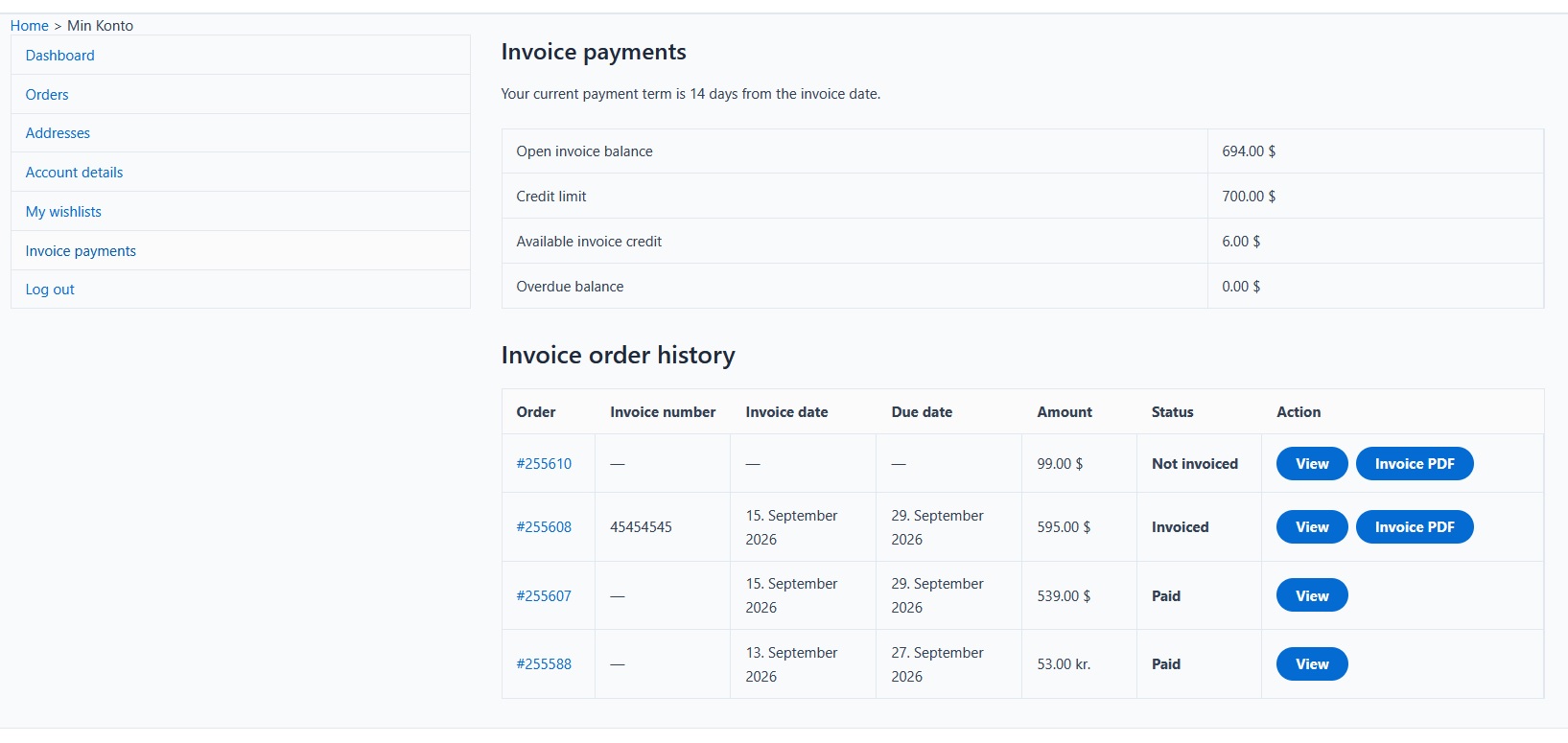
Kunden erhalten unter „Mein Konto“ einen eigenen Bereich namens „Invoice payments“. Je nach Konfiguration können Kunden Folgendes sehen:- Ihre aktuellen Zahlungsbedingungen
- Offenen Rechnungsbetrag
- Verfügbaren Kreditrahmen für Rechnungskäufe
- Überfälligen Betrag
- Verlauf ihrer Rechnungsbestellungen
- Rechnungs- und Fälligkeitsdaten
- Zahlungsstatus
- Geschützte Downloads von PDF-Rechnungen
Übersicht der Rechnungsbestellungen
Der Administrationsbereich enthält eine eigene Übersicht aller Bestellungen, die auf Rechnung aufgegeben wurden. Bestellungen können nach WooCommerce-Bestellstatus gefiltert werden. So lassen sich aktive, abgeschlossene oder offene Rechnungsbestellungen leichter finden. Rechnungsinformationen können außerdem direkt in der normalen WooCommerce-Bestellliste angezeigt werden.Verwaltung von Benutzerrollen
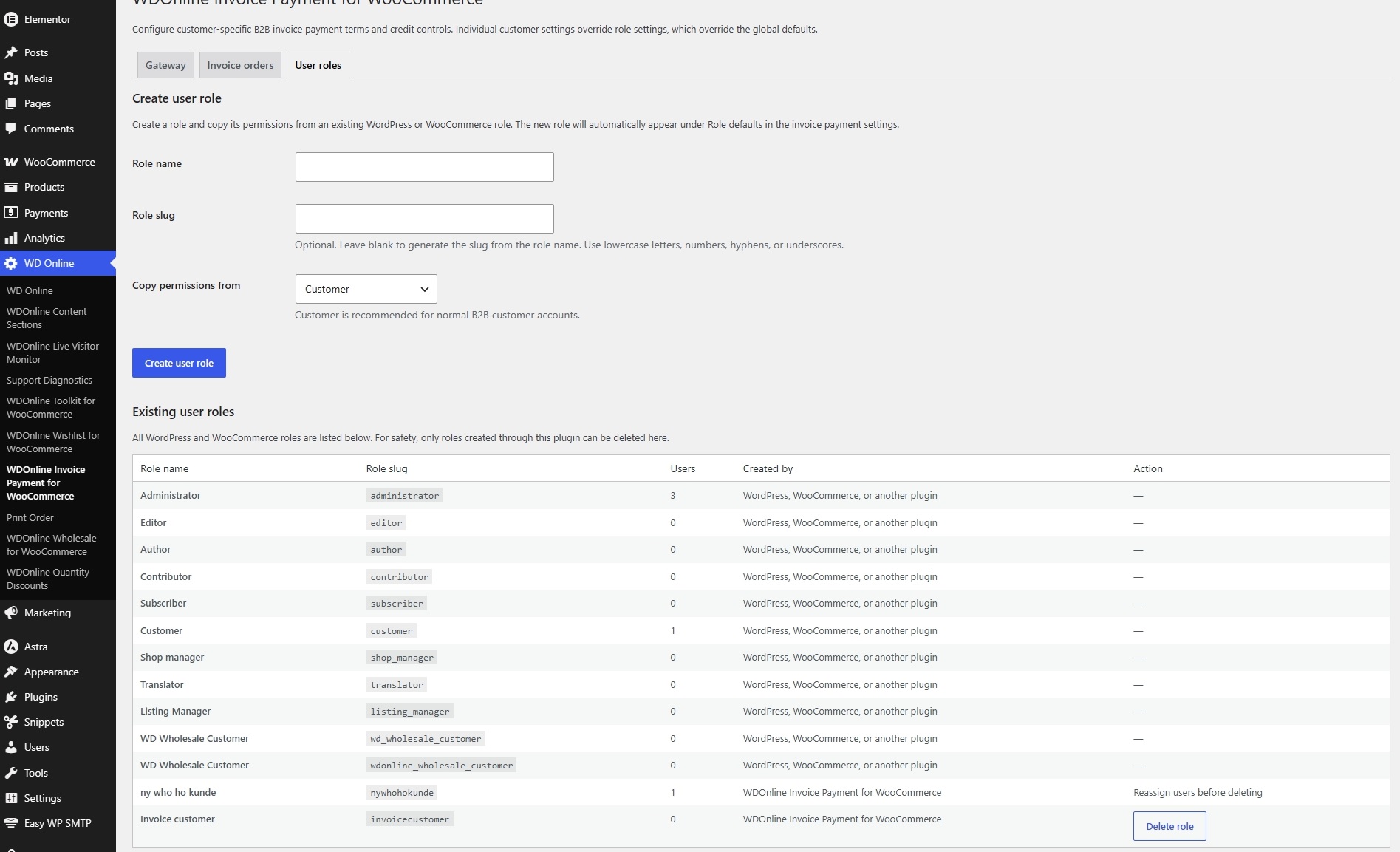
Erstellen Sie neue Kundenrollen direkt im Plugin, indem Sie die Berechtigungen einer bestehenden WordPress- oder WooCommerce-Rolle kopieren. Die Benutzerrollenübersicht zeigt alle verfügbaren Rollen, ihre technischen Kennungen und die Anzahl der zugewiesenen Benutzer. Über das Plugin erstellte Rollen können sicher gelöscht werden, sobald ihnen keine Benutzer mehr zugewiesen sind.Rechnungsübersicht im Dashboard
Das WordPress-Dashboard-Widget bietet einen schnellen Überblick über Ihre Rechnungskäufe. Verfügbare Statistiken umfassen:- Umsatz aus Rechnungskäufen
- Anzahl der Rechnungsbestellungen
- Anzahl der Rechnungskunden
- Durchschnittlicher Bestellwert bei Rechnungskäufen
- Bezahlte Rechnungen
- Durchschnittliche Zahlungsdauer
- Offenen Rechnungsbetrag
- Überfälligen Betrag
- Innerhalb der nächsten sieben Tage fällige Rechnungen
- Größten Rechnungskunden
- Die fünf größten Rechnungskunden
Wählen Sie die benötigten Funktionen
Das Plugin bietet separate Funktionseinstellungen, mit denen Shopbetreiber nicht benötigte Funktionen im Administrations- und Kundenbereich deaktivieren können. Beim Deaktivieren einer Funktion wird nur deren Oberfläche ausgeblendet. Bestehende Rechnungsinformationen, Kundeneinstellungen, Salden und Bestellverläufe bleiben erhalten.Für moderne WooCommerce-Shops entwickelt
WDOnline Invoice Payment for WooCommerce unterstützt:- WooCommerce High-Performance Order Storage (HPOS)
- WooCommerce Checkout Blocks
- Klassische WooCommerce-Kasse
- WordPress-Übersetzungsstandards
- Loco Translate
- Individuelle und rollenbasierte Kundeneinstellungen
- Optionale Integration mit WD Online Support Diagnostics
Professioneller Rechnungskauf ohne unnötige Komplexität
WDOnline Invoice Payment for WooCommerce bietet B2B-Shops eine praktische Möglichkeit, Rechnungskäufe anzubieten und gleichzeitig die Kontrolle über Zahlungsbedingungen, Kundenkredite, offene Beträge, überfällige Rechnungen und Rechnungsdokumente zu behalten. Geben Sie vertrauenswürdigen Kunden die Flexibilität, die sie benötigen — und schützen Sie Ihren Shop gleichzeitig vor zu hohen offenen Forderungen.WDOnline Invoice Payment for WooCommerce ergänzt WooCommerce um eine flexible Zahlungsart für den Kauf auf Rechnung. Das Plugin wurde für B2B-Shops, Großhandelskunden und andere Unternehmen entwickelt, die freigegebenen Kunden Bestellungen auf Rechnung ermöglichen.
Mit dem Plugin können Sie steuern, wer auf Rechnung kaufen darf, Zahlungsbedingungen und Kreditlimits festlegen, das Überschreiten des verfügbaren Kreditrahmens verhindern, Rechnungsinformationen verwalten und Kunden unter „Mein Konto“ eine eigene Rechnungsübersicht bereitstellen.
Voraussetzungen
- WordPress 6.5 oder neuer
- WooCommerce 8.0 oder neuer
- PHP 7.4 oder neuer
- Kunden müssen ein WordPress-Benutzerkonto haben und angemeldet sein, um auf Rechnung kaufen zu können
Installation
- Gehen Sie in WordPress zu Plugins → Neues Plugin hinzufügen.
- Klicken Sie auf Plugin hochladen.
- Wählen Sie die ZIP-Datei des Plugins aus.
- Klicken Sie auf Jetzt installieren.
- Aktivieren Sie WDOnline Invoice Payment for WooCommerce.
- Gehen Sie zu WD Online → WDOnline Invoice Payment for WooCommerce.
Reiter im Administrationsbereich
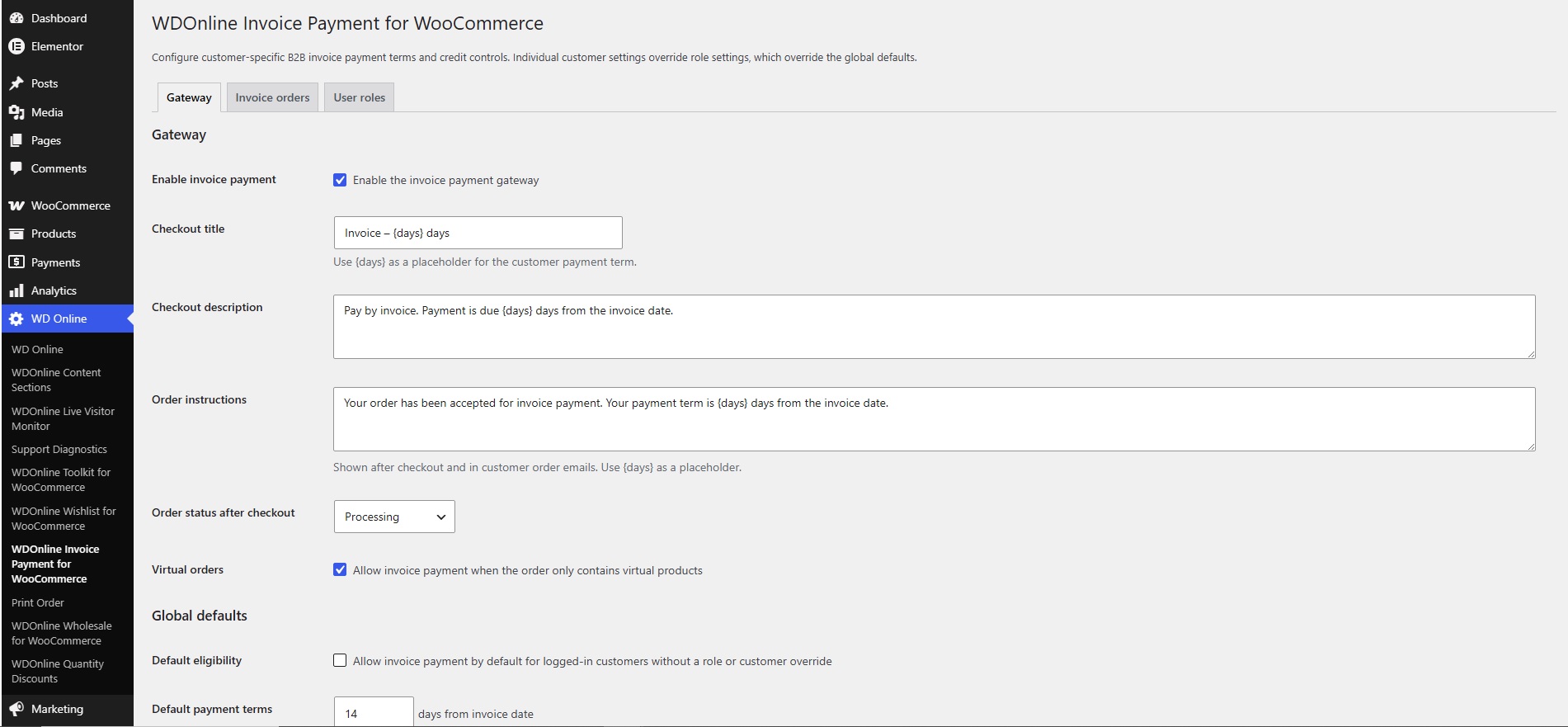
Die Administrationsseite des Plugins enthält drei Reiter:- Gateway – Zahlungsart, Zahlungsbedingungen, Kreditkontrolle, optionale Funktionen und Rollenstandardwerte konfigurieren.
- Invoice orders – Bestellungen anzeigen, die auf Rechnung aufgegeben wurden.
- User roles – Kundenrollen erstellen und verwalten.
Schnelle Einrichtung
Für eine grundlegende Einrichtung:- Öffnen Sie den Reiter Gateway.
- Aktivieren Sie Enable invoice payment.
- Geben Sie das standardmäßige Zahlungsziel ein, beispielsweise 14 oder 30 Tage.
- Legen Sie ein Standardkreditlimit fest oder geben Sie
0für unbegrenzten Kredit ein. - Entscheiden Sie, ob der Rechnungskauf global oder nur für ausgewählte Benutzerrollen aktiviert werden soll.
- Prüfen Sie die Einstellungen unter Role defaults.
- Speichern Sie die Einstellungen.
- Bearbeiten Sie einzelne Kunden, wenn diese andere Zahlungsbedingungen, Kreditlimits oder Zugangsregeln benötigen.
Einstellungen der Zahlungsart
Rechnungskauf aktivieren
Diese Einstellung aktiviert oder deaktiviert den Rechnungskauf an der Kasse. Beim Deaktivieren werden bestehende Rechnungsbestellungen, Kundeneinstellungen, hochgeladene PDF-Rechnungen, Salden und Rechnungsverläufe nicht gelöscht.Titel an der Kasse
Der Titel ist der Name, der neben der Zahlungsart angezeigt wird. Mit dem Platzhalter{days} können Sie das für den Kunden geltende Zahlungsziel anzeigen. Zum Beispiel:
Rechnung – {days} Tage
Bei einem Kunden mit 30 Tagen Zahlungsziel wird der Titel als Rechnung – 30 Tage angezeigt.
Beschreibung an der Kasse
Die Beschreibung wird angezeigt, wenn der Kunde den Rechnungskauf auswählt. Auch hier kann der Platzhalter{days} verwendet werden.
Bestellhinweise
Bestellhinweise werden nach Abschluss der Bestellung und in relevanten Bestell-E-Mails an Kunden angezeigt. Verwenden Sie{days}, um das für die Bestellung gespeicherte Zahlungsziel einzufügen.
Bestellstatus nach Abschluss der Bestellung
Wählen Sie den WooCommerce-Bestellstatus, der nach einer Bestellung auf Rechnung zugewiesen werden soll:- In Bearbeitung
- Wartend
- Zahlung ausstehend
Bestellungen mit virtuellen Produkten
Aktivieren Sie diese Option, wenn Kunden den Rechnungskauf auch für Bestellungen nutzen dürfen, die ausschließlich virtuelle Produkte enthalten.Globale Standardwerte
Globale Standardwerte gelten, sofern sie nicht durch individuelle Kunden- oder rollenspezifische Einstellungen überschrieben werden.Standardberechtigung
Aktivieren Sie diese Option, um angemeldeten Kunden den Rechnungskauf standardmäßig zu erlauben. Wenn diese Option deaktiviert ist, kann der Rechnungskauf weiterhin für ausgewählte Benutzerrollen oder einzelne Kunden aktiviert werden.Standardzahlungsbedingungen
Geben Sie die standardmäßige Anzahl der Tage ein, innerhalb derer Kunden ab dem Rechnungsdatum bezahlen müssen. Das Zahlungsziel wird anhand des Rechnungsdatums berechnet, nicht anhand des Bestelldatums. Wird eine Bestellung am 1. September aufgegeben, am 5. September in Rechnung gestellt und mit einem Zahlungsziel von 30 Tagen versehen, ist sie am 5. Oktober fällig.Kreditkontrolle
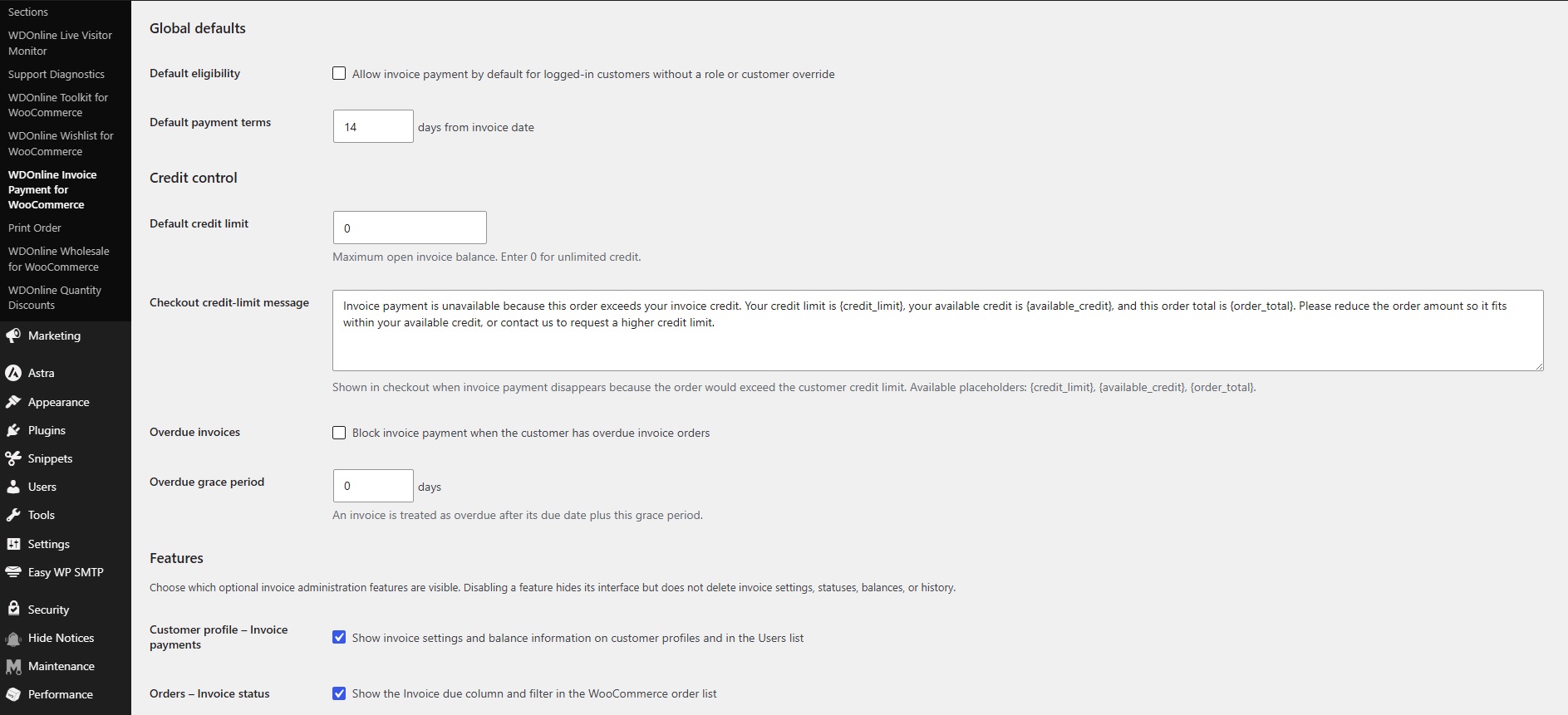
Standardkreditlimit
Das Kreditlimit ist der maximal zulässige Gesamtbetrag offener Rechnungsbestellungen eines Kunden.- Geben Sie einen positiven Betrag ein, um ein Limit festzulegen.
- Geben Sie
0für unbegrenzten Kredit ein.
Nachricht zum Kreditlimit an der Kasse
Diese Nachricht wird angezeigt, wenn der Rechnungskauf nicht mehr verfügbar ist, weil die neue Bestellung den verfügbaren Kreditrahmen des Kunden überschreiten würde. Folgende Platzhalter sind verfügbar:{credit_limit}– Das für den Kunden geltende Kreditlimit{available_credit}– Der nach Berücksichtigung offener Rechnungsbestellungen verbleibende Kreditrahmen{order_total}– Der aktuelle Gesamtbetrag an der Kasse
Überfällige Rechnungen
Aktivieren Sie Block invoice payment when the customer has overdue invoice orders, um Kunden mit überfälligen Rechnungen an weiteren Bestellungen auf Rechnung zu hindern.Kulanzfrist bei überfälligen Rechnungen
Die Kulanzfrist ergänzt eine bestimmte Anzahl von Tagen nach dem Fälligkeitsdatum, bevor eine Rechnung als überfällig behandelt wird. Eine am 1. Oktober fällige Rechnung mit einer Kulanzfrist von drei Tagen gilt beispielsweise nach dem 4. Oktober als überfällig.Optionale Funktionen
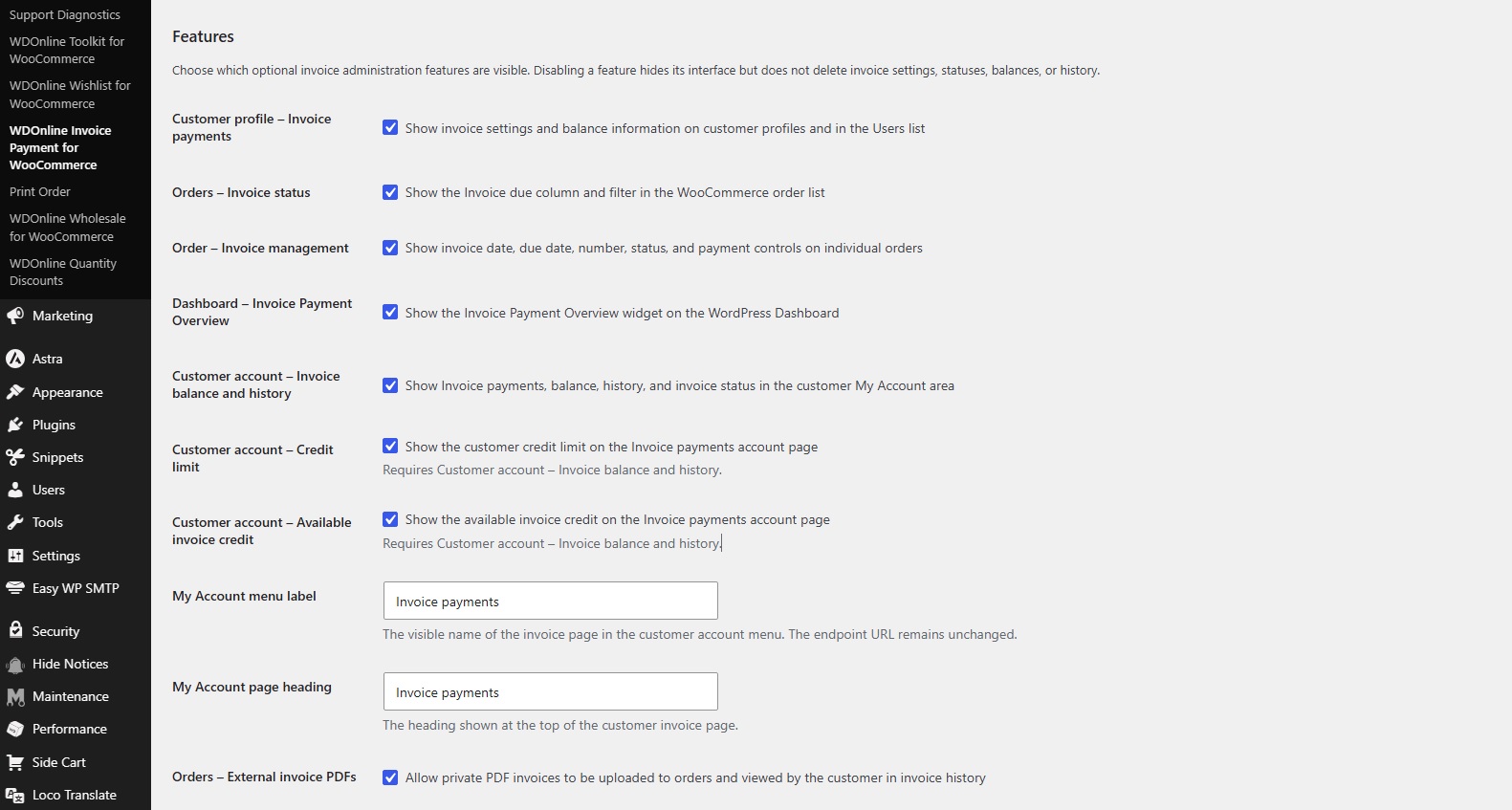
Im Abschnitt Features können Sie auswählen, welche Funktionen im Administrations- und Kundenbereich aktiv sein sollen. Beim Deaktivieren einer Funktion wird deren Oberfläche ausgeblendet. Gespeicherte Rechnungsinformationen, Kundeneinstellungen, Bestellverläufe, Salden und hochgeladene Dokumente werden nicht gelöscht.Kundenprofil – Rechnungskauf
Zeigt beim Bearbeiten eines WordPress-Benutzers die Berechtigung zum Rechnungskauf, Zahlungsbedingungen, Kreditkontrolle und Informationen zum offenen Rechnungsbetrag an. Ergänzt außerdem Rechnungsinformationen in der Benutzerliste.Bestellungen – Rechnungsstatus
Ergänzt Informationen zur Rechnungsfälligkeit und eine Filterung nach Rechnungsstatus in der WooCommerce-Bestellliste.Bestellung – Rechnungsverwaltung
Fügt einzelnen WooCommerce-Bestellungen das Panel Invoice payment hinzu. Hier werden Rechnungsnummern, Datumsangaben, Status, Zahlungsdaten und PDF-Dokumente verwaltet.Dashboard – Rechnungsübersicht
Fügt dem WordPress-Dashboard ein Widget mit einer Rechnungsübersicht für Benutzer hinzu, die WooCommerce verwalten dürfen.Kundenkonto – Offener Rechnungsbetrag und Verlauf
Fügt dem WooCommerce-Bereich „Mein Konto“ den Abschnitt Invoice payments hinzu. Dieser kann Zahlungsbedingungen, Salden, Rechnungsverläufe, Status, Fälligkeitsdaten und geschützte PDF-Downloads anzeigen. Die folgenden Einstellungen hängen von dieser Funktion ab und können nur aktiviert werden, wenn sie aktiv ist:- Customer account – Credit limit – Zeigt das gesamte Kreditlimit des Kunden an oder blendet es aus.
- Customer account – Available invoice credit – Zeigt den verbleibenden verfügbaren Kreditrahmen für Rechnungskäufe an oder blendet ihn aus.
Menübeschriftung unter „Mein Konto“
Geben Sie den Text für den Menüpunkt im Kundenkonto ein. Dadurch wird nur die sichtbare Beschriftung geändert, nicht die Endpunkt-URL.Seitenüberschrift unter „Mein Konto“
Geben Sie die Überschrift ein, die oben auf der Rechnungsseite des Kunden angezeigt wird.Bestellungen – Externe PDF-Rechnungen
Aktiviert den sicheren Upload von PDF-Rechnungen bei Rechnungsbestellungen. Kunden können ihre PDF-Rechnungen nach der Anmeldung über ihr Konto herunterladen.Rollenstandardwerte
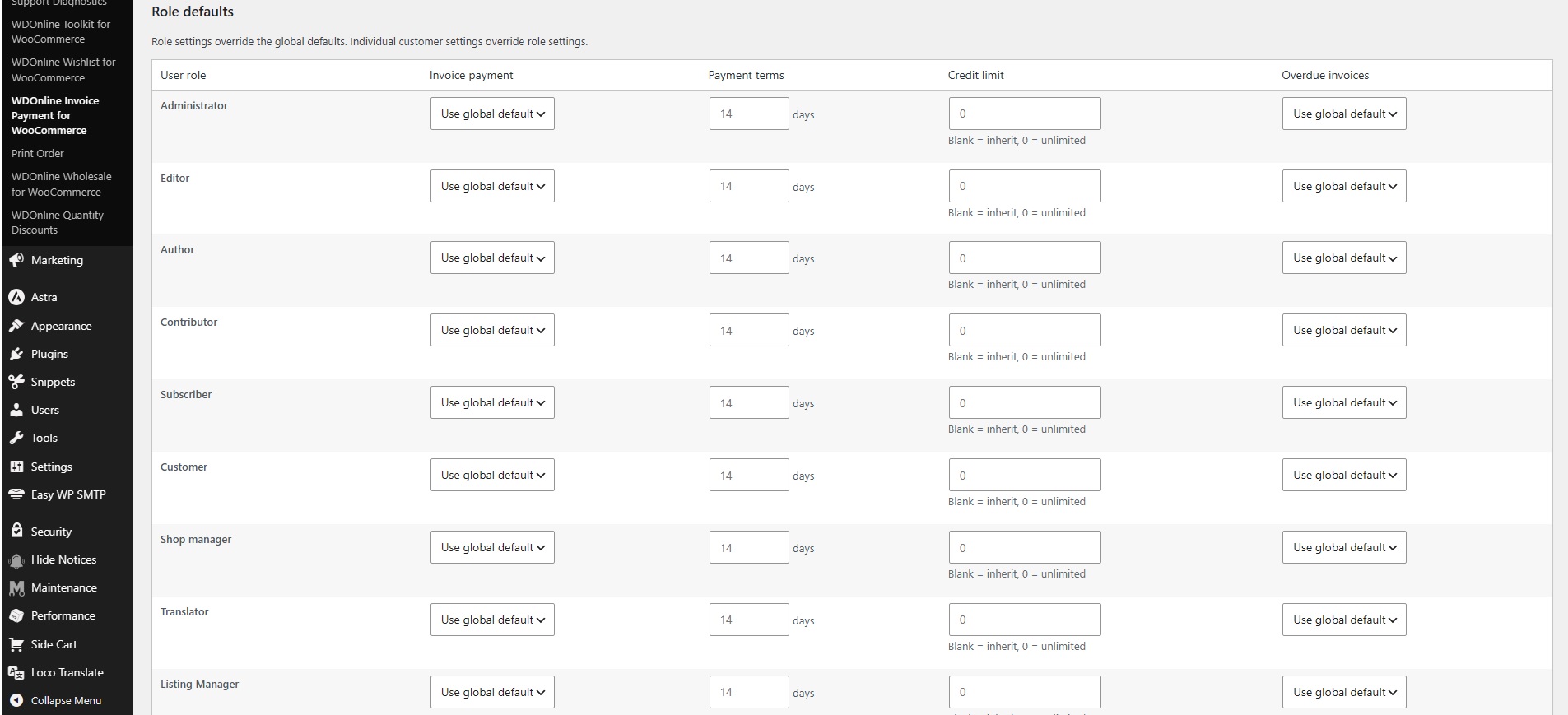
Mit Rollenstandardwerten können Sie unterschiedlichen WordPress- oder WooCommerce-Benutzerrollen verschiedene Rechnungsbedingungen zuweisen. Für jede Rolle können Sie Folgendes konfigurieren:- Berechtigung zum Rechnungskauf
- Zahlungsbedingungen
- Kreditlimit
- Umgang mit überfälligen Rechnungen
- Individuelle Kundeneinstellungen
- Benutzerrolleneinstellungen
- Globale Standardwerte
Kundenrollen erstellen
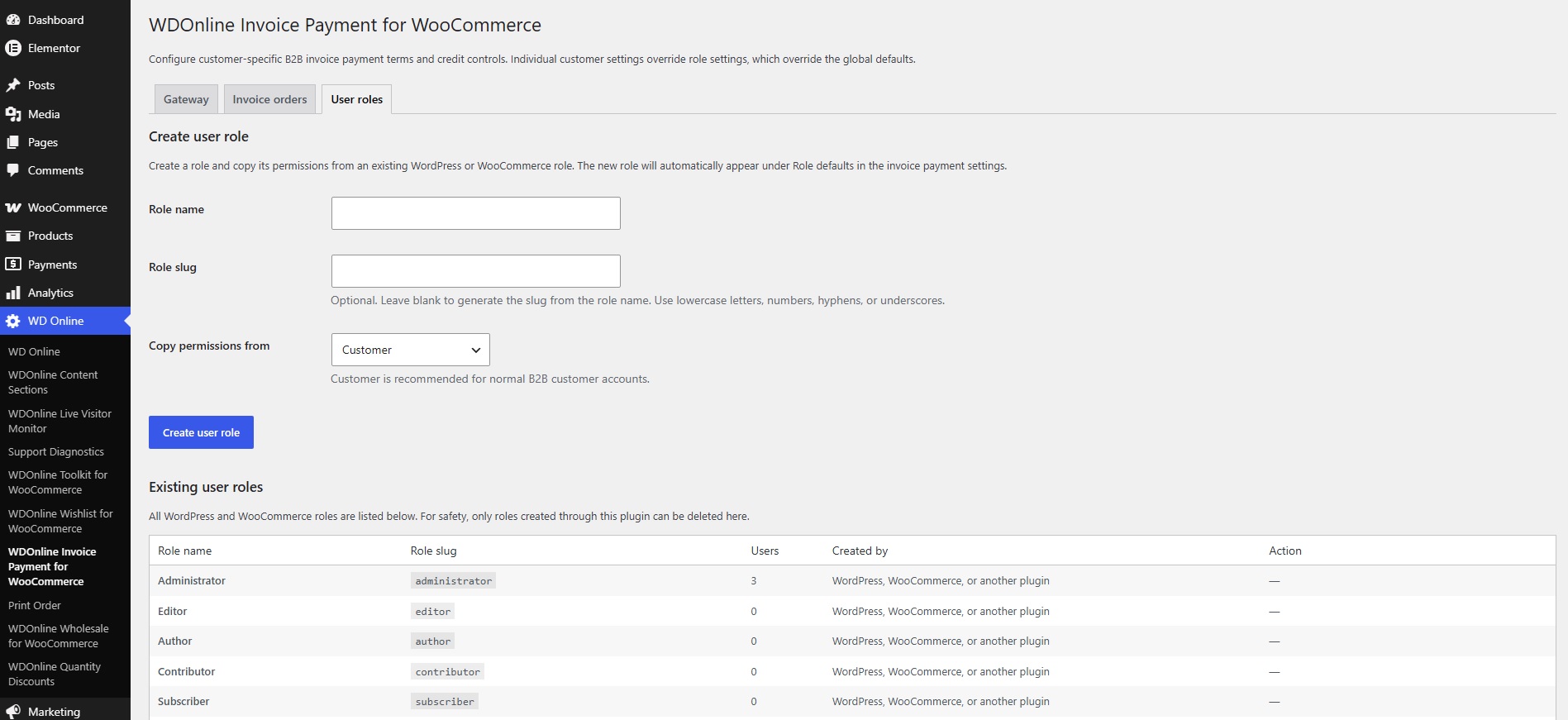
Öffnen Sie den Reiter User roles, um eine neue Rolle zu erstellen.- Geben Sie einen Rollennamen ein.
- Geben Sie optional eine technische Rollenkennung ein. Bleibt das Feld leer, erzeugt das Plugin eine Kennung aus dem Rollennamen.
- Wählen Sie eine bestehende Rolle aus, deren Berechtigungen kopiert werden sollen.
- Für normale B2B-Kundenkonten wird empfohlen, die WooCommerce-Rolle Customer zu kopieren.
- Erstellen Sie die Rolle.
Individuelle Kundeneinstellungen
Individuelle Einstellungen haben Vorrang vor Rollenstandardwerten und globalen Standardwerten. So konfigurieren Sie einen Kunden:- Gehen Sie in WordPress zu Benutzer.
- Bearbeiten Sie den betreffenden Kunden.
- Suchen Sie den Abschnitt Invoice payment.
- Konfigurieren Sie die benötigten Felder.
- Aktualisieren Sie den Benutzer.
Berechtigung zum Rechnungskauf
Wählen Sie, ob der Kunde die rollenbezogene oder globale Einstellung übernehmen soll oder ob der Rechnungskauf ausdrücklich aktiviert oder deaktiviert werden soll.Zahlungsbedingungen
Geben Sie das Zahlungsziel des Kunden in Tagen ein. Lassen Sie das Feld leer, um den rollenbezogenen oder globalen Standard zu übernehmen.Kreditlimit
Geben Sie das Kreditlimit des Kunden ein. Lassen Sie das Feld leer, um den rollenbezogenen oder globalen Standard zu übernehmen, oder geben Sie0 für unbegrenzten Kredit ein.
Umgang mit überfälligen Rechnungen
Wählen Sie, ob der Kunde die Standardregel übernehmen, bei überfälligen Rechnungen gesperrt werden oder trotz überfälliger Rechnungen weiterhin auf Rechnung kaufen darf. Das Kundenprofil zeigt außerdem die geltenden Zahlungsbedingungen, den offenen Rechnungsbetrag, den verfügbaren Kreditrahmen und den überfälligen Betrag an, wenn die entsprechende Verwaltungsfunktion aktiviert ist.Verhalten an der Kasse
Der Rechnungskauf wird nur angezeigt, wenn alle relevanten Bedingungen erfüllt sind. Der Kunde muss:- Angemeldet sein
- Zum Rechnungskauf berechtigt sein
- Über ausreichend verfügbaren Kredit verfügen, sofern der Kredit nicht unbegrenzt ist
- Die Regeln für überfällige Rechnungen erfüllen
- Die Einstellung für virtuelle Bestellungen erfüllen, wenn die Bestellung ausschließlich virtuelle Produkte enthält
Rechnungsbestellungen verwalten
Bestellungen auf Rechnung enthalten im WooCommerce-Bestelleditor das Panel Invoice payment.Zahlungsbedingungen
Die für den Kunden geltenden Zahlungsbedingungen werden beim Bestellabschluss in der Bestellung gespeichert. Spätere Änderungen am Kundenkonto verändern bestehende Bestellungen nicht.Rechnungsnummer
Geben Sie die von Ihrem Buchhaltungs- oder Rechnungssystem erzeugte Rechnungsnummer ein.Rechnungsdatum
Geben Sie das Ausstellungsdatum der Rechnung ein. Das Fälligkeitsdatum wird anhand dieses Datums und der in der Bestellung gespeicherten Zahlungsbedingungen berechnet.Fälligkeitsdatum
Das Fälligkeitsdatum wird automatisch berechnet. Die Berechnung erfolgt erst, nachdem ein Rechnungsdatum eingegeben oder die Bestellung als in Rechnung gestellt markiert wurde.Rechnungsstatus
Der Rechnungsstatus wird unabhängig vom normalen WooCommerce-Bestellstatus verwaltet. Je nach verfügbaren Informationen und Aktionen kann eine Rechnung mit folgendem Status angezeigt werden:- Nicht in Rechnung gestellt
- In Rechnung gestellt
- Bezahlt
- Überfällig
Eine externe PDF-Rechnung hochladen
Das Plugin erstellt keine Rechnungen. Wenn Sie Rechnungen in einem externen Buchhaltungssystem erstellen, können Sie die fertige PDF-Datei zur entsprechenden WooCommerce-Bestellung hochladen.- Öffnen Sie die Bestellung.
- Suchen Sie Invoice PDF im Panel Invoice payment.
- Wählen Sie eine PDF-Datei aus.
- Klicken Sie auf Upload PDF oder Replace PDF.
- Aktualisieren Sie die Bestellung bei Bedarf.
Übersicht der Rechnungsbestellungen
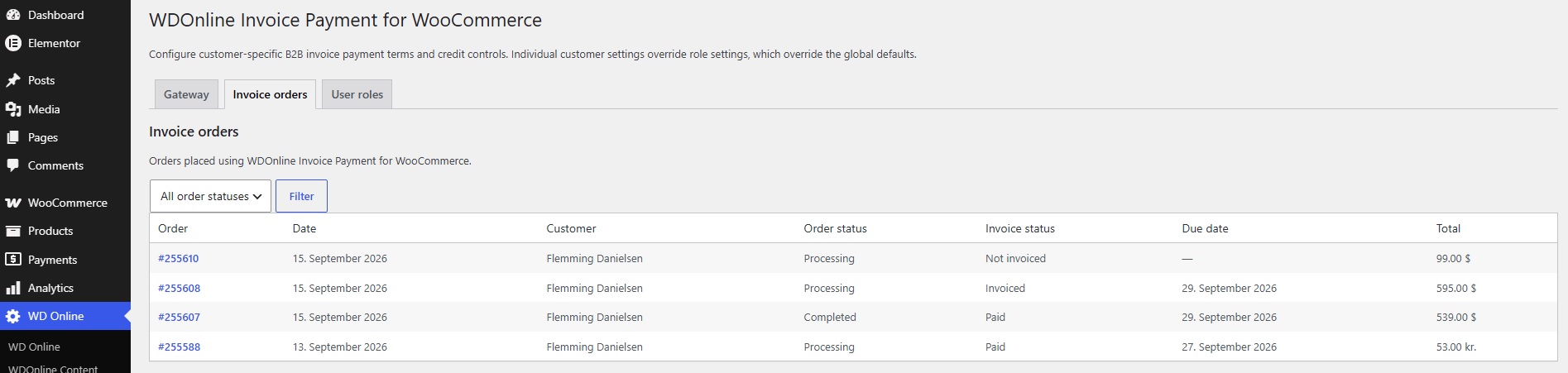
Öffnen Sie den Reiter Invoice orders, um Bestellungen anzuzeigen, die mit WDOnline Invoice Payment aufgegeben wurden. Die Übersicht enthält:- Bestellnummer
- Bestelldatum
- Kunde
- WooCommerce-Bestellstatus
- Rechnungsstatus
- Fälligkeitsdatum
- Bestellgesamtbetrag
Kundenbereich „Mein Konto“
Wenn die Kundenkontofunktion aktiviert ist, erhalten berechtigte Kunden und Kunden mit früheren Rechnungsbestellungen unter „Mein Konto“ den Menüpunkt Invoice payments. Abhängig von Ihren Anzeigeeinstellungen kann die Seite Folgendes anzeigen:- Aktuelle Zahlungsbedingungen
- Offenen Rechnungsbetrag
- Kreditlimit
- Verfügbaren Kreditrahmen für Rechnungskäufe
- Überfälligen Betrag
- Verlauf der Rechnungsbestellungen
- Rechnungsnummer
- Rechnungsdatum
- Fälligkeitsdatum
- Rechnungsstatus
- Bestellgesamtbetrag
- Geschützten Download der PDF-Rechnung
Rechnungsübersicht im Dashboard
Das WordPress-Dashboard-Widget bietet Shopmanagern einen schnellen Überblick über die Rechnungskäufe. Verfügbare Informationen umfassen:- Umsatz aus Rechnungskäufen
- Anzahl der Rechnungsbestellungen
- Anzahl der Rechnungskunden
- Durchschnittlichen Bestellwert bei Rechnungskäufen
- Bezahlte Rechnungen
- Durchschnittliche Zahlungsdauer
- Offenen Rechnungsbetrag
- Überfälligen Betrag
- Innerhalb der nächsten sieben Tage fällige Rechnungen
- Größten Rechnungskunden
- Die fünf größten Rechnungskunden
- Entwicklung des offenen Rechnungsbetrags, wenn ausreichend historische Daten verfügbar sind
E-Mails und Bestelldetails
Das Plugin kann Rechnungshinweise, Zahlungsbedingungen, Rechnungsdaten, Fälligkeitsdaten und den Rechnungsstatus in relevanten WooCommerce-Kunden-E-Mails und Bestelldetails anzeigen. Da die Zahlungsbedingungen in der Bestellung gespeichert werden, bleiben die Informationen konsistent, auch wenn sich die aktuellen Kontoeinstellungen des Kunden später ändern.Übersetzung
Alle Standardtexte des Plugins sind auf Englisch verfasst und verwenden das WordPress-Übersetzungssystem. Das Plugin enthält eine POT-Vorlage und ist kompatibel mit:- WordPress-Sprachpaketen
- Loco Translate
- Standardmäßigen Übersetzungsabläufen mit PO- und MO-Dateien
WooCommerce-Kompatibilität
Das Plugin unterstützt:- Klassische WooCommerce-Kasse
- WooCommerce Checkout Blocks
- WooCommerce High-Performance Order Storage (HPOS)
- Traditionelle WooCommerce-Bestellspeicherung
Optionale Supportdiagnose
Das Plugin kann mit WD Online Support Diagnostics zusammenarbeiten, wenn dieses separate Plugin installiert ist. Die Diagnoseintegration ist optional. WDOnline Invoice Payment funktioniert weiterhin normal, wenn das Diagnoseplugin nicht installiert oder deaktiviert ist. Diagnoseprüfungen können helfen, Konfigurationsprobleme zu erkennen, ohne automatisch Telemetrie oder Kundeninformationen an externe Dienste zu senden.Fehlerbehebung
Der Rechnungskauf wird an der Kasse nicht angezeigt
Prüfen Sie Folgendes:- Die Zahlungsart ist aktiviert.
- Der Kunde ist angemeldet.
- Die Kunden-, Rollen- oder globalen Standardeinstellungen erlauben den Rechnungskauf.
- Die Bestellung überschreitet den verfügbaren Kreditrahmen nicht.
- Der Kunde ist nicht wegen einer überfälligen Rechnung gesperrt.
- Virtuelle Bestellungen sind erlaubt, wenn der Warenkorb ausschließlich virtuelle Produkte enthält.
Der verfügbare Kreditrahmen des Kunden scheint falsch zu sein
Prüfen Sie die offenen Rechnungsbestellungen des Kunden. Unbezahlte Bestellungen auf Rechnung zählen zum offenen Gesamtbetrag, auch wenn ihnen noch kein Rechnungsdatum oder keine Rechnungsnummer zugewiesen wurde. Prüfen Sie außerdem, ob eine Rechnung als bezahlt markiert wurde und ob Erstattungen oder Stornierungen korrekt in WooCommerce erfasst wurden.Das Fälligkeitsdatum wird nicht angezeigt
Ein Fälligkeitsdatum wird erst berechnet, nachdem ein Rechnungsdatum eingegeben oder die Bestellung als in Rechnung gestellt markiert wurde.Der Kontolink Invoice payments führt zu einer 404-Seite
Aktualisieren Sie auf die neueste Plugin-Version. Wenn das Problem weiterhin besteht, gehen Sie in WordPress zu Einstellungen → Permalinks und klicken Sie einmal auf Änderungen speichern, um die Rewrite-Regeln neu aufzubauen.Eine PDF-Datei kann nicht hochgeladen werden
Prüfen Sie, ob:- Die ausgewählte Datei eine gültige PDF-Datei ist
- Die Datei höchstens 10 MB groß ist
- Das WordPress-Uploadverzeichnis beschreibbar ist
- Die Funktion für externe PDF-Rechnungen aktiviert ist
Eine Benutzerrolle kann nicht gelöscht werden
Nur Rollen, die über dieses Plugin erstellt wurden, können im Reiter User roles gelöscht werden. Weisen Sie allen Benutzern eine andere Rolle zu, bevor Sie eine vom Plugin erstellte Rolle löschen.Empfohlener Einrichtungsablauf
Für die meisten B2B-Shops bietet die folgende Vorgehensweise eine klare Kontrolle:- Lassen Sie die globale Berechtigung zum Rechnungskauf deaktiviert.
- Erstellen oder wählen Sie eine oder mehrere Rollen für freigegebene B2B-Kunden.
- Aktivieren Sie den Rechnungskauf und legen Sie Standardzahlungsbedingungen für diese Rollen fest.
- Weisen Sie freigegebenen Kunden die passende Rolle zu.
- Verwenden Sie individuelle Kundeneinstellungen nur für Ausnahmen.
- Legen Sie realistische Kreditlimits fest und aktivieren Sie bei Bedarf die Sperrung bei überfälligen Rechnungen.
- Prüfen Sie Rechnungsbestellungen und offene Beträge regelmäßig.
Do you have suggestions for improvements to this plugin?
Plugin screenshots
Support WD Online
Our plugins are free. If you find them useful, you can support continued development. You decide the amount yourself and we see any amount as recognition that our plugin helps others.