

Fai risaltare i tuoi migliori consigli sui prodotti
I tuoi clienti potrebbero essere interessati a una versione migliore del prodotto che stanno visualizzando, a un accessorio utile o a un altro articolo che completi il loro ordine. WooCommerce ti permette di assegnare prodotti di upsell e cross-sell, ma questi consigli sono utili soltanto quando i clienti li vedono davvero. WDOnline Smart Upsells for WooCommerce mette in evidenza le tue offerte con riquadri prodotto ben visibili nelle pagine dei prodotti, nel carrello e durante il pagamento. Utilizza i prodotti che hai già collegato in WooCommerce oppure crea riquadri promozionali riutilizzabili da assegnare ai prodotti del catalogo. Scegli dove mostrare le offerte, adatta il design al tuo negozio e offri ai clienti un percorso chiaro verso i prodotti suggeriti. Plugin gratuito per WooCommerce · Nessun plugin principale WD Online separato richiestoMostra l’offerta giusta al momento giusto
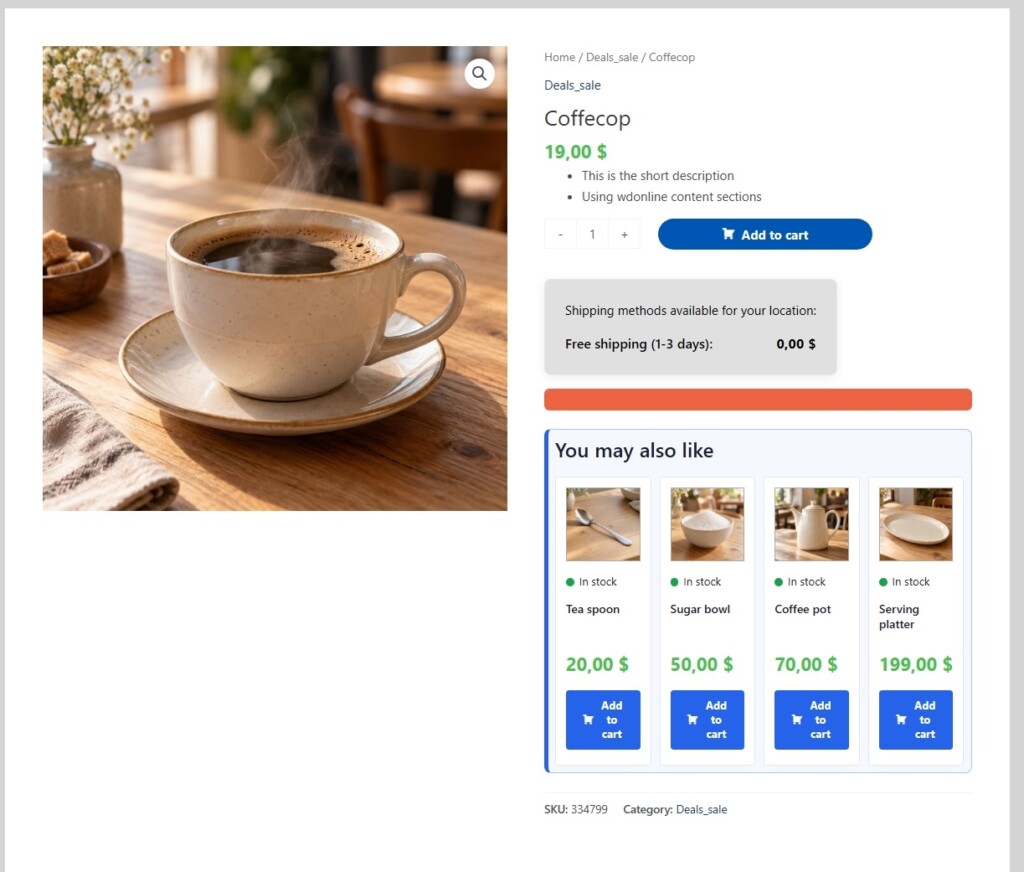
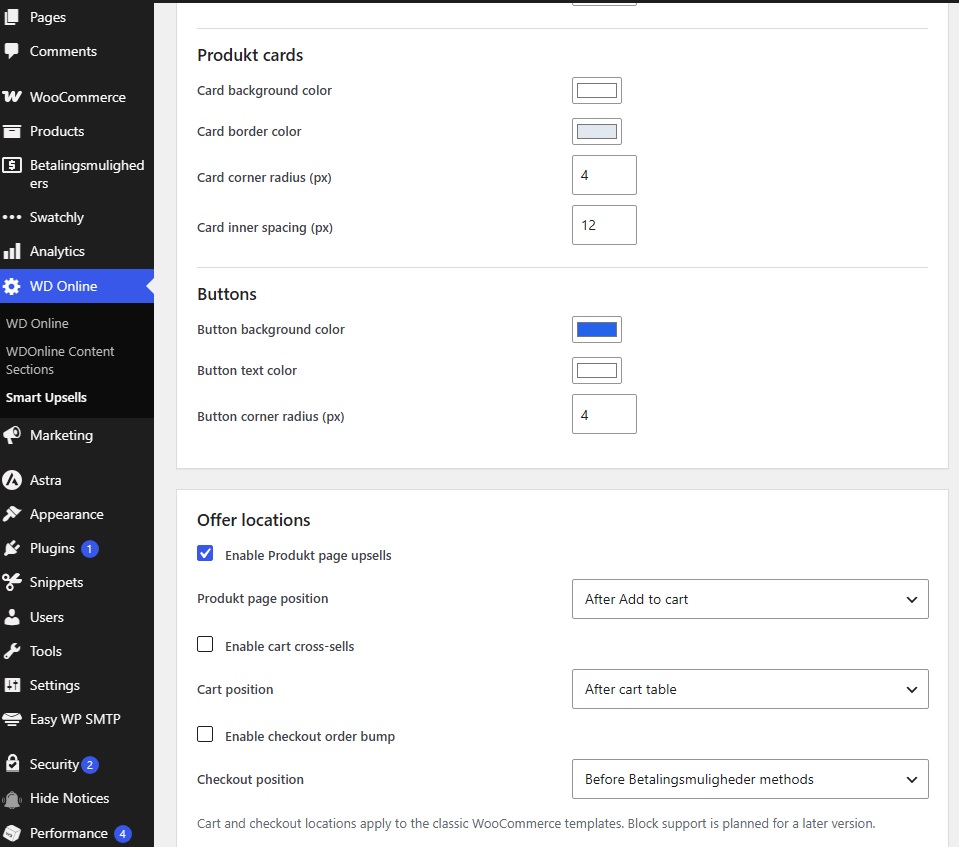
L’upsell invita a valutare un prodotto diverso o di fascia superiore. Il cross-sell suggerisce un prodotto complementare all’acquisto del cliente. Entrambi funzionano meglio quando vengono presentati in un momento pertinente del percorso di acquisto. Smart Upsells ti offre tre aree in cui presentare questi consigli:- Pagine dei prodotti: metti in evidenza un riquadro promozionale assegnato o i prodotti di upsell nativi di WooCommerce mentre i clienti decidono cosa acquistare.
- Carrello: mostra i prodotti di cross-sell già configurati per i prodotti nel carrello prima che il cliente prosegua.
- Pagamento: mostra un’ultima offerta di cross-sell pertinente nei layout classici della pagina di pagamento di WooCommerce.
Trasforma i normali prodotti collegati in offerte visibili
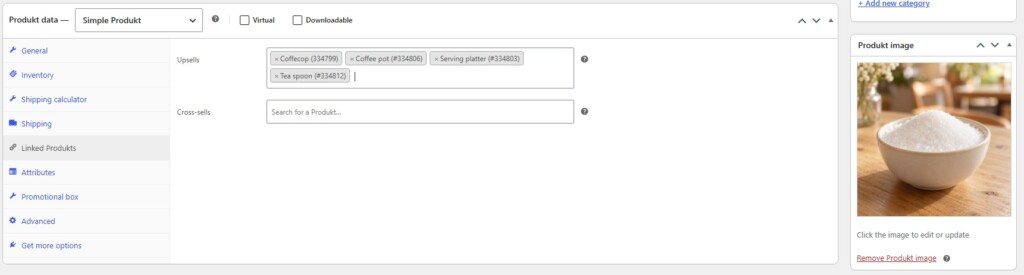
Hai già aggiunto prodotti in Dati prodotto → Prodotti collegati? Puoi sfruttare il lavoro già fatto. I prodotti senza un riquadro promozionale assegnato mostrano i propri prodotti di upsell nativi di WooCommerce nella pagina del prodotto. Le offerte nel carrello e nella pagina di pagamento utilizzano i prodotti di cross-sell di WooCommerce. Questo rende semplice sfruttare le relazioni tra prodotti che già gestisci. Ad esempio, puoi consigliare un’alternativa di fascia superiore nella pagina del prodotto, un accessorio nel carrello e un articolo complementare durante il pagamento. Le offerte utilizzano le schede prodotto di WooCommerce e il comportamento standard di aggiunta al carrello. I prodotti semplici acquistabili possono essere aggiunti direttamente; i prodotti variabili mostrano la consueta azione Scegli le opzioni di WooCommerce, così i clienti possono selezionare una variante.Crea i riquadri promozionali una sola volta. Riutilizzali in tutto il catalogo.
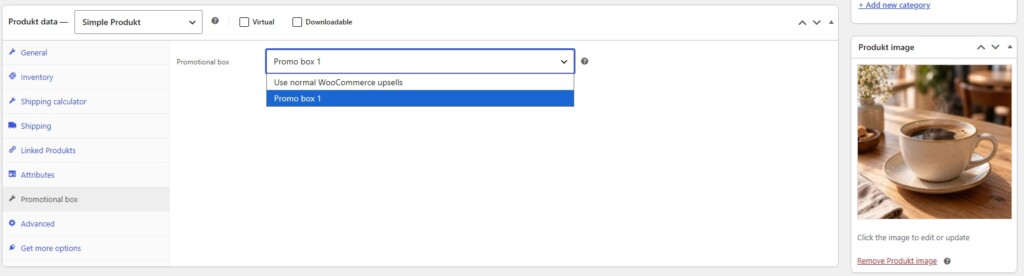
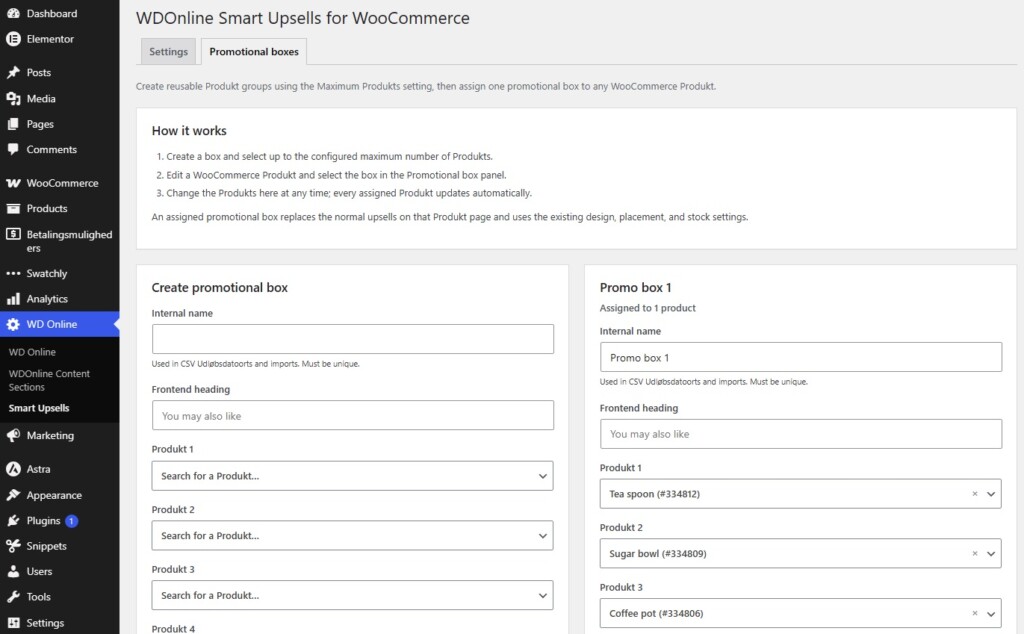
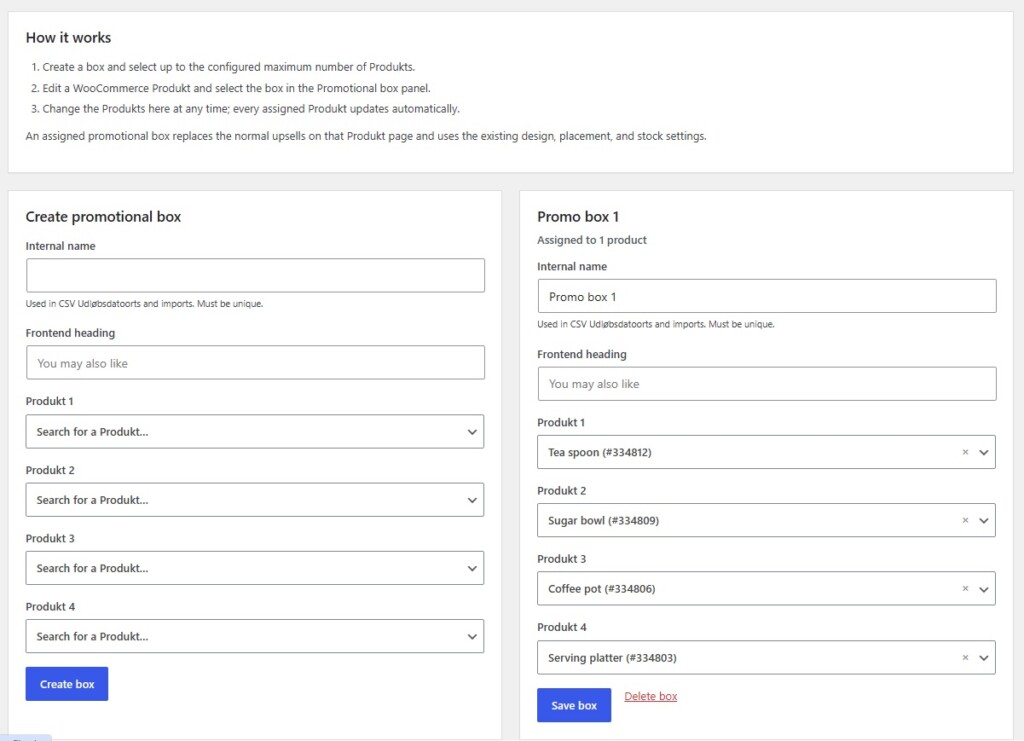
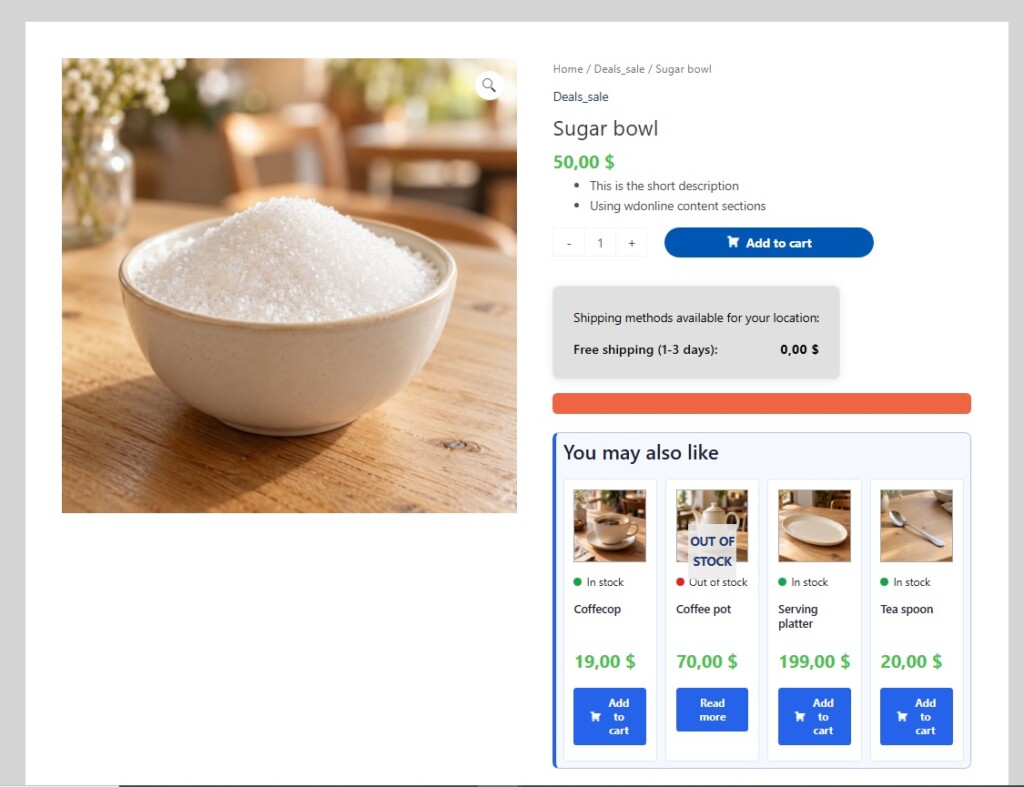
Alcune offerte sono adatte a molte pagine prodotto. Anziché modificare gli stessi consigli su ogni prodotto, crea un Riquadro promozionale con un titolo e fino a quattro prodotti selezionati. Assegnalo a qualsiasi numero di prodotti WooCommerce. Quando modifichi i prodotti o il titolo di un riquadro promozionale, tutte le pagine prodotto che lo utilizzano vengono aggiornate. Questa funzione è utile per collezioni di accessori, selezioni stagionali, kit iniziali o una gamma selezionata manualmente da abbinare a più prodotti correlati. Un riquadro promozionale assegnato sostituisce i prodotti di upsell nativi in quella specifica pagina prodotto. I prodotti senza un riquadro assegnato continuano a utilizzare i normali prodotti di upsell di WooCommerce. Puoi vedere quanti prodotti utilizzano un riquadro e il plugin rimuove le relative assegnazioni se il riquadro viene eliminato.Gestisci le offerte in un catalogo più ampio
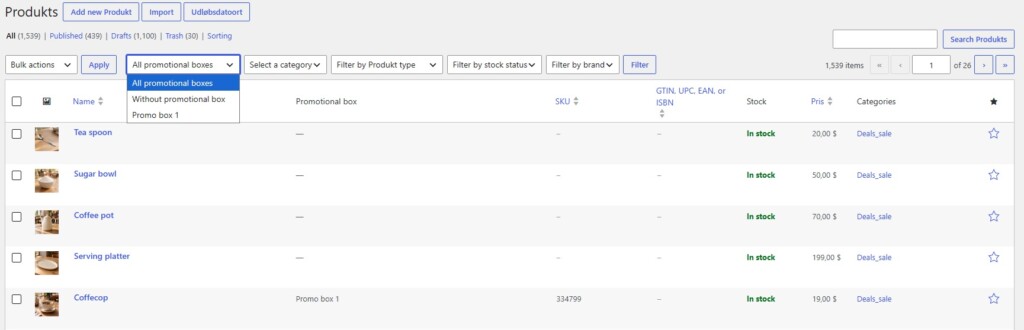
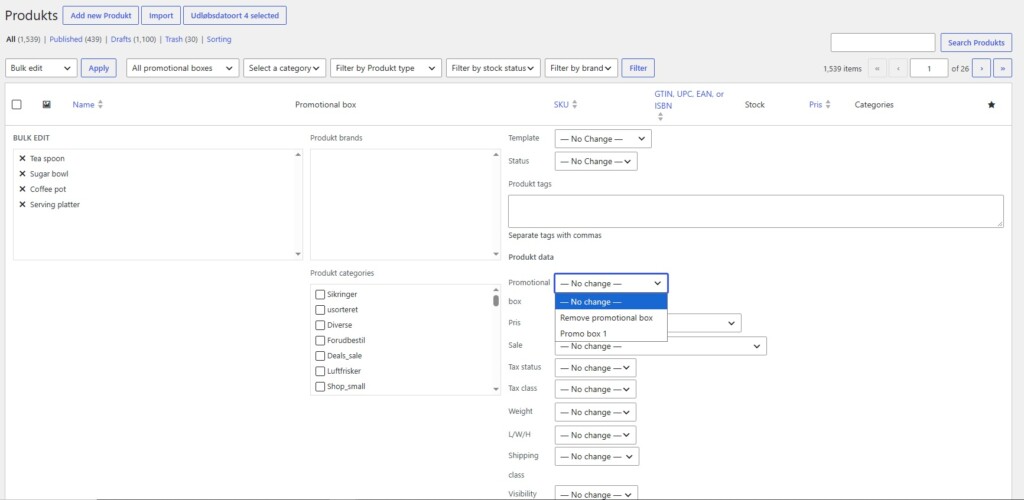
I riquadri promozionali hanno nomi interni univoci per la gestione amministrativa. Assegnali ai prodotti nell’editor del prodotto oppure tramite l’editor di modifica di gruppo di WooCommerce. L’esportazione CSV dei prodotti WooCommerce include anche una colonna leggibile Riquadro promozionale, mentre l’importazione può utilizzare il nome interno del riquadro per ripristinare o aggiornare le assegnazioni. Questo offre ai negozi più grandi un modo pratico per gestire le assegnazioni delle offerte insieme ai normali dati dei prodotti.Scegli dove mostrare ogni riquadro
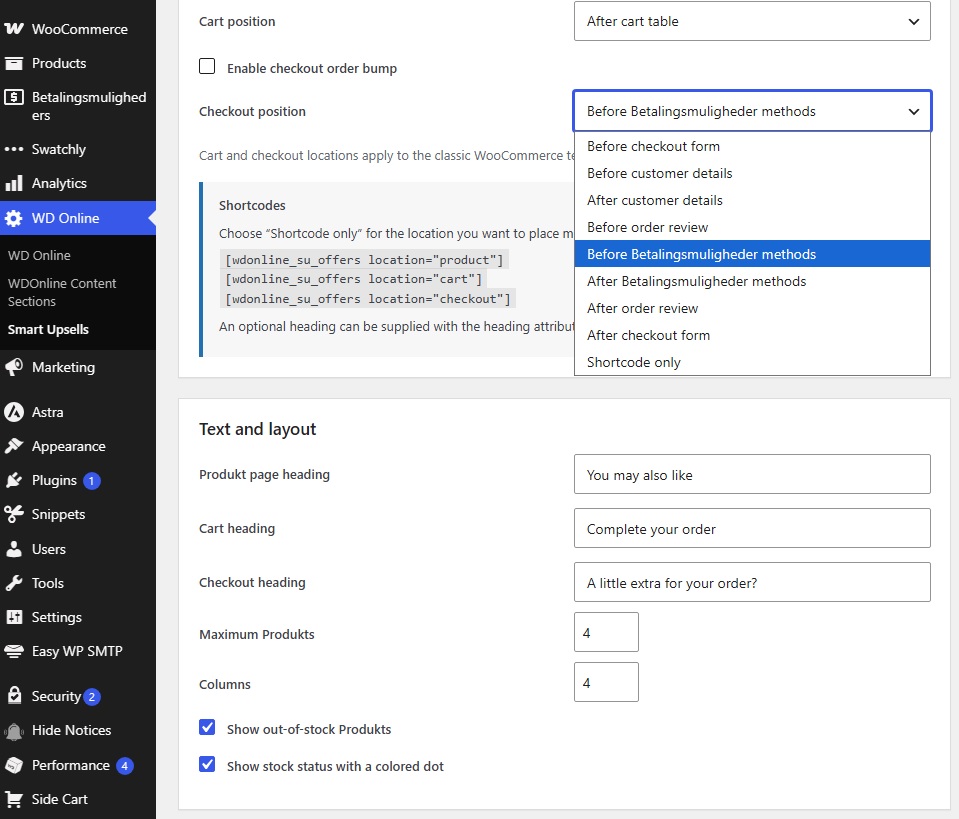
Negozi diversi richiedono layout diversi. Smart Upsells offre più posizioni automatiche per i riquadri nelle pagine dei prodotti, nel carrello e nella pagina di pagamento, oltre al posizionamento manuale tramite shortcode. Puoi inserire un’offerta in un’area di contenuto o in un modello adatto alle tue esigenze, senza limitarti a un’unica posizione fissa. Per il posizionamento manuale, scegli l’opzione di posizionamento tramite shortcode per l’area pertinente e inserisci:
Integra le offerte nell’aspetto del tuo negozio
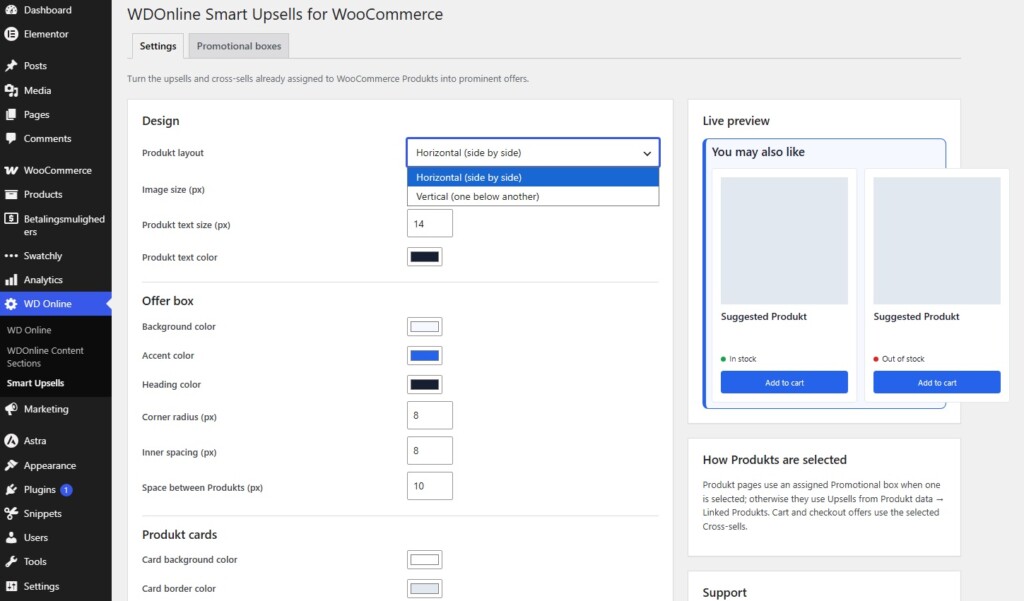
Un’offerta dovrebbe attirare l’attenzione e integrarsi con lo stile del negozio. Personalizza i titoli dei riquadri, i colori, la dimensione del testo dei prodotti, la dimensione delle immagini, le colonne, il layout e il raggio degli angoli. Scegli una presentazione orizzontale o verticale dei prodotti e utilizza l’anteprima in tempo reale nella schermata delle impostazioni per vedere le modifiche al design mentre le apporti. Le immagini dei prodotti utilizzano aree di visualizzazione quadrate e vengono adattate per rimanere interamente visibili. Gli indicatori di disponibilità verdi e rossi facoltativi possono rendere più chiara la disponibilità. Puoi anche decidere se includere nelle offerte i prodotti collegati esauriti. Il plugin esclude automaticamente dalle offerte i prodotti non disponibili e quelli già selezionati, contribuendo a mantenere utili i suggerimenti ed evitando consigli ripetuti.Un esempio pratico
Immagina un cliente che sta visualizzando una macchina da caffè:- Nella pagina del prodotto, mostra un riquadro promozionale con caffè compatibile, filtri, un kit di pulizia e un montalatte.
- Nel carrello, mostra un’offerta di cross-sell per il kit di pulizia, se è ancora pertinente all’ordine attuale.
- Durante il pagamento, presenta un ultimo prodotto complementare in un riquadro compatto.
Funzionalità principali
- Mostra in evidenza i prodotti di upsell di WooCommerce nelle pagine dei singoli prodotti.
- Mostra i prodotti di cross-sell di WooCommerce nel carrello e nella pagina di pagamento classica.
- Crea più riquadri promozionali riutilizzabili, ciascuno con un titolo e fino a quattro prodotti.
- Assegna i riquadri promozionali ai singoli prodotti o tramite l’editor di modifica di gruppo.
- Aggiorna centralmente un riquadro su tutti i prodotti a cui è assegnato.
- Importa ed esporta le assegnazioni dei riquadri promozionali tramite i file CSV dei prodotti WooCommerce.
- Scegli tra diverse posizioni automatiche oppure posiziona le offerte tramite shortcode.
- Personalizza titoli, colori, dimensioni di immagini e testo, colonne, layout e angoli.
- Visualizza un’anteprima delle modifiche al design nella schermata delle impostazioni.
- Scegli se includere i prodotti collegati esauriti e mostrare gli indicatori di disponibilità.
- Utilizza le familiari schede prodotto e azioni di aggiunta al carrello di WooCommerce.
- Utilizza il plugin indipendentemente dagli altri plugin WD Online.
- Traduci i testi rivolti ai clienti con gli strumenti standard di traduzione di WordPress.
Inizia in pochi passaggi
- Installa e attiva WDOnline Smart Upsells for WooCommerce con WooCommerce attivo.
- Vai a WD Online → Smart Upsells e abilita le aree di visualizzazione che desideri utilizzare: prodotto, carrello o pagamento.
- Aggiungi prodotti di upsell e cross-sell in Dati prodotto → Prodotti collegati.
- Se lo desideri, crea riquadri riutilizzabili nella scheda Promotional boxes (Riquadri promozionali) e assegnali ai prodotti.
- Seleziona le posizioni, personalizza il design con l’anteprima in tempo reale e controlla il risultato nel negozio.
Domande frequenti
Il plugin sostituisce i prodotti collegati di WooCommerce?
No. Mostra i prodotti di upsell e cross-sell che configuri in WooCommerce. Puoi anche assegnare un riquadro promozionale riutilizzabile a una pagina prodotto; in quella pagina, il riquadro sostituisce i prodotti di upsell nativi del prodotto.Posso mostrare la stessa offerta in molte pagine prodotto?
Sì. Crea un riquadro promozionale, aggiungi fino a quattro prodotti e assegnalo a più prodotti. Le modifiche successive aggiornano tutte le pagine a cui è assegnato.Posso scegliere la posizione esatta di un’offerta?
Il plugin offre diverse posizioni automatiche per ciascuna area. Per il posizionamento manuale, seleziona l’opzione shortcode e inseriscilocation appropriato.
Funziona con i prodotti variabili?
Sì. I prodotti variabili utilizzano il pulsante Scegli le opzioni di WooCommerce, consentendo al cliente di selezionare la variante desiderata.Supporta i blocchi Carrello e Pagamento di WooCommerce?
Le offerte nel carrello e nella pagina di pagamento della versione 0.3.3 sono progettate per i modelli classici di WooCommerce. L’integrazione con i blocchi Carrello e Pagamento non è inclusa in questa versione. Controlla quali modelli utilizza il tuo negozio prima di fare affidamento su queste due aree di visualizzazione.Ho bisogno di un altro plugin WD Online?
No. Smart Upsells funziona come plugin autonomo insieme a WooCommerce. L’integrazione con WD Online Support Diagnostics è facoltativa.Il plugin è gratuito?
Sì. WD Online mette a disposizione questo plugin gratuitamente. Se lo trovi utile, puoi sostenerne lo sviluppo.Dai a ogni consiglio più possibilità di essere visto
Presenta prodotti utili ai clienti mentre navigano, controllano il carrello e completano l’acquisto. Grazie ai prodotti collegati nativi di WooCommerce, ai riquadri promozionali riutilizzabili, al posizionamento flessibile e ai controlli visivi, Smart Upsells semplifica la presentazione delle offerte che hai già scelto.Do you have suggestions for improvements to this plugin?
Plugin screenshots
Support WD Online
Our plugins are free. If you find them useful, you can support continued development. You decide the amount yourself and we see any amount as recognition that our plugin helps others.

Click the link below to download the plugin from wordpress.org.