

Make your best product recommendations impossible to miss
Your customers may be interested in a better version of the product they are viewing, a useful accessory, or one more item that completes their order. WooCommerce lets you assign upsells and cross-sells, but those recommendations are only useful when shoppers actually see them. WDOnline Smart Upsells for WooCommerce brings your offers forward with prominent product boxes on product pages, in the cart, and during checkout. Use products you have already linked in WooCommerce, or create reusable promotional boxes that you can assign across your catalog. Choose where the offers appear, tailor their design to your store, and give shoppers a clear route to the suggested products. Free WooCommerce plugin · No separate WD Online core plugin requiredShow the right offer at the right moment
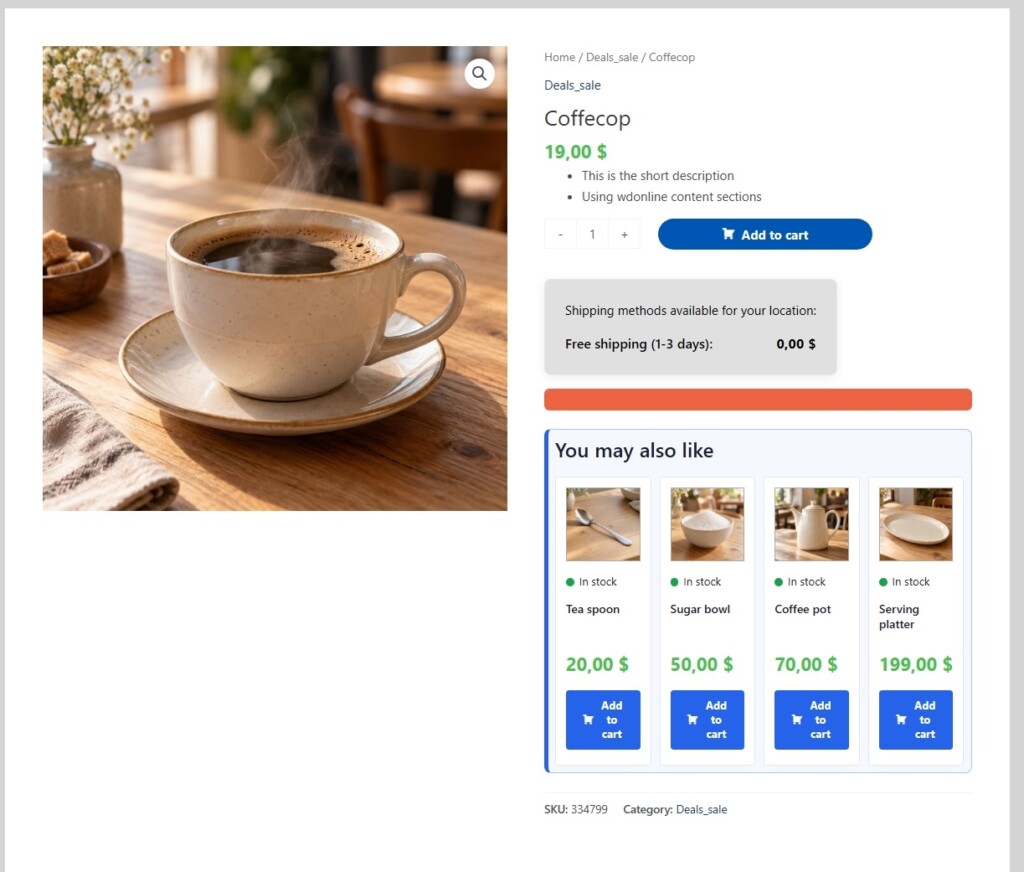
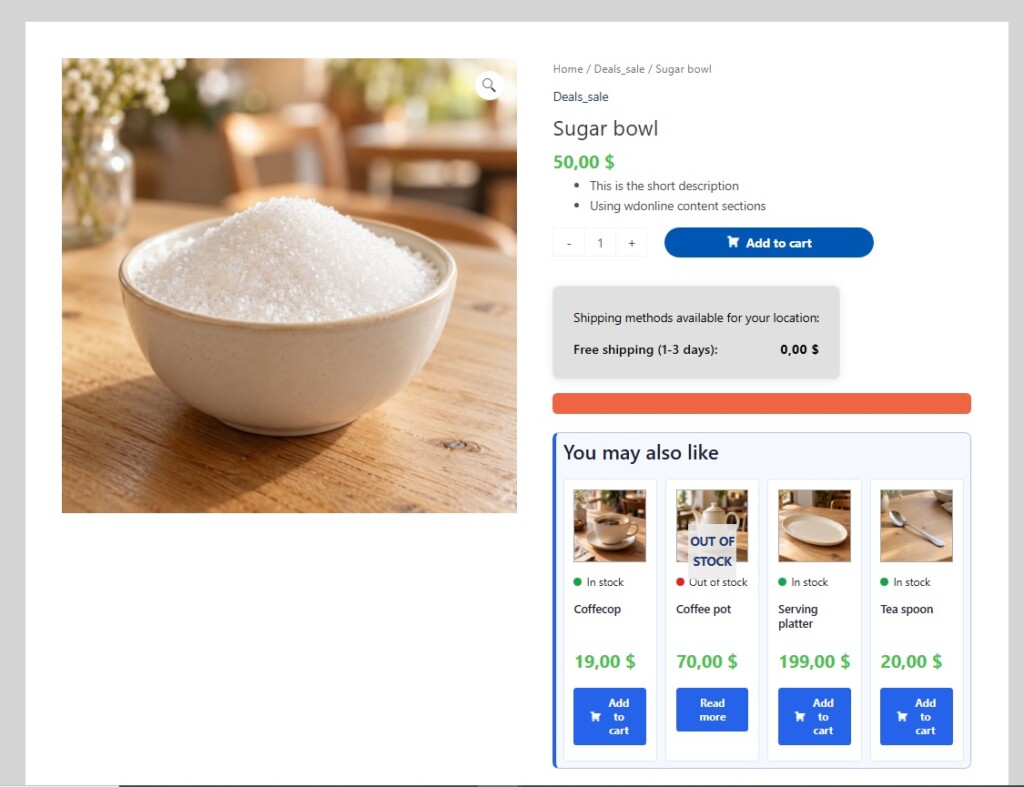
An upsell is an invitation to consider a different or upgraded product. A cross-sell suggests a complementary product that fits the shopper’s purchase. Both work best when they appear at a relevant point in the shopping journey. Smart Upsells gives you three places to present those recommendations:- Product pages: Highlight an assigned promotional box or the product’s native WooCommerce upsells while shoppers are deciding what to buy.
- Cart: Show the cross-sells already configured for the products in the cart before the customer moves on.
- Checkout: Display a final, relevant cross-sell offer in classic WooCommerce checkout layouts.
Turn ordinary linked products into visible offers
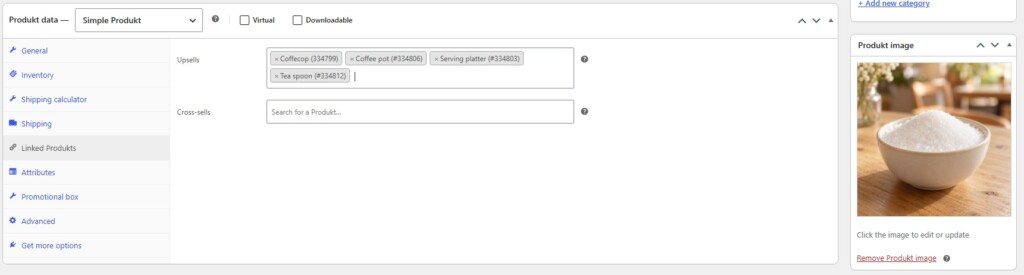
Already added products under Product data → Linked products? You can put that work to use. Products without an assigned promotional box display their native WooCommerce upsells on the product page. The cart and checkout offers draw from WooCommerce cross-sells. This makes it easy to build on the product relationships you already maintain. For example, recommend a premium alternative on the product page, an accessory in the cart, and a complementary item at checkout. Offers use WooCommerce product cards and standard add-to-cart behavior. Purchasable simple products can be added directly; variable products present WooCommerce’s usual Select options action so shoppers can choose a variation.Create promotional boxes once. Reuse them across your catalog.
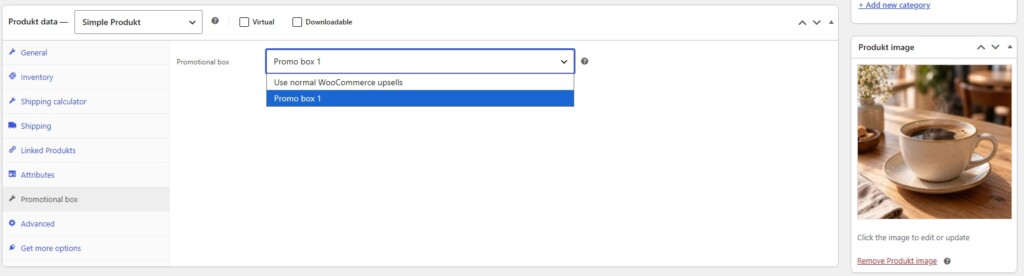
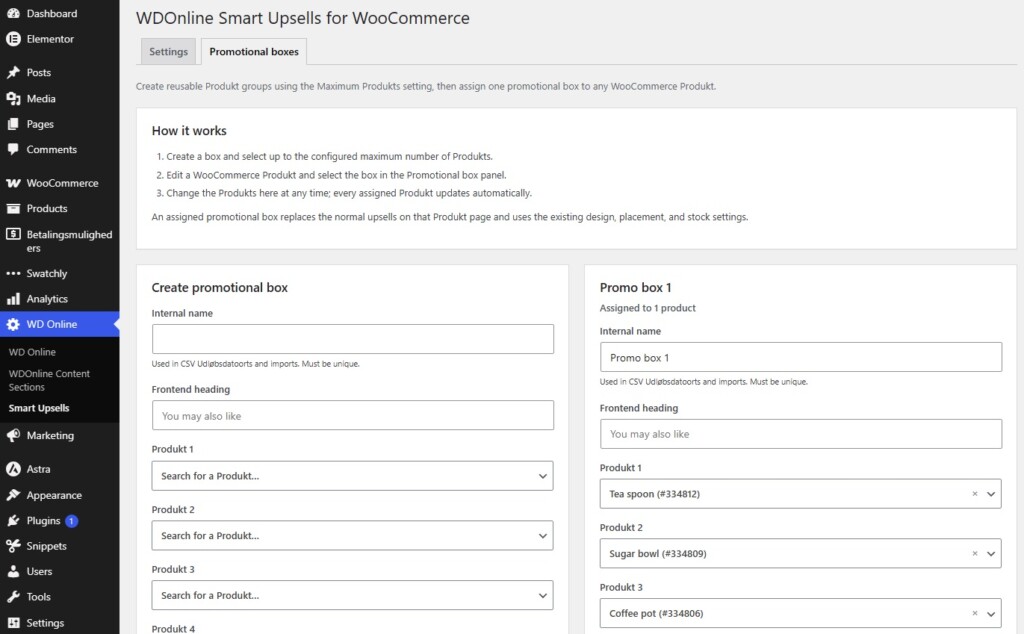
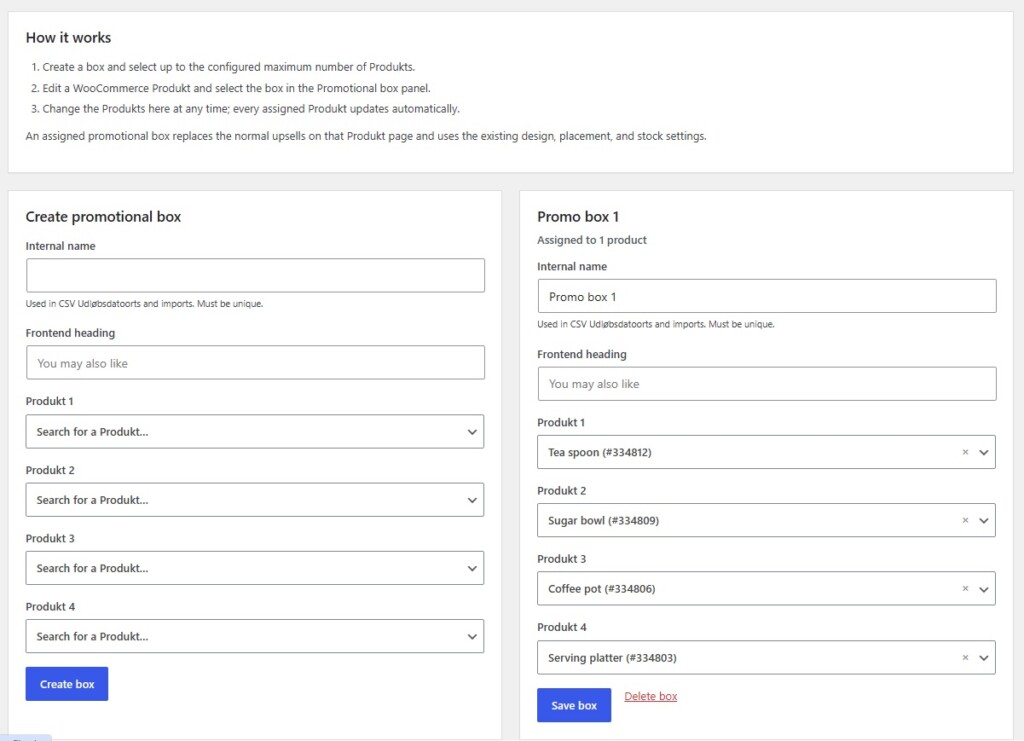
Some offers belong on many product pages. Instead of editing the same recommendations on every product, create a Promotional box with its own heading and up to four selected products. Assign it to any number of WooCommerce products. When you change the products or heading in a promotional box, every product page using that box reflects the update. This is useful for accessory collections, seasonal selections, starter bundles, or a hand-picked range that supports several related products. An assigned promotional box takes the place of native upsells on that specific product page. Products without one continue to use their regular WooCommerce upsells. You can see how many products use a box, and the plugin cleans up their assignments if the box is deleted.Manage offers across a larger catalog
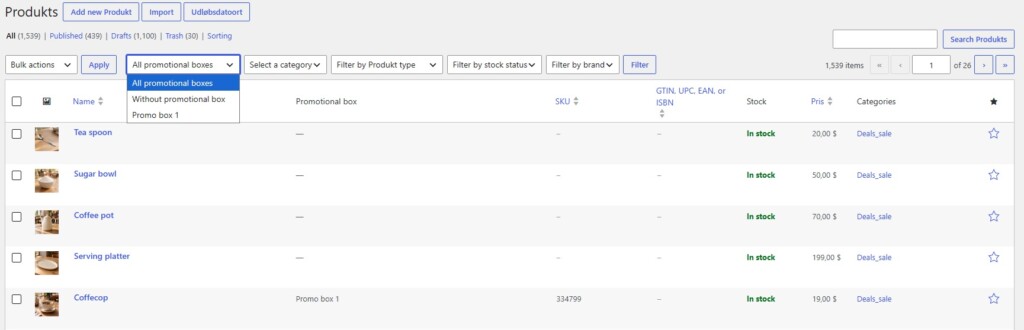
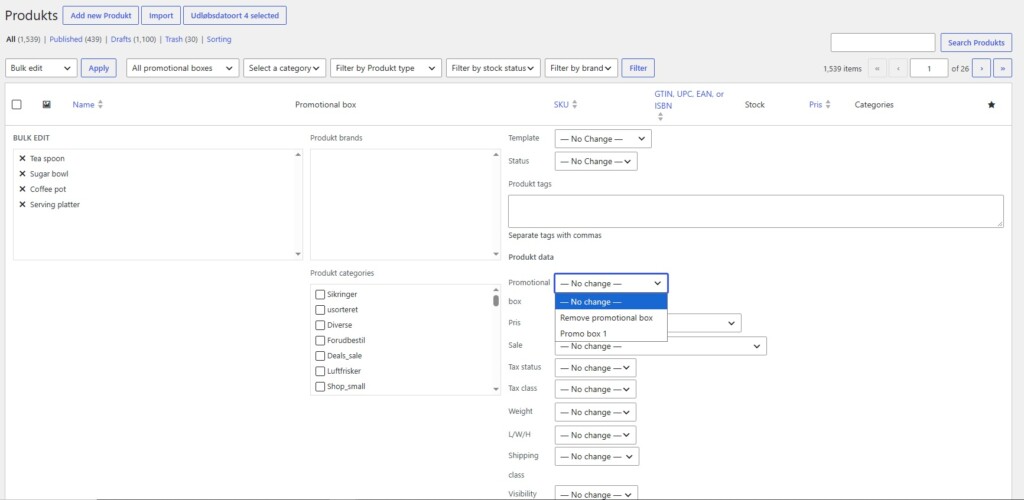
Promotional boxes have unique internal names for administration. Assign them to products in the product editor or through WooCommerce’s product bulk editor. WooCommerce product CSV export also includes a readable Promotional box column, and import can use the internal box name to restore or update assignments. That gives larger stores a practical way to maintain offer assignments alongside their normal product data.Choose where each box appears
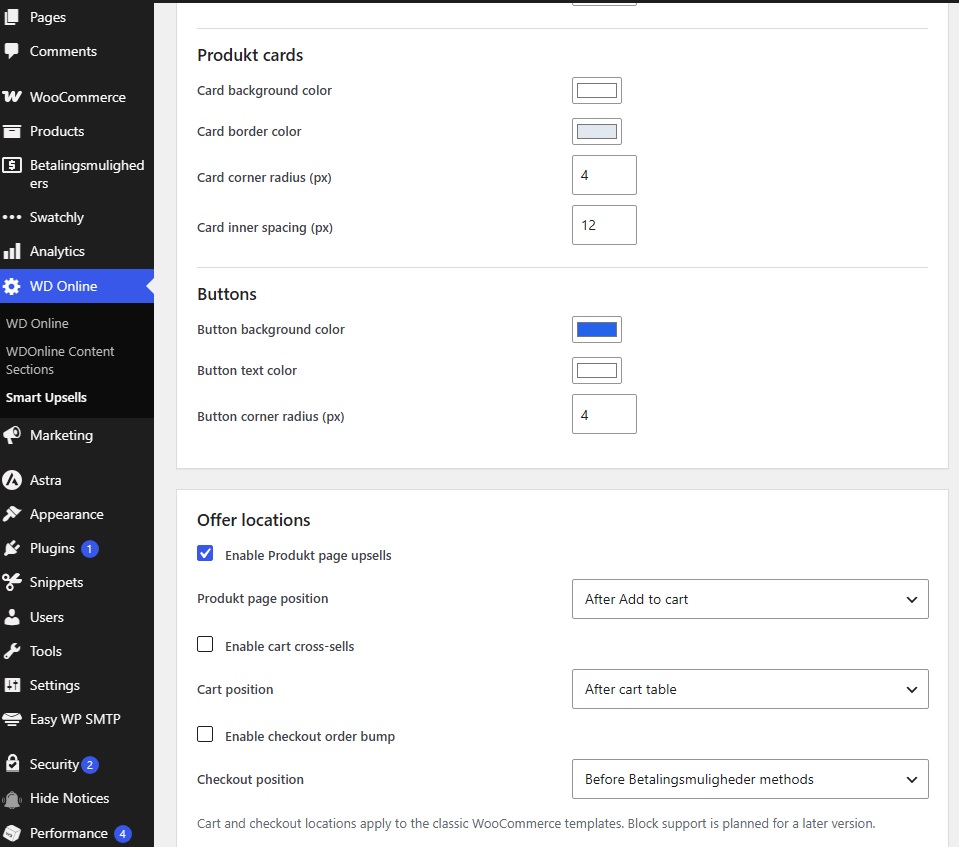
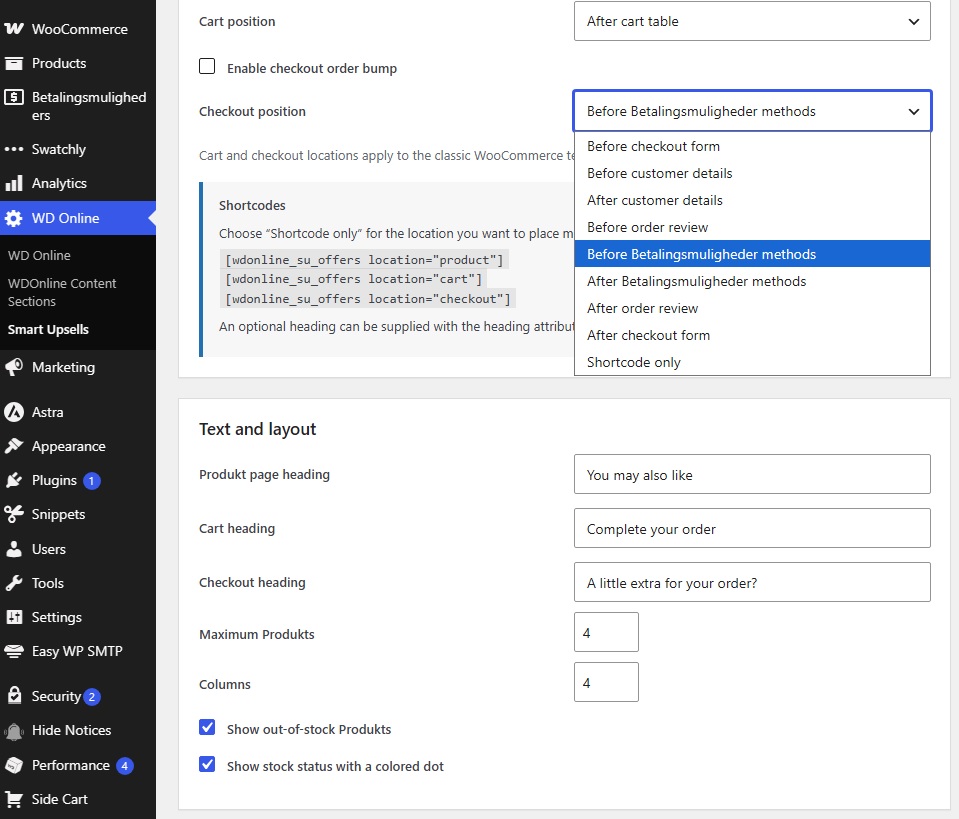
Different stores need different layouts. Smart Upsells offers multiple automatic positions for product, cart, and checkout boxes, plus manual placement with a shortcode. You can place an offer in a suitable content area or template rather than accepting a single fixed position. For manual placement, choose the shortcode placement option for the relevant location and insert:
Make the offers look like part of your store
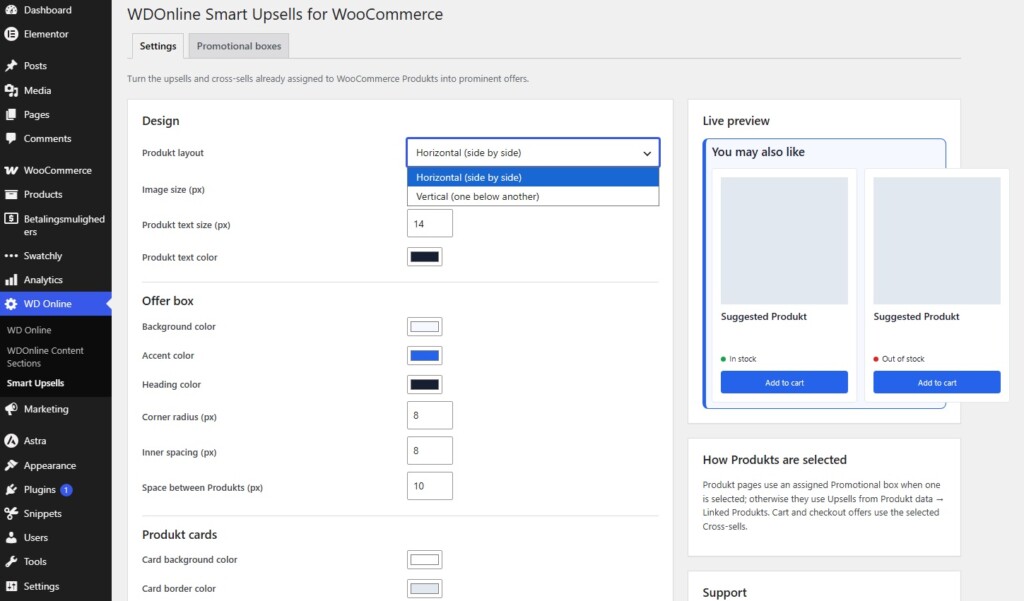
An offer should catch the eye and still feel at home in your shop. Customize the box headings, colors, product text size, image size, columns, layout, and corner radius. Choose a horizontal or vertical product presentation, and use the live preview in the settings screen to see design changes as you make them. Product images use square display areas with a contain fit, helping the complete product image remain visible. Optional green and red stock indicators can make availability clearer. You can also decide whether out-of-stock linked products should be included in the offers. The plugin excludes unavailable and already selected products from offers automatically, helping keep the suggestions useful and avoiding repeated recommendations.A practical example
Imagine a customer viewing a coffee machine:- On the product page, show a promotional box with compatible coffee, filters, a cleaning kit, and a milk frother.
- In the cart, show a cross-sell for the cleaning kit if it is still relevant to the current order.
- At checkout, present a final complementary product in a compact offer box.
Key features
- Display WooCommerce upsells prominently on single-product pages.
- Display WooCommerce cross-sells in the cart and classic checkout.
- Create multiple reusable promotional boxes, each with a heading and up to four products.
- Assign promotional boxes to individual products or through the product bulk editor.
- Update a box centrally across all assigned products.
- Import and export promotional box assignments with WooCommerce product CSV files.
- Choose from several automatic placements or position offers with a shortcode.
- Customize headings, colors, image and text size, columns, layout, and corners.
- Preview design changes on the settings screen.
- Choose whether to include out-of-stock linked products and show stock indicators.
- Use familiar WooCommerce product cards and add-to-cart actions.
- Run the plugin independently of any other WD Online plugin.
- Translate customer-facing text using standard WordPress translation tools.
Get started in a few steps
- Install and activate WDOnline Smart Upsells for WooCommerce with WooCommerce active.
- Go to WD Online → Smart Upsells and enable the product, cart, or checkout locations you want to use.
- Add upsells and cross-sells to products in Product data → Linked products.
- Optionally create reusable boxes in the Promotional boxes tab and assign them to products.
- Select your placements, adjust the design with the live preview, and check your storefront.
Frequently asked questions
Does the plugin replace WooCommerce’s linked products?
No. It displays the upsells and cross-sells you configure in WooCommerce. You can also assign a reusable promotional box to a product page; that box takes the place of the product’s native upsells on that page.Can I show the same offer on many product pages?
Yes. Create one promotional box, add up to four products, and assign the box to multiple products. Editing it later updates every assigned page.Can I choose the exact position of an offer?
The plugin provides several automatic placements for each location. For manual placement, select the shortcode option and insertlocation value.
Does it work with variable products?
Yes. Variable products use WooCommerce’s Select options button, allowing the shopper to choose the required variation.Does it support WooCommerce Cart and Checkout blocks?
Cart and checkout offers in version 0.3.3 target classic WooCommerce cart and checkout templates. Cart and Checkout block integration is not included in this version. Check which templates your store uses before relying on these two placements.Do I need another WD Online plugin?
No. Smart Upsells works as a standalone plugin alongside WooCommerce. Integration with WD Online Support Diagnostics is optional.Is the plugin free?
Yes. WD Online makes this plugin available for free. If you find it useful, you can support it.Give every recommendation a better chance to be seen
Put useful products in front of shoppers while they browse, review their cart, and complete their purchase. With native WooCommerce linked products, reusable promotional boxes, flexible placement, and visual controls, Smart Upsells makes it easier to present the offers you have already chosen.Rendez vos meilleures recommandations de produits incontournables
Vos clients peuvent être intéressés par une version améliorée du produit qu’ils consultent, un accessoire utile ou un article supplémentaire pour compléter leur commande. WooCommerce vous permet de définir des montées en gamme et des ventes croisées, mais ces recommandations ne sont utiles que si les clients les voient réellement. WDOnline Smart Upsells for WooCommerce met vos offres en avant grâce à des encadrés de produits bien visibles sur les pages produit, dans le panier et lors de la validation de commande. Utilisez les produits que vous avez déjà associés dans WooCommerce ou créez des encadrés promotionnels réutilisables que vous pouvez affecter à différents produits de votre catalogue. Choisissez où les offres apparaissent, adaptez leur présentation à votre boutique et permettez aux clients d’accéder facilement aux produits suggérés. Extension WooCommerce gratuite · Aucune extension de base WD Online distincte requisePrésentez la bonne offre au bon moment
Une montée en gamme invite le client à envisager un autre produit ou une version supérieure. Une vente croisée suggère un produit complémentaire adapté à son achat. Ces deux approches sont plus efficaces lorsqu’elles interviennent au bon moment du parcours d’achat. Smart Upsells propose trois emplacements pour présenter ces recommandations :- Pages produit : mettez en avant un encadré promotionnel affecté au produit ou ses montées en gamme natives WooCommerce pendant que les clients choisissent leur achat.
- Panier : affichez les ventes croisées déjà configurées pour les produits du panier avant que le client poursuive sa commande.
- Validation de commande : présentez une dernière offre complémentaire pertinente dans les modèles classiques de validation de commande WooCommerce.
Transformez vos produits associés en offres visibles
Vous avez déjà ajouté des produits sous Données produit → Produits liés ? Vous pouvez exploiter ce travail. Les produits auxquels aucun encadré promotionnel n’est affecté affichent leurs montées en gamme natives WooCommerce sur leur page produit. Les offres du panier et de la validation de commande utilisent les ventes croisées WooCommerce. Vous pouvez ainsi vous appuyer facilement sur les associations de produits que vous gérez déjà. Par exemple, recommandez une alternative haut de gamme sur la page produit, un accessoire dans le panier et un article complémentaire lors de la validation de commande. Les offres utilisent les fiches produit WooCommerce et le fonctionnement standard d’ajout au panier. Les produits simples disponibles à l’achat peuvent être ajoutés directement ; les produits variables proposent l’action habituelle Choix des options de WooCommerce pour permettre aux clients de sélectionner une variation.Créez vos encadrés promotionnels une seule fois. Réutilisez-les dans votre catalogue.
Certaines offres ont leur place sur de nombreuses pages produit. Au lieu de modifier les mêmes recommandations sur chaque produit, créez un encadré promotionnel avec son propre titre et jusqu’à quatre produits sélectionnés. Affectez-le ensuite à autant de produits WooCommerce que vous le souhaitez. Lorsque vous modifiez les produits ou le titre d’un encadré promotionnel, toutes les pages produit qui l’utilisent reflètent cette mise à jour. Cette fonction est utile pour des collections d’accessoires, des sélections saisonnières, des ensembles de démarrage ou une sélection de produits adaptée à plusieurs articles associés. Un encadré promotionnel affecté à un produit remplace ses montées en gamme natives sur cette page. Les produits sans encadré continuent d’utiliser leurs montées en gamme WooCommerce habituelles. Vous pouvez voir combien de produits utilisent un encadré, et l’extension supprime leurs affectations lorsque cet encadré est supprimé.Gérez les offres d’un catalogue plus important
Les encadrés promotionnels possèdent des noms internes uniques pour leur gestion. Affectez-les aux produits depuis l’éditeur de produit ou au moyen de la modification groupée de WooCommerce. L’exportation CSV des produits WooCommerce comprend également une colonne lisible Promotional box, et l’importation peut utiliser le nom interne de l’encadré pour restaurer ou mettre à jour les affectations. Les boutiques disposant d’un catalogue important peuvent ainsi gérer les affectations des offres en même temps que leurs données produit habituelles.Choisissez l’emplacement de chaque encadré
Chaque boutique a ses propres besoins de mise en page. Smart Upsells propose plusieurs positions automatiques pour les encadrés des pages produit, du panier et de la validation de commande, ainsi qu’un placement manuel par shortcode. Vous pouvez ainsi placer une offre dans une zone de contenu ou un modèle adapté, sans être limité à une seule position fixe. Pour un placement manuel, choisissez l’option de placement par shortcode pour l’emplacement concerné et insérez :
Intégrez les offres à l’apparence de votre boutique
Une offre doit attirer l’attention tout en s’intégrant naturellement à votre boutique. Personnalisez les titres des encadrés, les couleurs, la taille du texte des produits, la taille des images, les colonnes, la disposition et l’arrondi des angles. Choisissez une présentation horizontale ou verticale des produits et utilisez l’aperçu en direct dans les réglages pour visualiser vos modifications au fur et à mesure. Les images des produits sont affichées dans des zones carrées avec un ajustement qui préserve leur intégralité. Des indicateurs de stock verts et rouges facultatifs peuvent rendre la disponibilité plus claire. Vous pouvez également choisir d’inclure ou non les produits associés en rupture de stock dans les offres. L’extension exclut automatiquement des offres les produits indisponibles et ceux déjà sélectionnés, afin de conserver des suggestions utiles et d’éviter les recommandations répétées.Un exemple pratique
Imaginez un client consultant une machine à café :- Sur la page produit, affichez un encadré promotionnel avec du café compatible, des filtres, un kit de nettoyage et un mousseur à lait.
- Dans le panier, proposez le kit de nettoyage en vente croisée s’il reste pertinent pour la commande.
- Lors de la validation de commande, présentez un dernier produit complémentaire dans un encadré compact.
Fonctionnalités principales
- Mettez en évidence les montées en gamme WooCommerce sur les pages produit.
- Affichez les ventes croisées WooCommerce dans le panier et lors de la validation de commande classique.
- Créez plusieurs encadrés promotionnels réutilisables, chacun avec un titre et jusqu’à quatre produits.
- Affectez les encadrés promotionnels à des produits individuels ou au moyen de la modification groupée des produits.
- Mettez à jour un encadré de manière centralisée pour tous les produits auxquels il est affecté.
- Importez et exportez les affectations des encadrés promotionnels avec les fichiers CSV de produits WooCommerce.
- Choisissez parmi plusieurs positions automatiques ou placez les offres à l’aide d’un shortcode.
- Personnalisez les titres, les couleurs, la taille des images et du texte, les colonnes, la disposition et les angles.
- Prévisualisez les modifications de présentation dans les réglages.
- Choisissez d’inclure ou non les produits associés en rupture de stock et d’afficher des indicateurs de disponibilité.
- Utilisez les fiches produit et les actions d’ajout au panier habituelles de WooCommerce.
- Utilisez l’extension indépendamment de toute autre extension WD Online.
- Traduisez les textes destinés aux clients avec les outils de traduction standards de WordPress.
Commencez en quelques étapes
- Installez et activez WDOnline Smart Upsells for WooCommerce, avec WooCommerce actif.
- Accédez à WD Online → Smart Upsells et activez les emplacements souhaités sur les pages produit, dans le panier ou lors de la validation de commande.
- Ajoutez des montées en gamme et des ventes croisées aux produits sous Données produit → Produits liés.
- Créez éventuellement des encadrés réutilisables dans l’onglet Promotional boxes et affectez-les à des produits.
- Choisissez leurs positions, ajustez la présentation avec l’aperçu en direct et vérifiez le résultat dans votre boutique.
Questions fréquentes
L’extension remplace-t-elle les produits liés de WooCommerce ?
Non. Elle affiche les montées en gamme et les ventes croisées que vous configurez dans WooCommerce. Vous pouvez également affecter un encadré promotionnel réutilisable à une page produit ; cet encadré y remplace les montées en gamme natives du produit.Puis-je afficher la même offre sur plusieurs pages produit ?
Oui. Créez un encadré promotionnel, ajoutez jusqu’à quatre produits et affectez-le à plusieurs produits. Toute modification ultérieure est répercutée sur chaque page concernée.Puis-je choisir la position exacte d’une offre ?
L’extension propose plusieurs positions automatiques pour chaque emplacement. Pour un placement manuel, sélectionnez l’option shortcode et insérezlocation appropriée.
L’extension fonctionne-t-elle avec les produits variables ?
Oui. Les produits variables utilisent le bouton Choix des options de WooCommerce, ce qui permet au client de sélectionner la variation souhaitée.L’extension prend-elle en charge les blocs Panier et Commande de WooCommerce ?
Dans la version 0.3.3, les offres du panier et de la validation de commande sont destinées aux modèles classiques de panier et de commande WooCommerce. L’intégration avec les blocs Panier et Commande n’est pas incluse dans cette version. Vérifiez les modèles utilisés par votre boutique avant de compter sur ces deux emplacements.Ai-je besoin d’une autre extension WD Online ?
Non. Smart Upsells fonctionne de manière autonome avec WooCommerce. L’intégration avec WD Online Support Diagnostics est facultative.L’extension est-elle gratuite ?
Oui. WD Online propose cette extension gratuitement. Si elle vous est utile, vous pouvez soutenir son développement.Donnez à chaque recommandation davantage de chances d’être vue
Présentez des produits utiles aux clients pendant qu’ils parcourent votre boutique, consultent leur panier et finalisent leur achat. Grâce aux produits liés natifs de WooCommerce, aux encadrés promotionnels réutilisables, aux emplacements flexibles et aux réglages visuels, Smart Upsells facilite la présentation des offres que vous avez déjà choisies.Do you have suggestions for improvements to this plugin?
Plugin screenshots
Support WD Online
Our plugins are free. If you find them useful, you can support continued development. You decide the amount yourself and we see any amount as recognition that our plugin helps others.