
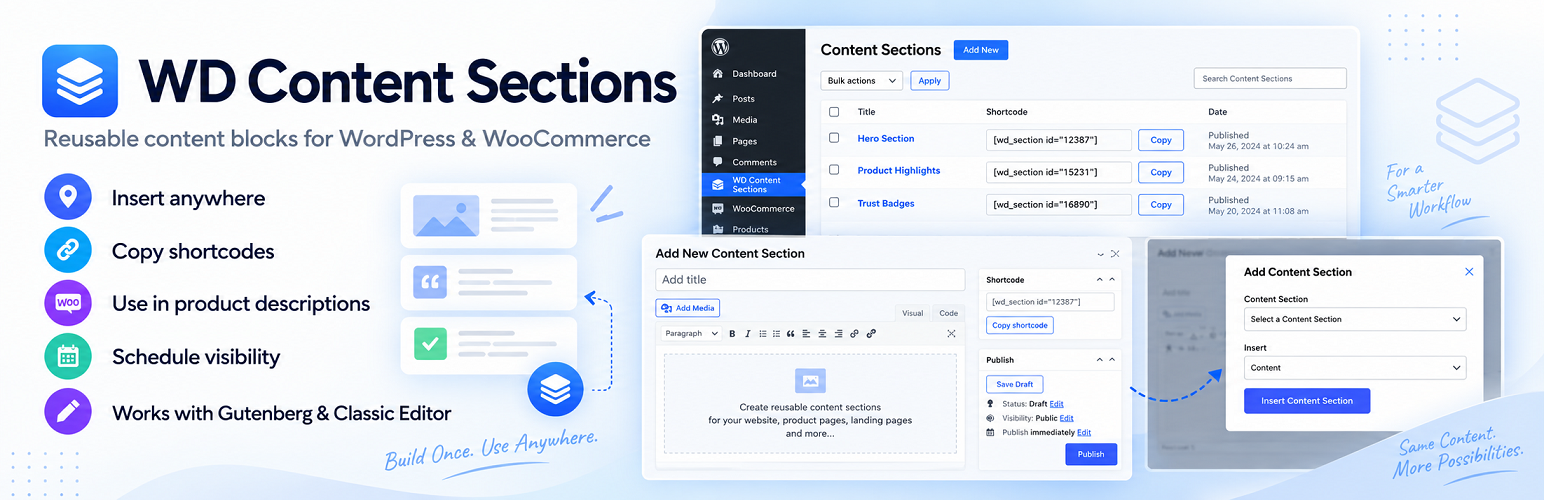
WDOnline Content Sections è un plugin flessibile per WordPress che ti permette di creare sezioni di contenuto riutilizzabili e inserirle ovunque nel tuo sito web.
Anziché gestire gli stessi testi, immagini, avvisi, banner, informazioni sui prodotti, moduli o altri contenuti in più punti, puoi creare il contenuto una sola volta e riutilizzarlo in tutto il sito. Quando aggiorni la sezione di contenuto originale, le modifiche vengono applicate automaticamente ovunque venga utilizzata.
Il plugin funziona sia con WordPress sia con WooCommerce e rende particolarmente semplice inserire contenuti riutilizzabili direttamente nelle descrizioni e nelle descrizioni brevi dei prodotti.
Puoi anche controllare chi può visualizzare ciascuna sezione di contenuto. I contenuti possono essere mostrati a tutti, soltanto agli utenti che hanno effettuato l’accesso oppure soltanto a determinati ruoli utente di WordPress.
Funzionalità principali
- Crea sezioni di contenuto riutilizzabili
- Inserisci le sezioni ovunque tramite semplici shortcode
- Copia rapidamente gli shortcode dalla panoramica delle sezioni di contenuto
- Inserisci le sezioni di contenuto direttamente dall’editor di WordPress
- Aggiungi sezioni alle descrizioni dei prodotti WooCommerce
- Aggiungi sezioni alle descrizioni brevi dei prodotti WooCommerce
- Blocco Gutenberg con selezione e anteprima della sezione di contenuto
- Compatibilità con l’editor classico
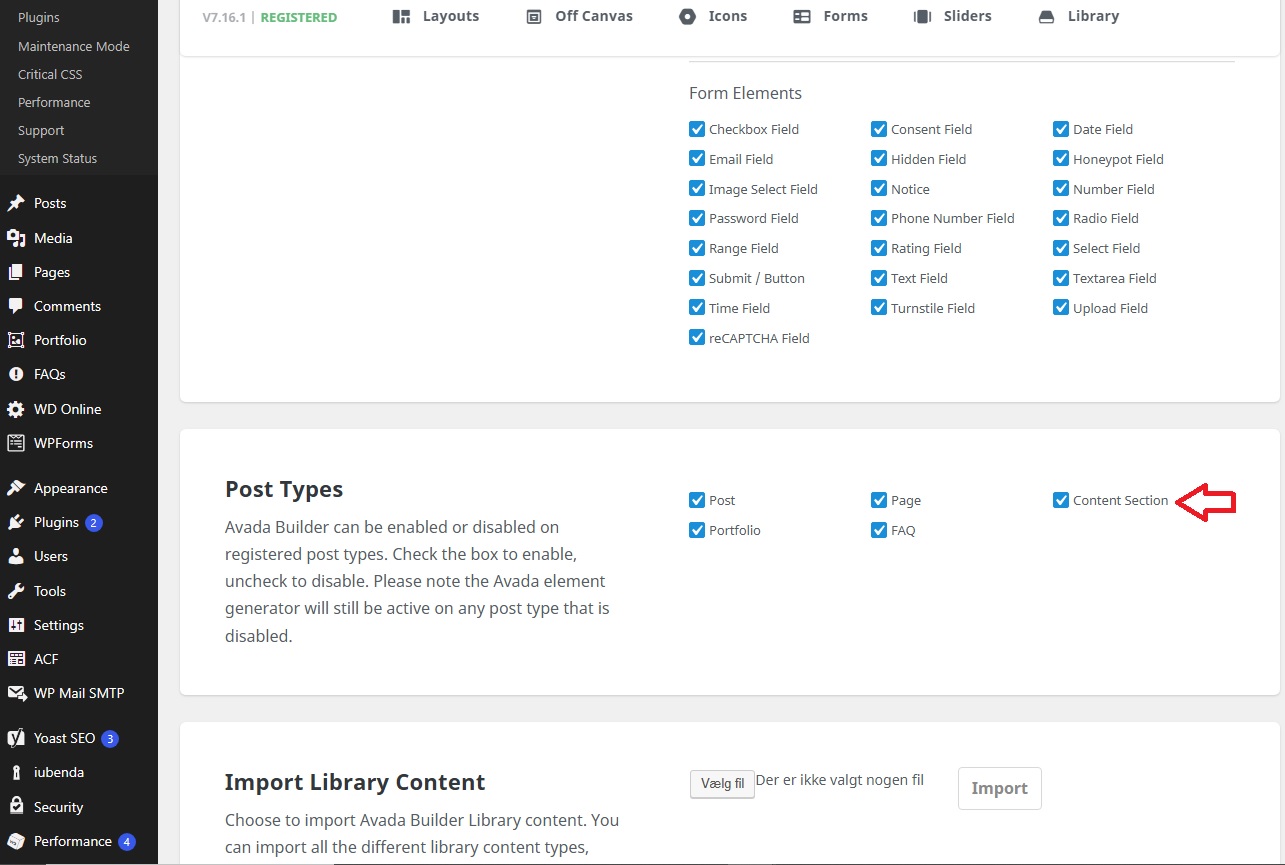
- Integrazione con l’editor Avada
- Supporto degli shortcode all’interno delle sezioni di contenuto
- Supporto facoltativo per l’immagine in evidenza
- Possibilità di visualizzare soltanto l’immagine in evidenza
- Programmazione delle sezioni di contenuto con data e ora di inizio e fine
- Contenuti programmati nascosti automaticamente al di fuori del periodo selezionato
- Controllo della visibilità per ciascuna sezione di contenuto
- Visualizzazione dei contenuti a tutti
- Visualizzazione dei contenuti soltanto agli utenti che hanno effettuato l’accesso
- Accesso ai contenuti limitato a uno o più ruoli utente di WordPress selezionati
- Supporto automatico dei ruoli utente personalizzati aggiunti da altri plugin
- Gestione delle sezioni di contenuto da WD Online → Content Sections in WordPress
- Predisposto per la traduzione e compatibile con strumenti come Loco Translate
Visibilità in base al ruolo utente
Ogni sezione di contenuto può avere le proprie impostazioni di visibilità. Puoi scegliere tra:- Tutti – la sezione è visibile a tutti i visitatori
- Utenti connessi – la sezione viene mostrata soltanto agli utenti che hanno effettuato l’accesso
- Ruoli utente selezionati – la sezione viene mostrata soltanto agli utenti con uno dei ruoli WordPress selezionati
Shortcode disponibili
Visualizza una sezione di contenuto:Ideale per i contenuti riutilizzabili del sito
WDOnline Content Sections può essere utilizzato per molti tipi di contenuto, tra cui:- Informazioni sui prodotti
- Avvisi su spedizioni e consegne
- Messaggi promozionali
- Informazioni su affidabilità e garanzie
- Guide alle taglie
- Campagne temporanee
- Informazioni riservate ai clienti
- Informazioni per rivenditori e clienti all’ingrosso
- Contenuti riservati ai membri
- Esclusioni di responsabilità
- Moduli
- Inviti all’azione
- Istruzioni o avvisi ricorrenti
WDOnline Content Sections ti permette di creare sezioni di contenuto riutilizzabili in WordPress e utilizzare lo stesso contenuto in più punti del tuo sito web.
Anziché copiare e gestire gli stessi testi, immagini, avvisi, informazioni sui prodotti o altri contenuti in diverse posizioni, crei il contenuto una sola volta e lo riutilizzi ovunque sia necessario.
Quando aggiorni la sezione di contenuto originale, il contenuto aggiornato viene mostrato automaticamente ovunque venga utilizzata quella sezione.
Per iniziare
Dopo aver installato e attivato WDOnline Content Sections, troverai il plugin nell’area di amministrazione di WordPress sotto: WD Online → Content Sections Da qui puoi:- Creare nuove sezioni di contenuto
- Modificare le sezioni esistenti
- Copiare gli shortcode delle sezioni
- Aggiungere immagini in evidenza
- Programmare quando le sezioni devono essere visibili
- Riutilizzare le sezioni in WordPress e WooCommerce
Creare una sezione di contenuto
Vai a: WD Online → Content Sections Fai clic su Add New Content Section (Aggiungi una nuova sezione di contenuto). Inserisci un titolo per la sezione. Il titolo viene utilizzato principalmente nell’area di amministrazione di WordPress, quindi scegli un nome che renda la sezione facilmente riconoscibile in seguito. Esempi:- Informazioni sulla spedizione
- Garanzia del prodotto
- Informazioni sulla consegna
- Guida alle taglie
- Informazioni su affidabilità e garanzie
- Promozione estiva
- Informazioni di contatto
Utilizzare gli shortcode
Ogni sezione di contenuto ha il proprio shortcode. Il formato dello shortcode di base è:123 con l’ID della sezione di contenuto che desideri visualizzare.
Ad esempio:
- Pagine
- Articoli
- Prodotti WooCommerce
- Widget
- Aree di contenuto del tema
- Page builder che supportano gli shortcode di WordPress
- Altri campi compatibili con gli shortcode
Copiare uno shortcode
Non è necessario digitare lo shortcode manualmente. Vai a: WD Online → Content Sections La panoramica delle sezioni di contenuto mostra lo shortcode di ciascuna sezione. Utilizza il pulsante Copy (Copia) per copiarlo negli appunti. Puoi quindi incollarlo nella pagina, nel prodotto, nell’articolo o in qualsiasi altra posizione in cui desideri visualizzare la sezione.Immagini in evidenza
Una sezione di contenuto può avere la propria immagine in evidenza. Per visualizzare soltanto l’immagine in evidenza di una sezione di contenuto, utilizza:123 con l’ID della sezione di contenuto pertinente.
Questa funzione può essere utile per riutilizzare:
- Immagini promozionali
- Infografiche
- Grafiche dei prodotti
- Banner
- Immagini per campagne
- Grafiche che trasmettono fiducia
Utilizzare le sezioni di contenuto in WooCommerce
WDOnline Content Sections include il supporto per i prodotti WooCommerce. È particolarmente utile quando le stesse informazioni devono comparire nelle pagine di molti prodotti diversi. Ad esempio, puoi creare sezioni riutilizzabili per: Informazioni sulla consegna Crea le informazioni sulla consegna una sola volta e utilizzale per tutti i prodotti pertinenti. Informazioni sulla garanzia Gestisci le condizioni di garanzia in un’unica sezione di contenuto anziché modificare ogni prodotto singolarmente. Guide alle taglie Utilizza la stessa guida alle taglie per più prodotti. Informazioni che trasmettono fiducia Riutilizza informazioni su resi, garanzie, pagamenti sicuri, assistenza clienti o altri vantaggi.Descrizione del prodotto
Quando modifichi un prodotto WooCommerce, il plugin mette a disposizione la funzione Add Content Section (Aggiungi una sezione di contenuto) per inserire una sezione di contenuto esistente. Seleziona la sezione di contenuto che desideri utilizzare e inseriscila nella descrizione del prodotto. Il prodotto mostrerà quindi il contenuto della sezione selezionata.Descrizione breve del prodotto
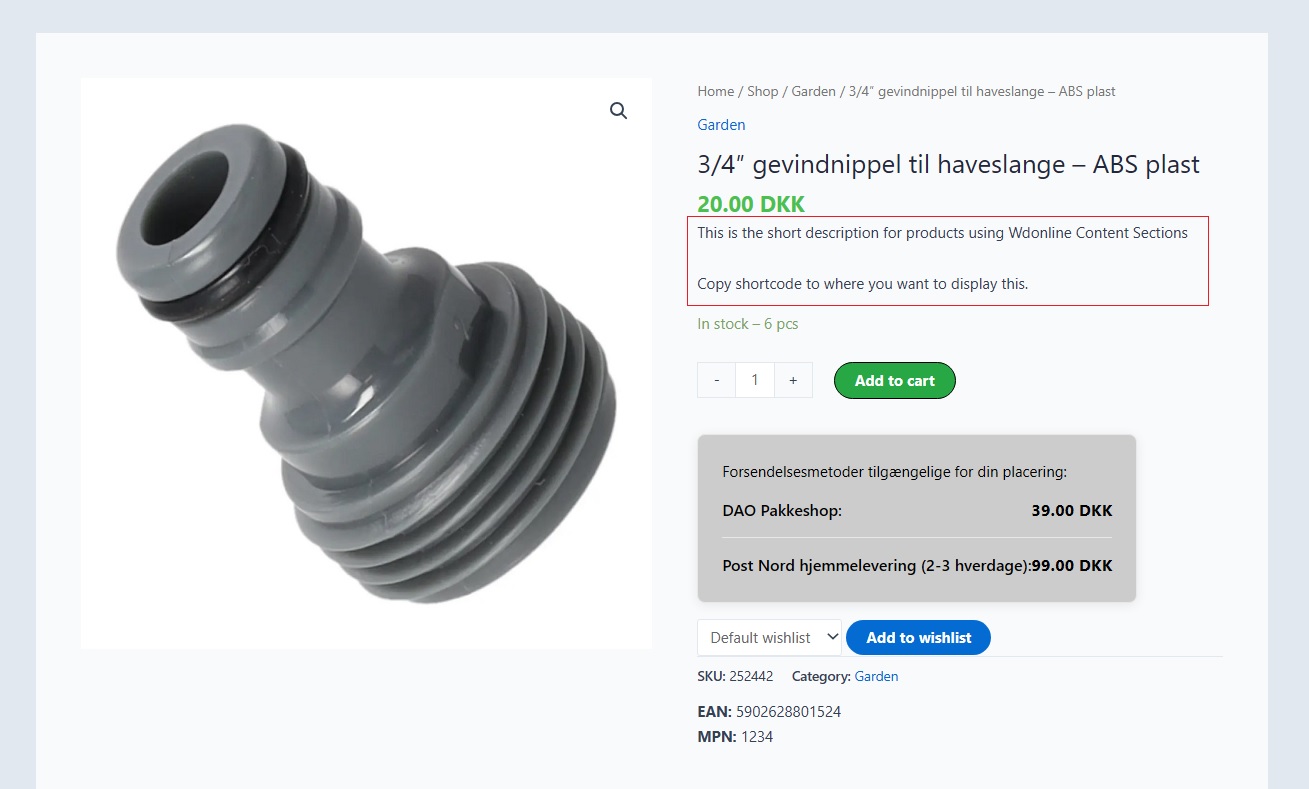
Le sezioni di contenuto possono essere inserite anche nella Descrizione breve del prodotto di WooCommerce. Questo ti permette di riutilizzare informazioni sintetiche vicino alle informazioni principali del prodotto, senza copiare manualmente lo stesso contenuto da un prodotto all’altro. Ad esempio, può essere utile per:- Messaggi sulla consegna
- Informazioni sulla garanzia
- Avvisi importanti sui prodotti
- Informazioni sulle campagne
- Brevi messaggi che trasmettono fiducia
Gutenberg
WDOnline Content Sections include il supporto per Gutenberg. Quando modifichi una pagina o un articolo con l’editor a blocchi di WordPress, puoi aggiungere il blocco Content Section e selezionare la sezione riutilizzabile che desideri visualizzare. Il blocco supporta un’anteprima, che ti aiuta a identificare la sezione selezionata direttamente nell’editor. Il blocco Gutenberg utilizza gli stessi dati delle sezioni di contenuto riutilizzabili impiegati dagli shortcode. Il plugin registra in WordPress un proprio blocco dinamico per le sezioni di contenuto.Editor classico
Il plugin funziona anche con l’editor classico di WordPress. Puoi inserire una sezione di contenuto tramite il relativo shortcode:Programmare i contenuti
Puoi programmare le sezioni di contenuto affinché vengano visualizzate soltanto durante un periodo specifico. Quando modifichi una sezione di contenuto, utilizza le impostazioni Visibility Schedule (Programmazione della visibilità). Puoi specificare: Data e ora di inizio La sezione non verrà visualizzata prima di questo momento. Data e ora di fine La sezione non verrà più visualizzata dopo questo momento. Se necessario, puoi anche utilizzare soltanto una data di inizio oppure soltanto una data di fine.Esempio: promozione temporanea
Puoi creare una sezione di contenuto chiamata: Avviso sulle consegne natalizie Inseriscila in diverse pagine e prodotti. Poi imposta: Inizio: 1 dicembre Fine: 20 dicembre L’avviso comparirà automaticamente all’inizio del periodo programmato e scomparirà alla sua conclusione. Non dovrai modificare manualmente ogni pagina o prodotto.Shortcode all’interno delle sezioni di contenuto
Le sezioni di contenuto possono contenere a loro volta shortcode di WordPress. Ad esempio, se un altro plugin fornisce uno shortcode per un modulo, informazioni sui prodotti, un pulsante o altri contenuti dinamici, puoi inserirlo all’interno di una sezione di contenuto. Il funzionamento di uno specifico shortcode dipende dal plugin o dal tema che lo fornisce. Questo rende le sezioni di contenuto utili sia per i testi statici sia per i contenuti dinamici riutilizzabili.Modificare una sezione di contenuto
Per aggiornare un contenuto esistente, vai a: WD Online → Content Sections Apri la sezione che desideri modificare. Apporta le modifiche e fai clic su Aggiorna. Non è necessario modificare le singole pagine o i singoli prodotti in cui viene utilizzata la sezione. Tutte le posizioni che fanno riferimento alla sezione di contenuto utilizzeranno automaticamente la versione aggiornata.Esempio pratico
Supponiamo che tu abbia 75 prodotti WooCommerce che contengono tutti le stesse informazioni sulla spedizione. Senza le sezioni di contenuto, potresti dover modificare tutti i 75 prodotti ogni volta che cambiano le informazioni. Con WDOnline Content Sections:- Crea una sezione di contenuto chiamata Informazioni sulla spedizione.
- Aggiungi il testo relativo alla spedizione.
- Pubblica la sezione.
- Inserisci la sezione nei prodotti pertinenti.
- In seguito, modifica soltanto la sezione originale Informazioni sulla spedizione.
Rimuovere una sezione di contenuto da una pagina
Se non desideri più visualizzare una sezione di contenuto in una determinata pagina o in un prodotto, rimuovi lo shortcode o il blocco Content Section da quella posizione. Questo non elimina la sezione di contenuto originale. La sezione rimane disponibile per essere utilizzata altrove.Eliminare una sezione di contenuto
Eliminare la sezione di contenuto originale è diverso dal rimuoverla da una singola pagina. Se la sezione di contenuto originale viene eliminata definitivamente, le posizioni che vi fanno riferimento non avranno più alcun contenuto da visualizzare. Prima di eliminare definitivamente una sezione di contenuto, è quindi consigliabile verificare che non venga più utilizzata in punti importanti del sito.Utilizzi comuni
WDOnline Content Sections può essere utile per molti tipi di contenuti riutilizzabili, tra cui:- Informazioni su spedizioni e consegne
- Specifiche dei prodotti
- Guide alle taglie
- Informazioni sulla garanzia
- Informazioni sui resi
- Messaggi che trasmettono fiducia
- Contenuti promozionali
- Avvisi stagionali
- Inviti all’azione
- Informazioni di contatto
- Vantaggi dei prodotti
- Informazioni sui servizi
- Informazioni sul negozio
- Testi ripetuti frequentemente
- Informazioni su campagne temporanee
Riferimento degli shortcode
Visualizzare una sezione di contenuto
123.
Visualizzare l’immagine in evidenza
123.
Questi sono i nomi degli shortcode attualmente utilizzati dal plugin.
Consigli
Assegna alle sezioni di contenuto nomi chiari e descrittivi. Un nome come Informazioni sulla consegna – Danimarca sarà molto più facile da riconoscere in seguito rispetto a un nome generico come Testo 1. Utilizza le sezioni di contenuto per le informazioni che compaiono in più punti. Se un contenuto verrà utilizzato soltanto in una pagina, potrebbe non essere necessario creare una sezione riutilizzabile. Per i contenuti temporanei, utilizza la funzione di programmazione, così non dovrai ricordarti di rimuoverli manualmente in seguito.Do you have suggestions for improvements to this plugin?
Plugin screenshots



Support WD Online
Our plugins are free. If you find them useful, you can support continued development. You decide the amount yourself and we see any amount as recognition that our plugin helps others.

Click the link below to download the plugin from wordpress.org.