
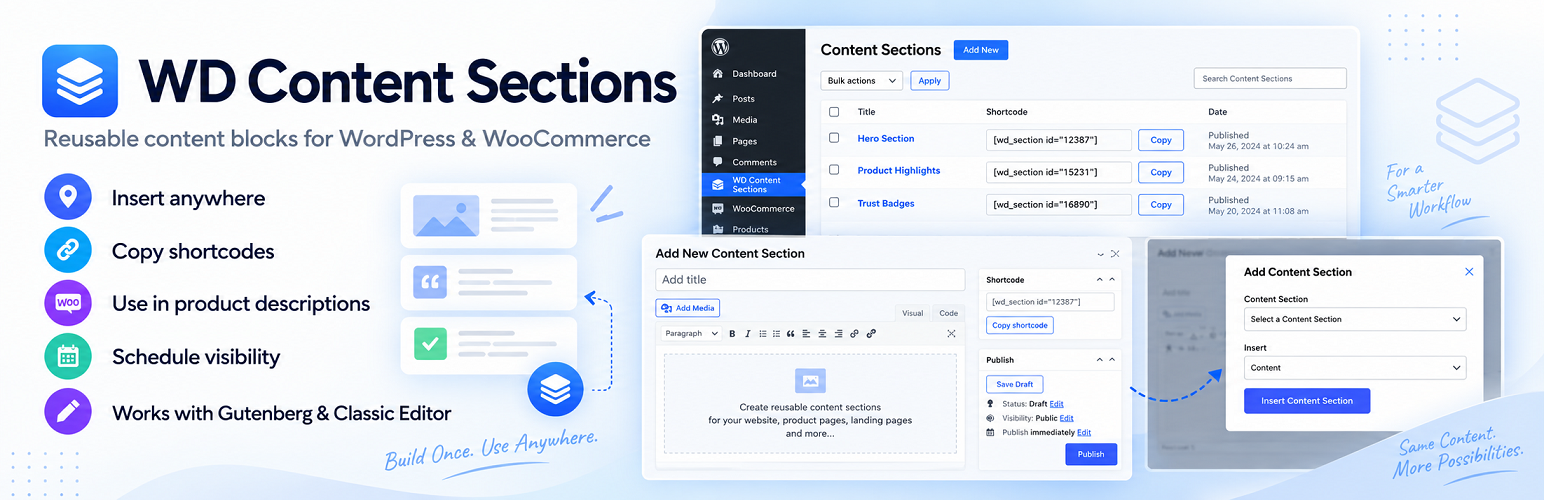
WDOnline Content Sections est une extension WordPress flexible qui vous permet de créer des sections de contenu réutilisables et de les insérer partout sur votre site.
Au lieu de maintenir les mêmes textes, images, annonces, bannières, informations produit, formulaires ou autres contenus à plusieurs endroits, créez le contenu une seule fois et réutilisez-le sur l’ensemble de votre site. Lorsque la section de contenu d’origine est mise à jour, les modifications sont automatiquement répercutées partout où elle est utilisée.
L’extension fonctionne avec WordPress et WooCommerce et facilite particulièrement l’insertion de contenu réutilisable directement dans les descriptions et les descriptions courtes des produits.
Vous pouvez également contrôler qui est autorisé à voir chaque section de contenu. Le contenu peut être affiché à tous, uniquement aux utilisateurs connectés ou uniquement à certains rôles utilisateurs WordPress.
Fonctionnalités principales
- Créez des sections de contenu réutilisables
- Insérez des sections partout à l’aide de shortcodes simples
- Copiez rapidement les shortcodes depuis la liste des sections de contenu
- Insérez des sections de contenu directement depuis l’éditeur WordPress
- Ajoutez des sections aux descriptions de produits WooCommerce
- Ajoutez des sections aux descriptions courtes de produits WooCommerce
- Bloc Gutenberg avec sélection et aperçu d’une section de contenu
- Compatible avec l’éditeur classique
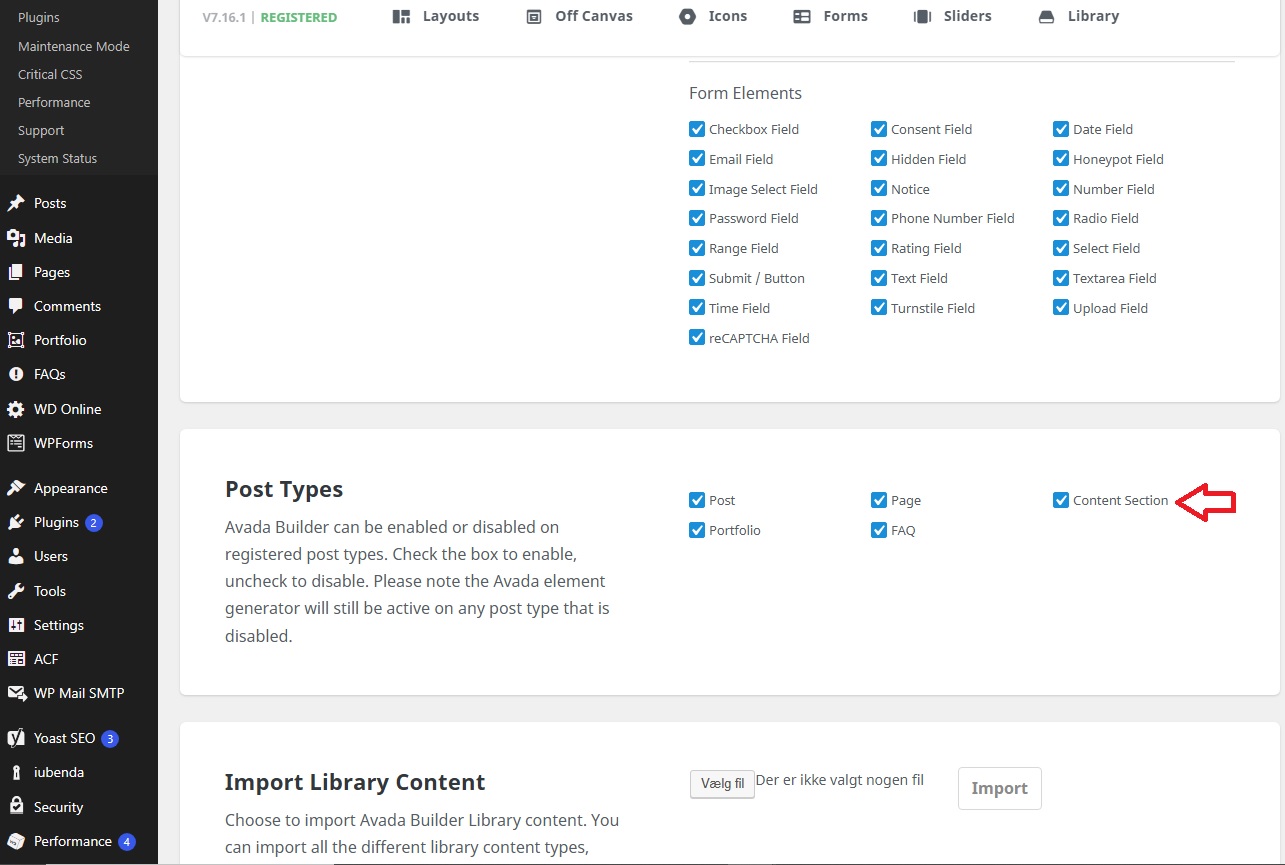
- Intégration avec l’éditeur Avada
- Prise en charge des shortcodes à l’intérieur des sections de contenu
- Prise en charge facultative d’une image mise en avant
- Affichez uniquement l’image mise en avant selon vos besoins
- Planifiez les sections de contenu avec une date et une heure de début et de fin
- Masquez automatiquement le contenu planifié en dehors de la période sélectionnée
- Contrôlez la visibilité de chaque section de contenu
- Affichez le contenu à tous
- Affichez le contenu uniquement aux utilisateurs connectés
- Limitez le contenu à un ou plusieurs rôles utilisateurs WordPress sélectionnés
- Prise en charge automatique des rôles utilisateurs personnalisés ajoutés par d’autres extensions
- Gérez les sections de contenu depuis WD Online → Content Sections dans WordPress
- Prêt à être traduit et compatible avec des outils comme Loco Translate
Visibilité selon les rôles utilisateurs
Chaque section de contenu peut avoir ses propres réglages de visibilité. Choisissez parmi :- Tout le monde – la section est visible par tous les visiteurs
- Utilisateurs connectés – la section est affichée uniquement aux utilisateurs ayant ouvert une session
- Rôles utilisateurs sélectionnés – la section est affichée uniquement aux utilisateurs possédant l’un des rôles WordPress sélectionnés
Shortcodes disponibles
Afficher une section de contenu :Idéal pour le contenu réutilisable de votre site
WDOnline Content Sections peut être utilisé pour de nombreux types de contenu, notamment :- Informations produit
- Annonces concernant l’expédition et la livraison
- Messages promotionnels
- Informations de réassurance et de garantie
- Guides des tailles
- Campagnes temporaires
- Informations réservées aux clients
- Informations destinées aux revendeurs et aux clients professionnels
- Contenu réservé aux membres
- Clauses de non-responsabilité
- Formulaires
- Appels à l’action
- Instructions ou annonces répétées
WDOnline Content Sections vous permet de créer des sections de contenu réutilisables dans WordPress et d’utiliser le même contenu à plusieurs endroits sur votre site.
Au lieu de copier et de maintenir les mêmes textes, images, annonces, informations produit ou autres contenus à plusieurs endroits, créez le contenu une seule fois et réutilisez-le partout où vous en avez besoin.
Lorsque vous mettez à jour la section de contenu d’origine, le contenu actualisé s’affiche automatiquement partout où cette section est utilisée.
Premiers pas
Après avoir installé et activé WDOnline Content Sections, vous trouverez l’extension dans l’administration WordPress sous : WD Online → Content Sections Depuis cet emplacement, vous pouvez :- Créer de nouvelles sections de contenu
- Modifier les sections existantes
- Copier les shortcodes des sections
- Ajouter des images mises en avant
- Planifier la visibilité des sections
- Réutiliser les sections dans WordPress et WooCommerce
Créer une section de contenu
Accédez à : WD Online → Content Sections Cliquez sur Add New Content Section. Saisissez un titre pour la section. Le titre est principalement utilisé dans l’administration WordPress. Choisissez donc un nom qui permettra d’identifier facilement la section par la suite. Exemples :- Informations d’expédition
- Garantie du produit
- Informations de livraison
- Guide des tailles
- Informations de réassurance
- Promotion estivale
- Coordonnées
Utiliser les shortcodes
Chaque section de contenu possède son propre shortcode. Le format de base est :123 par l’identifiant de la section de contenu à afficher.
Par exemple :
- Les pages
- Les articles
- Les produits WooCommerce
- Les widgets
- Les zones de contenu du thème
- Les constructeurs de pages prenant en charge les shortcodes WordPress
- Les autres champs compatibles avec les shortcodes
Copier un shortcode
Vous n’avez pas besoin de saisir le shortcode manuellement. Accédez à : WD Online → Content Sections La liste des sections de contenu affiche le shortcode correspondant à chaque section. Utilisez le bouton Copy pour le copier dans votre presse-papiers. Vous pouvez ensuite le coller dans la page, le produit, l’article ou tout autre emplacement où la section doit apparaître.Images mises en avant
Une section de contenu peut posséder sa propre image mise en avant. Pour afficher uniquement l’image mise en avant d’une section, utilisez :123 par l’identifiant de la section concernée.
Cela peut être utile pour réutiliser :
- Des images promotionnelles
- Des infographies
- Des visuels de produits
- Des bannières
- Des images de campagne
- Des visuels de réassurance
Utiliser les sections de contenu dans WooCommerce
WDOnline Content Sections prend en charge les produits WooCommerce. Cette fonction est particulièrement utile lorsque les mêmes informations doivent apparaître sur de nombreuses pages produit. Vous pouvez, par exemple, créer des sections réutilisables pour : Les informations de livraison Créez les informations de livraison une seule fois et utilisez-les sur tous les produits concernés. Les informations de garantie Gérez les conditions de garantie dans une seule section de contenu au lieu de modifier chaque produit individuellement. Les guides des tailles Utilisez le même guide des tailles sur plusieurs produits. Les informations de réassurance Réutilisez les informations concernant les retours, les garanties, le paiement sécurisé, le service client ou d’autres avantages.Description du produit
Lorsque vous modifiez un produit WooCommerce, l’extension propose une fonction Add Content Section permettant d’insérer une section de contenu existante. Sélectionnez la section souhaitée et insérez-la dans la description du produit. Le produit affichera alors le contenu de la section sélectionnée.Description courte du produit
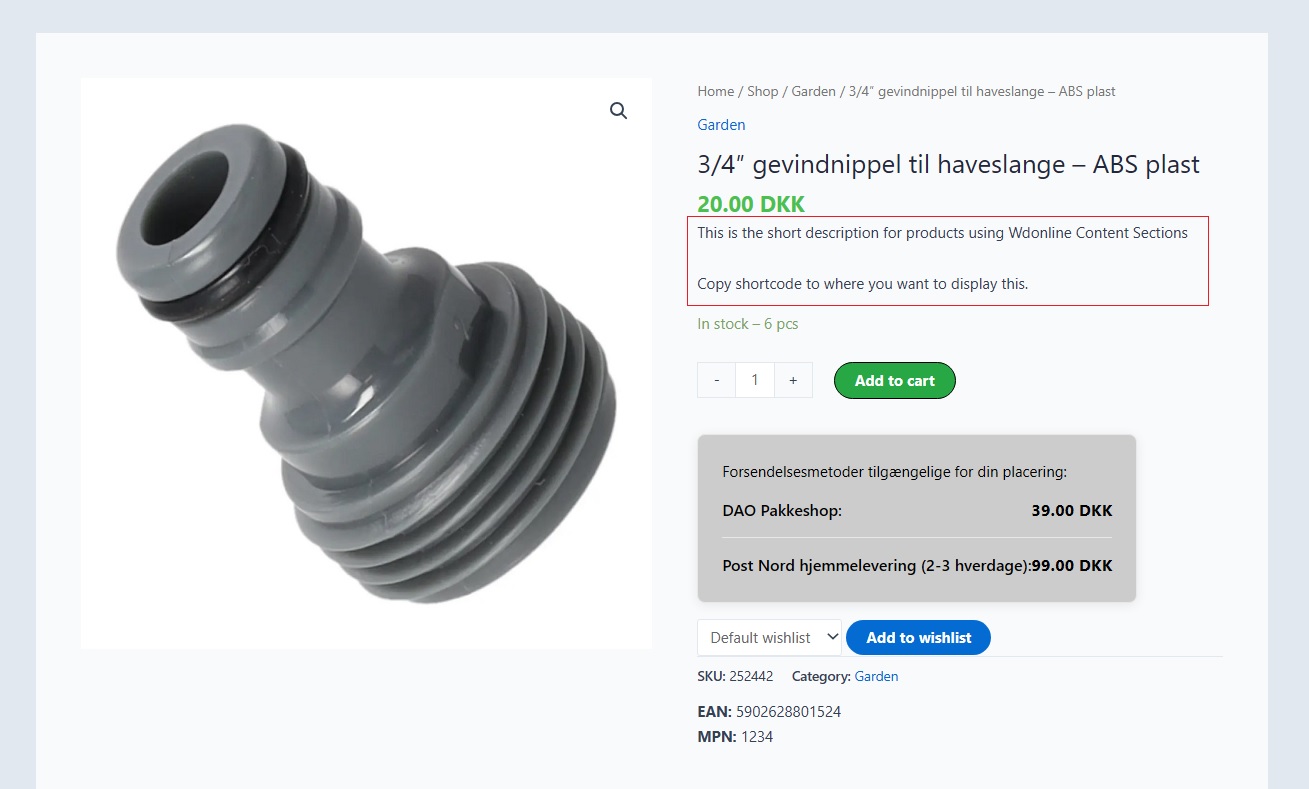
Les sections de contenu peuvent également être insérées dans la Description courte du produit de WooCommerce. Cela permet de réutiliser des informations plus courtes à proximité des informations principales du produit, sans copier manuellement le même contenu d’un produit à l’autre. Cette fonction peut notamment être utile pour :- Les messages concernant la livraison
- Les informations de garantie
- Les annonces importantes sur le produit
- Les informations de campagne
- Les courts messages de réassurance
Gutenberg
WDOnline Content Sections prend en charge Gutenberg. Lorsque vous modifiez une page ou un article avec l’éditeur de blocs WordPress, vous pouvez ajouter le bloc Content Section et sélectionner la section réutilisable à afficher. Le bloc propose un aperçu permettant d’identifier la section sélectionnée directement dans l’éditeur. Le bloc Gutenberg utilise les mêmes données de sections réutilisables que les shortcodes. L’extension enregistre son propre bloc dynamique Content Sections dans WordPress.Éditeur classique
L’extension fonctionne également avec l’éditeur classique WordPress. Vous pouvez insérer une section de contenu à l’aide de son shortcode :Planifier le contenu
Les sections de contenu peuvent être planifiées pour s’afficher uniquement pendant une période définie. Lorsque vous modifiez une section de contenu, utilisez les réglages Visibility Schedule. Vous pouvez définir : Date et heure de début La section ne sera pas affichée avant ce moment. Date et heure de fin La section cessera d’être affichée après ce moment. Vous pouvez également utiliser uniquement une date de début ou une date de fin selon vos besoins.Exemple : promotion temporaire
Vous pouvez créer une section de contenu intitulée : Avis de livraison pour Noël Insérez-la dans plusieurs pages et produits. Définissez ensuite : Début : 1er décembre Fin : 20 décembre L’annonce apparaîtra automatiquement au début de la période planifiée et disparaîtra à sa fin. Vous n’avez pas besoin de modifier manuellement chaque page ou produit.Shortcodes à l’intérieur des sections de contenu
Les sections de contenu peuvent elles-mêmes contenir des shortcodes WordPress. Par exemple, si une autre extension fournit un shortcode pour un formulaire, des informations produit, un bouton ou un autre contenu dynamique, vous pouvez l’insérer dans une section de contenu. Le fonctionnement d’un shortcode particulier dépend de l’extension ou du thème qui le fournit. Les sections de contenu sont ainsi utiles pour les textes statiques, mais aussi pour les contenus dynamiques réutilisables.Modifier une section de contenu
Pour mettre à jour un contenu existant, accédez à : WD Online → Content Sections Ouvrez la section à modifier. Effectuez vos modifications et cliquez sur Mettre à jour. Vous n’avez pas besoin de modifier individuellement les pages ou les produits qui utilisent cette section. Tous les emplacements faisant référence à la section utiliseront automatiquement la version actualisée.Exemple pratique
Supposons que vous ayez 75 produits WooCommerce contenant tous les mêmes informations d’expédition. Sans sections de contenu, vous pourriez devoir modifier les 75 produits si ces informations changent. Avec WDOnline Content Sections :- Créez une section de contenu intitulée Informations d’expédition.
- Ajoutez votre texte concernant l’expédition.
- Publiez la section.
- Insérez-la dans les produits concernés.
- Par la suite, modifiez uniquement la section d’origine Informations d’expédition.
Retirer une section de contenu d’une page
Si vous ne souhaitez plus afficher une section sur une page ou un produit, retirez son shortcode ou son bloc Content Section de cet emplacement. Cela ne supprime pas la section de contenu d’origine. La section reste disponible pour être utilisée ailleurs.Supprimer une section de contenu
Supprimer la section de contenu d’origine est différent de la retirer d’une page. Si la section d’origine est supprimée définitivement, les emplacements qui y font référence n’auront plus de contenu à afficher. Avant de supprimer définitivement une section, il est donc conseillé de vérifier qu’elle n’est plus utilisée à un endroit important.Utilisations courantes
WDOnline Content Sections peut être utile pour de nombreux types de contenu réutilisable, notamment :- Les informations d’expédition et de livraison
- Les caractéristiques des produits
- Les guides des tailles
- Les informations de garantie
- Les informations sur les retours
- Les messages de réassurance
- Les contenus promotionnels
- Les annonces saisonnières
- Les appels à l’action
- Les coordonnées
- Les avantages des produits
- Les informations sur les services
- Les informations sur la boutique
- Les textes fréquemment répétés
- Les informations de campagnes temporaires
Référence des shortcodes
Afficher une section de contenu
123.
Afficher l’image mise en avant
123.
Il s’agit des noms de shortcodes actuellement utilisés par l’extension.
Conseils
Donnez à vos sections de contenu des noms clairs et descriptifs. Un nom comme Informations de livraison – Danemark sera beaucoup plus facile à identifier par la suite qu’un nom générique comme Texte 1. Utilisez les sections de contenu pour les informations présentes à plusieurs endroits. Si un contenu doit apparaître sur une seule page, la création d’une section réutilisable n’est pas forcément nécessaire. Pour les contenus temporaires, utilisez la planification plutôt que de devoir penser à les retirer manuellement plus tard.Do you have suggestions for improvements to this plugin?
Plugin screenshots



Support WD Online
Our plugins are free. If you find them useful, you can support continued development. You decide the amount yourself and we see any amount as recognition that our plugin helps others.